はじめに
ここでは拙作のステージエディターを使う前提で説明を始めます。
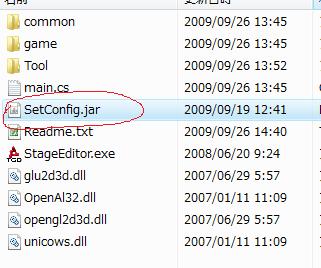
初回起動時、またはディレクトリを変更した場合は「SetConfig.jar」を実行。
|
+
|
画面操作 |
画面操作
右クリックで画面をドラッグ:画面を動かす
マウスホイール上下:画面の拡大縮小
Altキー+Enterキー:画面最大化・最大化解除
|
|
+
|
ステージの新規作成 |
ステージの新規作成
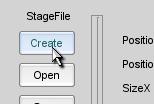
①Createボタンを押す。
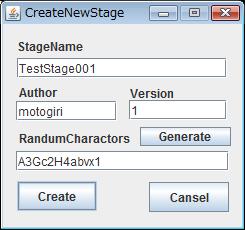
②ポップアップ画面が左上に出現するので、図のように記入してCreateボタンを押す。
なお、ランダム文字列を自動生成する機能として、Generateボタンをつけましたが、
今のところナゾのバグでまったく機能しません。
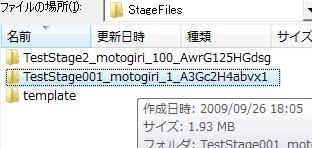
③ステージファイルが生成されるので、Openボタンから先ほど生成したステージのフォルダを選択して開く。
|
|
+
|
ステージを開く |
ステージを開く
①Openボタンを押す
②フォルダ一覧が現れるので、任意のステージフォルダを選択して、開くボタンを押す。
|
|
+
|
ステージのセーブ |
ステージのセーブ
①Saveボタンを押す
これでステージがセーブされます。なお、確認ダイアログは出ません。
|
|
+
|
オブジェクトの種類 |
オブジェクトの種類
Block:壁。上下左右どこからぶつかってもはじかれる。
Board:板。上からは乗れるが下からはくぐれる。
BackGround:衝突判定の無いオブジェクト。背景や、触れない置物はこれに当たる。
Object:特殊な仕掛けのあるオブジェクト。中身はユーザーがコードを書いて製造する。未実装。
Other:主にステージの設定関連のオブジェクト。内容は以下のとおり
Player1:プレイヤー1のスタート地点
Player2:プレイヤー2のスタート地点
Player3:プレイヤー3のスタート地点
Player4:プレイヤー4のスタート地点
camera_area:カメラの可視範囲。まだ仕様が不完全。
Dead_Area:この範囲外に出ると1ミス
RespornPoint:1ミスした際にこのエリア内のランダムな位置から復帰する。
|
|
+
|
オブジェクトの作成 |
オブジェクトの作成
Object以外のものはすべて下記の手順で作成できる。
逆を言えばBlockにあるものをBoardにコピーすれば
何もせずにBoardオブジェクトとして扱える。
①ステージエディタディレクトリ\game\StageFiles\任意のステージフォルダ\Objを開く。
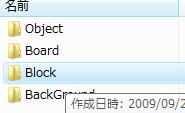
②4つのフォルダがあるので、作成したいもののフォルダを開く(ここではBlock)
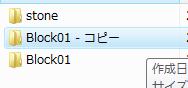
③Blockフォルダの中にある任意のフォルダをコピーする
④コピーしたフォルダの名前を好きな名前に変更する(半角英数字のみの名前にする。)
⑤名前を変えたらそのフォルダを開き、中にあるimageフォルダを開く。
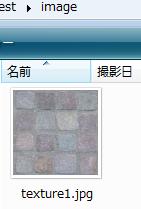
⑥使用したいイメージをこの中にコピーする。既存のイメージは使わないので削除する 。
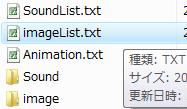
⑦ひとつ上に階層に戻ってimageList.txtを開く
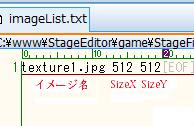
⑧中身を全部消した上で、最初の行に先ほどコピーしたイメージ名と1コマの大きさ(x,y)を
半角スペース区切り指定する。
アニメーションさせない場合はイメージのサイズをそのまま記入する。
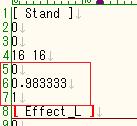
⑨アニメーションを作る場合、Animation.txtを開き、5行目と6行目の値を編集して任意の
アニメーションを設定する。1枚画像の場合は特に変更の必要は無い。
アニメーションのフレームとその番号付けについては こちらの「AnimationList.txtへの追加」あたりを参照
|
|
+
|
オブジェクトの追加 |
オブジェクトの追加
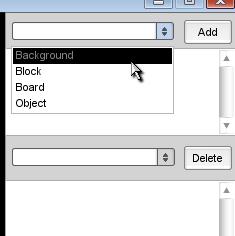
①右上のリストボックスから任意の項目を選択
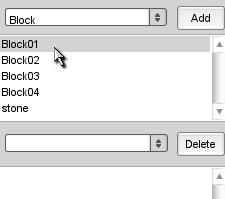
②リストボックスの下に一覧が現れるので、任意の項目を選択してAddボタンを押す。
|
|
+
|
オブジェクトの編集 |
オブジェクトの編集
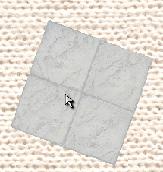
①A画面上の任意のオブジェクトを選択する。
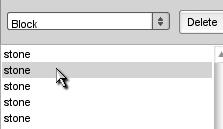
①B右のリストから、任意の項目を選択する。

②下画面の項目の数値を編集してApplyボタンを押すと変更が適用される。
以下は項目名とその内容の列挙
PositionX:オブジェクトの位置。X座標
PositionY:オブジェクトの位置。Y座標
SizeX:オブジェクトの大きさ。横。
SizeY:オブジェクトの大きさ。縦。
AutoRotation:自動回転。毎秒指定した値の角度だけ回る。
Rotation:傾き。指定した値の角度だけ傾く。
Alpha:透明度。0で見えなくなり、100で完全に見える状態に。
Layer:レイヤー。1が1番手前で31が1番背面。
Lock:画面上からの選択とドラッグをできないようにする。解除するには右のコンボリストから対象のオブジェクトを選んでチェックをはずす。
|
|
+
|
オブジェクトの削除 |
オブジェクトの削除
消し方1
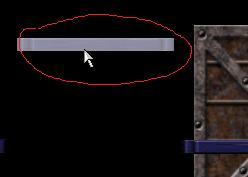
①画面上の任意のオブジェクトを選択
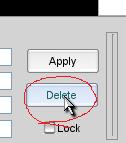
②画面下のDeletteボタンを押す。
これで消えます。
消し方2
オブジェクトをロックしてる場合はこちらで。
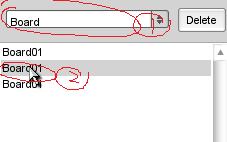
①右に配置されているリストボックスから任意の項目を選択
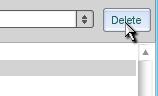
②右のDelボタンを押すと対象のオブジェクトが消える。
|
完成したステージのを実際にゲームに追加する方法は
こちらを参照
最終更新:2009年09月27日 18:28




