画像の移動
あらかじめ作成した画像を~/キャラ名/imageフォルダに画像を入れます。参考:
画像を作る
下の画像だとgiko_motogiri_100_F5n7JaqqeF6Mが上で言うキャラ名にあたります。
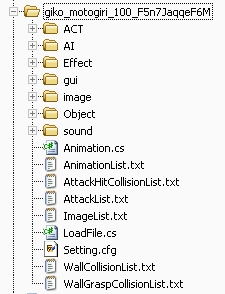
ImageList.txtに移動させた画像の情報を追加します。
まず~/キャラ名/
ImageList.txtを開いて以下の書式で行を追加します。
■のところには半角スペースが一つ入れてください。二つ以上入れたり全角スペースを入れたり
「,」で区切ると正常に読み込んでくれません。
画像名(*.pngとか*.gif等)■アニメーションさせるときの1コマの横幅■同じく縦幅
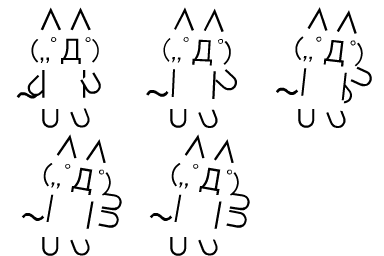
たとえば上の画像は128x128を一コマとしたGrasp.pngという画像なので追加する行は上の表記に従うと
Grasp.png■128■128
となり、
実際に追加する内容は
Grasp.png 128 128
となります。
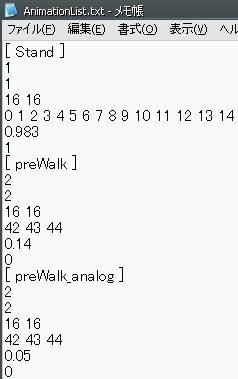
[■アニメーション名■]
イメージID(右向き時)
イメージID(左向き時)
X■Y
フレーム■フレーム■フレーム■フレーム■フレーム
1ループの時間
ループするかどうか
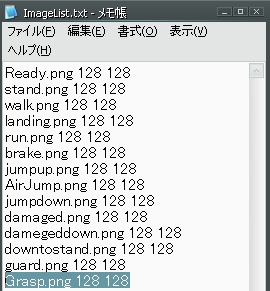
下の画像の場合、Ready.pngを使いたい場合は0、Grasp.pngを使いたい場合は13を指定する。
右向き時のアニメーションのイメージを指定します。
左右同じ絵柄でよければイメージID(右向き時)と同じ値を指定。
左向き用に別のイメージを作って指定する場合はあらかじめ右向きに
反転しておく必要があります。
ゲーム内で表示するサイズをしていします。
tips用ファイル内でも使われてる標準サイズが16x16。
数字だけ小さく感じますが、カメラが近くに寄ると自動的に画像の表示解像度(?)
がきれいに調整されるので元の画像のサイズが大きければそれに見合うだけ
きれいに表示されるはずです。
半角スペースでフレームを指定します。
1フレームあたりの表示時間は1ループの時間/総フレーム数です。
1ループ1秒、総フレーム数5だとすると1フレームあたりの表示時間は
約0.2秒となります。
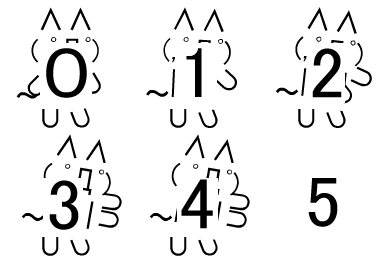
フレームの番号は以下の画像のように割り振られます。画像が横1列でも縦1列でもこの法則は
変わりません。
アニメーションが最後のフレームまで到達する時間。
torqueでは最大60FPS(0.01667)までサポートしているようなのですが、開発中に様子を見た限りでは30FPS(0.02334)程度のスピードでしか処理してないようなので無理に60FPSにする必要はないです。
30FPSで5コマのアニメーションの場合は1ループの時間は0.02334x5 = 0.1167となります。
特定のコマ(たとえば2)だけ長く表示したい場合は0 1 2 2 2 2 2 2 3 4というやり方で可能です。
1で有効、0で無効。
有効にしたとき、アニメーションが最後のコマの表示を終えると最初のフレームに戻って
ループします。ループが有効であるとき
アニメーション名.txtの[Animationfinish]は
無効になります。
例
アニメーションの呼び出し、制御
これでアニメーションをゲーム内で使う準備ができました。
上で追加したアニメーション名で~/キャラ名/ACTフォルダに
アニメーション名.txtを追加してステータスを入れればさまざまな動作が可能です。
しかしこのページで一気に書くには内容が多すぎるので別のtipで少しずつ解説します。
手っ取り早く概要を知りたい方は
アニメーション名.txtをざっと眺めれば大体何
やってるのかわかると思います。たぶん。
最終更新:2008年04月18日 22:05



