




俺のメモ帳
uTorrent Server
最終更新:
odnkazoku
-
view
uTorrent Serverは、BitTorrentクライアントuTorrentのLinux版です。
Windows版などとは違い、Webから操作します。
Windows版などとは違い、Webから操作します。
インストール〜起動まで

- uTorrentの公式サイトを開き、Free Downloadというボタンを押します。
- utorrent-server-3.0-25053.tar.gzというファイルが落ちてくるので(2011/04/17現在)それを解凍します。
(私は端末を開き tar xvfz utorrent-server-3.0-25053.tar.gzで解凍しました) - ここからは端末で作業をします。端末をまず開きます。
- $ cd utorrent-server-v3_0
と打ちEnter。 - そして、
$ ./utserver
と入れ実行。 - これで起動完了。簡単です。
操作
uTorrent Serverを起動したら、早速操作してみます。
1. ブラウザのアドレスバーに「http://localhost:8080/gui/」と打って開きます。
2. すると、ログインを求められるので、ユーザー名はadmin、パスワードは空欄でログインします。
3. ログインが完了すると、以下のような画面が表示されます。
1. ブラウザのアドレスバーに「http://localhost:8080/gui/」と打って開きます。
2. すると、ログインを求められるので、ユーザー名はadmin、パスワードは空欄でログインします。
3. ログインが完了すると、以下のような画面が表示されます。
blankimgプラグインエラー:ご指定のファイルがありません。アップロード済みのファイルを指定してください。
4. それでは早速ダウンロードしてみます。とりあえずUbuntu 10.10のisoをtorrentでダウンロードします。
5. torrentファイルを追加するには
6. ボタンを押すとこのような画面が出るので、先ほどダウンロードしたtorrentファイルを追加します。
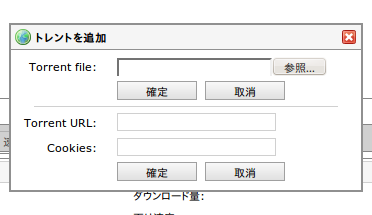
7. ファイルを選択したら確定を押します。すると追加され、自動でダウンロードがスタートします。
5. torrentファイルを追加するには

6. ボタンを押すとこのような画面が出るので、先ほどダウンロードしたtorrentファイルを追加します。
7. ファイルを選択したら確定を押します。すると追加され、自動でダウンロードがスタートします。
blankimgプラグインエラー:ご指定のファイルがありません。アップロード済みのファイルを指定してください。
