- 配信にはゲーム音声、マイク音声、読み上げ音声を利用すると同時に、
- 録画にはゲーム音声のみを利用する、
ことが出来るようになりました。
- 画面のキャプチャーは他のサイト参照
- 音声のキャプチャーに関しては二種類に分かれる
- ゲームで出力音声デバイスを指定できる場合、
- ゲームで出力音声デバイスを指定できない場合
ゲームで出力音声デバイスを指定できる場合
ゲームの音声出力設定
PCゲームの中には音声を出力するデバイスをきちんと指定できる物があります。
例えばスペースチャンネル5 Part 2では次のように指定できます。

ここでは VB-Cable の A を割り当てます。VB-CABLE A が表示されない場合は次の方法で入手する必要があります。
VB-Cableの入手とインストール
読み上げを行いながら録画で VOICEROID2 のために Virtual CABLE を一本使用しています。寄付無しで利用できるのは1本だけで、2本目以上を利用する場合は寄付する必要が有ります。
VB-Audio Web-Shop で最低限 VB-Cable A+B を寄付して入手してください。
このパッケージも zip を展開して中のインストーラーを実行するだけです。
Voicemeeterの設定
Voicemeeterでは、
- 入力の一つに[CABLE-A Output(VB-Audio CABLE A)] を割り当て、名前を PCGAME とする。
画像をクリックすると別のタブで拡大表示されます。
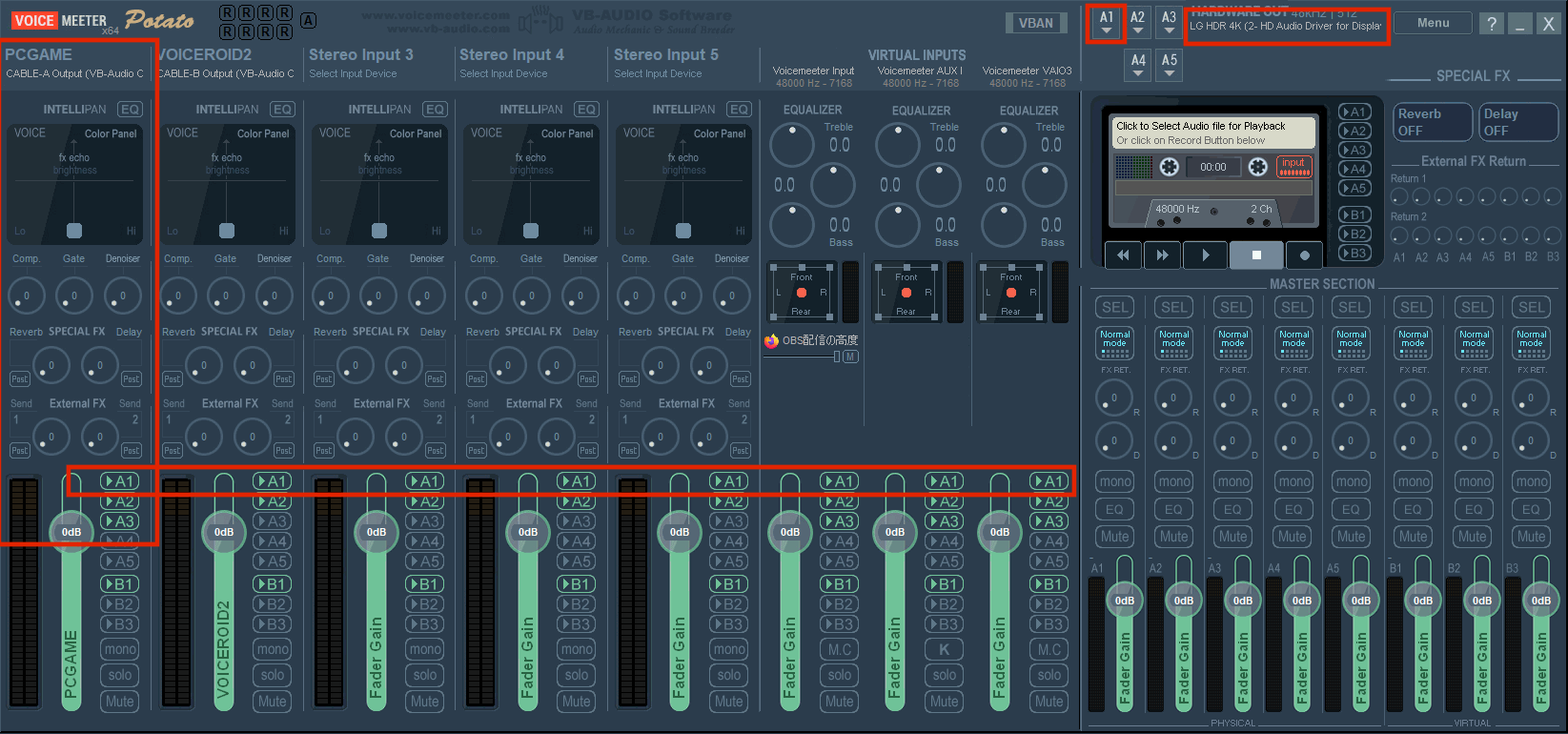
ここでは Stereo Input 1 に CABLE-A Output を繋いでいます。
OBSの設定
シーンのソース設定
sceneのソースでは
- 音声デバイスを PCGAME という名前で設定し、 [CABLE-A Output] を接続します。
音声ミキサーの詳細設定
音量ミキサーでは
- PCGAME の出力トラックとして、1と2の両方にチェックマークを入れます。
ゲームで出力音声デバイスを指定できない場合
ゲームで出力音声デバイスを指定できない場合はWindowsのミキサーを利用することになります。ここでは、前に説明してある VB-Cable A および Voicemeeter の設定が出来ていることを前提とします。
PCゲームの起動
まずは、配信・録画を行うPCゲームを起動します。この説明では、Steam版の世界樹の迷宮 HDリマスターを利用しています。
Windowsサウンドの音量ミキサー設定
Windows 11 のサウンド設定の下の方に音量ミキサーという項目があります。まずはそれを開いてください。
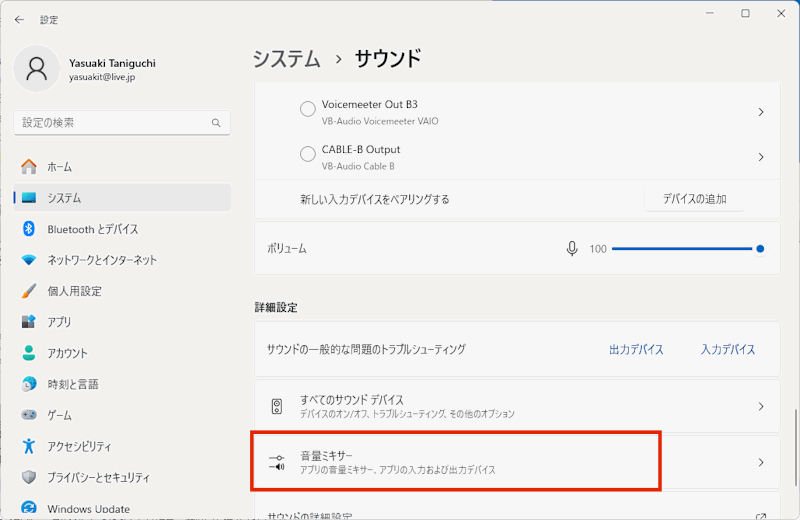
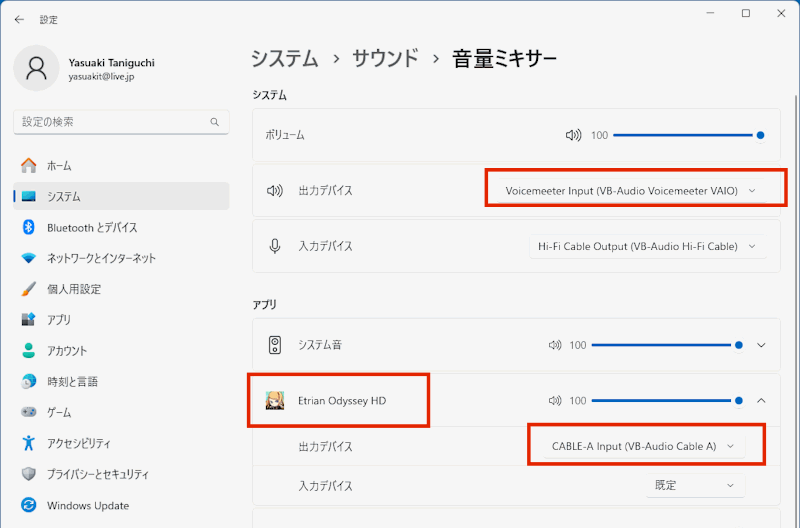
音量ミキサーの中には起動しているアプリケーションが並んでいます。その中で行うのは、
- 世界樹の迷宮に該当する Etrian Odyssey HD を選択し、右側の下向き矢印で開く、
- 出力デバイスを [CABLE-A Input] に設定するする、
- システム全体の出力デバイスが [Voicemeeter Input(VB-Audio Voicemeeter VAIO)] になっていることを確認する、
です。
音量ミキサーを利用するときは、起動しているアプリケーションと、実際に表示されているアプリケーションの名前が異なったり、ヘッドホンを接続するとデバイスが変わったりします。
一般の利用者はその方が良いのでしょうが、接続を固定して安定させたい、音楽を生業としている人・配信者は可能な限り Voicemeeter に設定を寄せることをお勧めします。
VB-Audioへの寄付
おわりに
これで、HDMIデバイス、PCゲームアプリ両方で、配信では読み上げ音声・自分の声を入れる、録画には読み上げ音声・自分の声を入れないという設定ができるようになったはずです。配信と動画作成用の録画が同時に出来ると別撮りが不要になり、効率が上がるはずです。皆様もより良い環境で配信・動画作成ライフをお楽しみください。
最終更新:2024年11月19日 08:51






