(私信)
もっちー様、Flash非表示の報告ありがとう御座いました。
2012.01.28 講座内のFlashアニメーションが非表示になっていたのを修正しました。
①.SAIとフリーソフトだけでアニメーション制作
SAIは、絵を描くソフトなのでアニメーションを作る機能は備わっていません。
つまり
アニメーションを作るには、もう一つ別のソフトが必要になります。
アニメーション専用のソフトは高価ですが、例えば…
gifアニメを作るなら
Giam(フリーソフト)
swf形式のフラッシュアニメを作るなら
Parafla!(フリーソフト)
など、アニメーションを作る無料のソフトもたくさんあります。
とはいえ「ソフトはあるけど、どうすれば…」と後込みするのは無理ありません。
何から手をつければ良いのか、分かり難いからです。
しかし、やり方さえ分かってしまえば
ノートにパラパラマンガを描くのと同じ感覚で作る事が出来るはずです。
この講座は、そのやり方・手順の一例を紹介するものです。
上手く紹介出来るかは分かりませんが、最後までお付き合いして頂けたら幸いです。
それでは早速はじめましょう。
因みに
|
+
|
≪この四角い画をクリックすると… |
【≪この四角い画をクリックすると…】
細かい説明等が表示されるので、気になったらクリックしてみて下さい。
もう一回クリックすると閉じます。
|
②.制作工程
アニメーションを作る為に、まずは絵を描く時と同じように
どのようなアニメーションを作るのか、しっかりイメージを持つことが大切です。
アニメーションは絵よりも、後々の修正が効かない物なのでよく考えましょう。
今回は、講座なのでシンプルに下のキャラがその場で走るアニメーションを作ります。
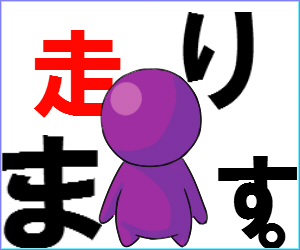 |
少し太り気味の紫君。
今回、講座とダイエットを兼ねて走ります。 |
どんなアニメーションを作るのか、イメージが出来ました。
ここで、作り始める前にちょっと下準備をしましょう。
アニメーションを作ると、大量の画像ファイルが発生します。
適当にアチコチに保存してしまうと後々大変になるので、事前に保存先を作りましょう。
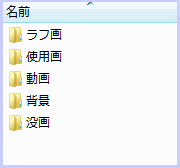 |
これは私の例です。
【ラフ画】ラフの画像入れ。無くても構いません。
【使用画】使用済みの画像入れ。あると便利です。
【動画】制作途中のカットの画像入れ。あると便利です。
【背景】背景画像入れ。あると便利です。
【没画】失敗した画像入れ。無くても構いません。 |
このように分けておくと、便利です。
今回の講座では
SAIの他にフリーソフトの
Parafla!を使いたいと思います。
にて、
Parafla!の設定を少し弄ります。
| 【画像】 |
 |
| 【説明】 |
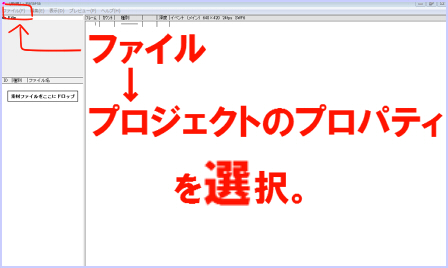
ParaflaをDLし開くと、上のよう表示されると思います。
開いたら、画像通りにプロパティを開きましょう。 |
| 【画像】 |
 |
| 【説明】 |
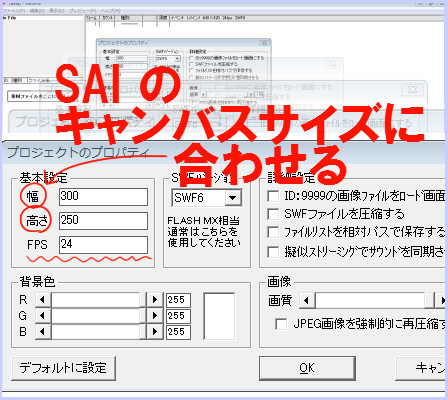
ゴチャゴチャと色々出てきますが、見るのは赤でチェックしてある部分だけです。
幅と高さは、SAIで作るキャンバスと同じにしておけば大丈夫です。
FPSに関しては、よく分からなければ8ぐらいにしておきましょう。
FPSについては、下記で詳しく説明しています。設定が完了したら[OK]を押して完了です。 |
|
+
|
☆★ FPSって何??★☆ |
【FPSって何??】
ここにおいてのFPSとはFrame Per Secondの略で、動画の滑らかさを表すものです。
Frame Per Secondとは、1秒間に何枚の画像が表示されるか、という事で
例えば…
8fps ならば、1秒間に8枚の画像が
24fps ならば、1秒間に24枚の画像が表示されます。
アニメーションにおけるFPSによる見た目の変化は、後々詳しく紹介します。
|
下準備も完了し、いよいよ制作開始です。
ここからはSAIによる作業になります。
まずは、原画の制作です。原画って何?という方は、下記をご覧下さい。
|
+
|
☆★ 原画・動画って何??★☆ |
【原画・動画って何??】
アニメーションを作る時の動く絵を、原画または動画といいます。
原画と動画の違いを簡単に説明すると…
10枚の絵を使ってアニメーションを作るとします。
その時、順番どおり1枚目、2枚目、3枚目…と描いていっても良いですが
そうすると伝言ゲームのように少しずつずれていき、1枚目と10枚目で絵に差が出てしまいます。
なのでそのズレを少しでも無くす為に以下の手順を取ります。
先に
1枚目、5枚目、10枚目を描きます。
その後
1枚目と5枚目を見比べながら2,3,4枚目を描き
5枚目と10枚目を見比べながら6,7,8,9枚目を描きます。
この時の1,5,10枚目を原画と呼び
2,3,4,6,7,8,9枚目を動画と呼びます。
|
| 【画像】 |
 |
| 【説明】 |
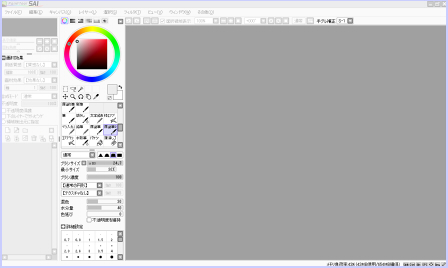
取り合えず、SAIを開きます。 |
| 【画像】 |
 |
| 【説明】 |
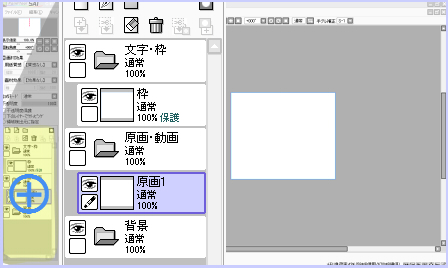
アニメーションを作ると画像が大量に発生するといいましたが
同じくレイヤーも大量に発生します(レイヤー数≒動画枚数になります)。
なのでレイヤーの管理もしっかりしておく必要があります。 |
| 【画像】 |
 |
| 【説明】 |
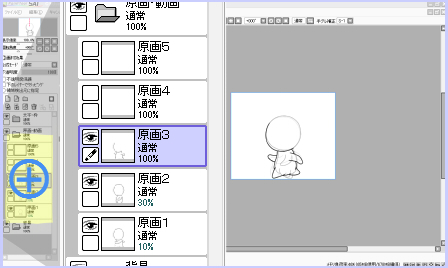
早速、原画を作ります。
ここではSAIの不透明度を利用すると、極端な作画の崩れを防ぐ事ができます。
不透明度の設定はお好みで良いと思いますが、上の画像は私の一例です。
描いている直前の原画を30%、その一枚前を10%で表示し、それらを頼りに描いています。
*原画は慣れの部分が大きいので、沢山描けばそれだけ上手くなります。 |
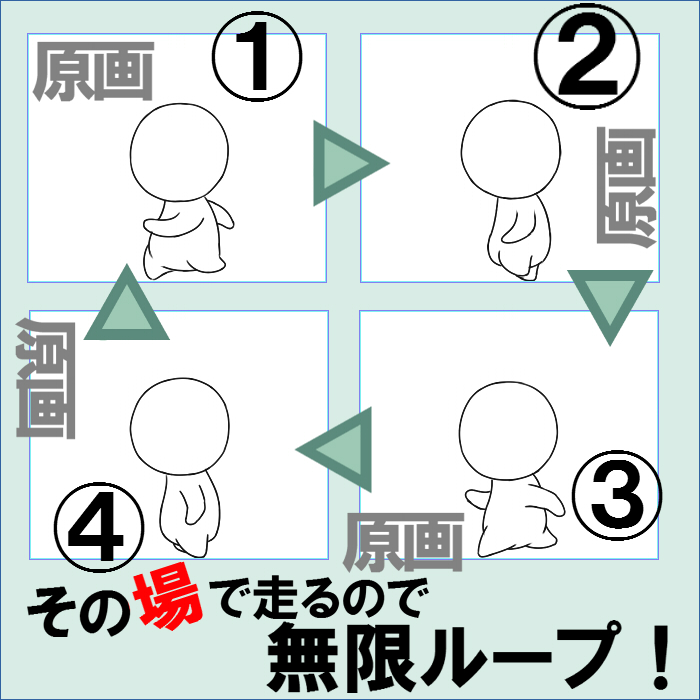 |
取り合えず、原画が完成しました。原画の枚数・間隔などは適当です。
単純に原画が多いほど絵は丁寧になりますが、時間もその分かかります。
なので、それらを考慮しながら原画の量を決めると良いかもしれません。 |
さて、原画も完成したのでお次は動画の制作です。
原画と原画の間に挟む動画の量・中割りは、前述のFPS等によって変わってきます。
なので実際に作ってみて感覚を掴む必要があります。習うより慣れろ…というやつです。
今回のアニメーションは24fpsで制作している為、動画枚数は少し多めです。
| 【画像】 |
 |
| 【説明】 |
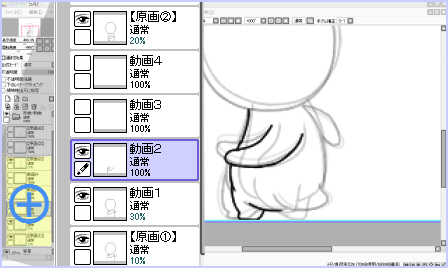
原画を作る時と同じく、不透明度を利用しましょう。
基本は原画を作る時と同じですが、今回はこの段階で【原画②】を表示しておきましょう。
【原画①】~【原画②】を滑らかに繋ぐ為です。 |
| 【画像】 |
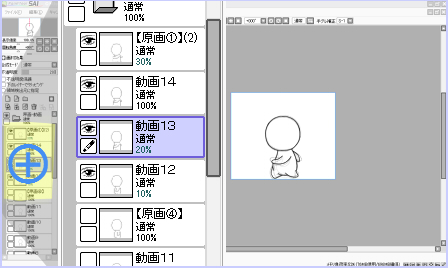 |
| 【説明】 |
今回はループする事を前提に作っているので、最終的に原画①に戻るように
原画④と原画①で挟んで、動画を作ります(【原画①】(2)は【原画①】のコピーレイヤー)。 |
これを繰り返していき、動画の完成です。
動画は、ただ原画と原画を繋ぐ為に等間隔で描けば良い…ものではありません。
これは中割りをする時の割り方によって変わってきます。
割り方によって、アニメーションの印象は全然違います。
上手い割り方を学ぶには、実生活の中でひたすら観察あるのみです。
|
+
|
☆★ 中割り・割り方って何??★☆ |
【中割り・割り方って何??】
中割りとは、原画と原画の間に挟む動画のことで
割り方とは、どの位置に動画を描くか、という事です。
…分かり難いので、例を挙げてみてみましょう。
例えば、ブランコのアニメーションを作ろうとして下記の原画を描いたとします。
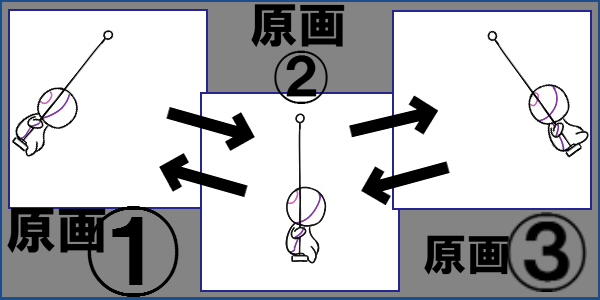
次に動画を作る時、原画①と原画②の間を等間隔に繋いで
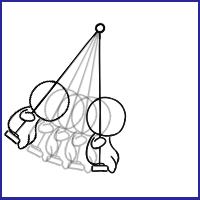
このように描いたとしましょう。
原画②から原画③の間も同じように描いて、色もつけて動かしてみると…!
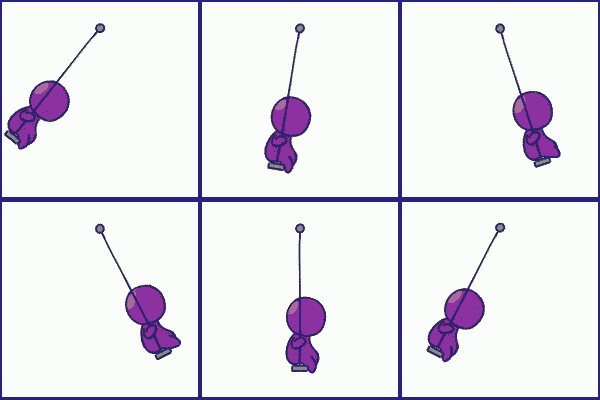
…何か可笑しい。こんな動きのブランコ、見た事ありませんよね。
これは、割り方がおかしいのです。
ブランコは決して等速で動いているわけではないので
等間隔に描くと、このように違和感を生じてしまいます。
この時、少しでも違和感を無くす為に割り方を変えなければなりません。
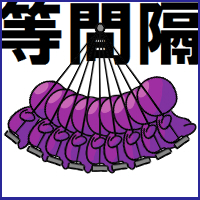
こちらは、先ほどの等間隔に描いたものです。
全て表示するとこんな感じになります。
でも、ブランコは動き始めは遅く、最下点に達した時が一番速く
上りはじめると再び遅くなるはずなので…こんな感じでしょうか。
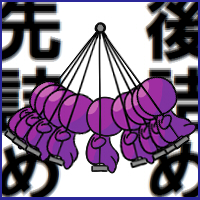
割り方を変えてみました。早速動かしてみましょう。
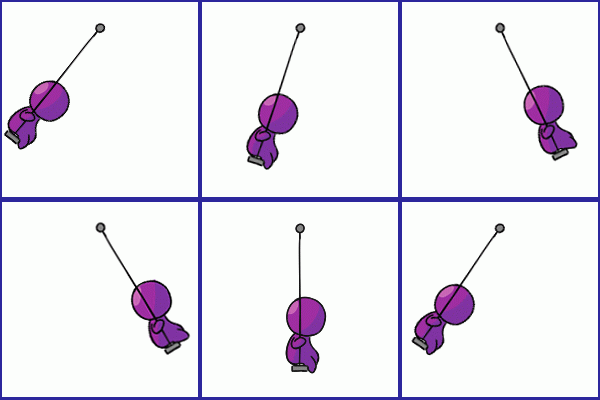
どうでしょうか、だいぶマシになった気がします。
等間隔に描いたものを無理矢理ズラしただけなので、やはり違和感は残りましたが
それでも最初のものよりはかなり自然になったと思います。
見比べてみると…うーん、目が痛いですね…。
このように、割り方一つでアニメーションの印象は変わってきます。
割り方は動き一つ一つにあるだろうので全てを習うことは厳しいでしょうが
実生活の中で物事の動きをじっくりと観察する事でより上手い割り方を習得できるはずです。
普段から意識して見てみると、それだけでグッと変わるかも知れません。
|
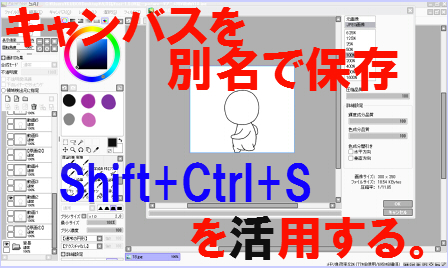
さぁ、動画を一通り描き終わりました。
その動画を、下準備で用意した[動画]フォルダの中に一つ一つ保存していきます。
| 【画像】 |
 |
| 【説明】 |
レイヤーを一枚だけ表示し残りは非表示で、描いたレイヤーの枚数だけ保存していきます。
画像名や保存形式はお好みですでが
画像名に関しては、分かり易いよう順に1,2,3,4...と付けていくのがお勧めです。 |
原画・動画の保存も終わったら、いよいよ動かせます。
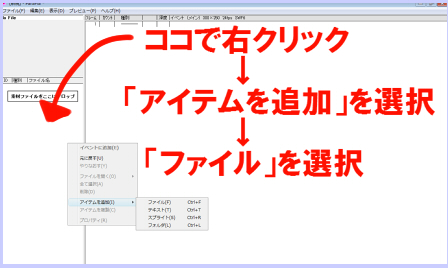
ここで再びParafla!を開きます。
| 【画像】 |
 |
| 【説明】 |
画像のように選択し、下準備で作った[動画]フォルダから
先ほど保存した画像ファイルを開きましょう。 |
| 【画像】 |
 |
| 【説明】 |
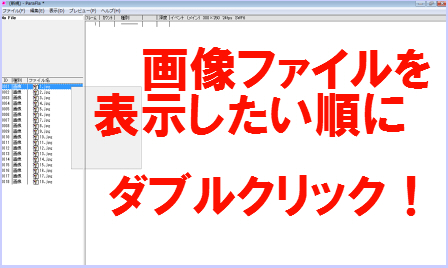
一通り画像ファイルを開いたら、今度は表示したい順に画像名をダブルクリックして下さい。
左下の枠の中ですでに順番どおり並んでいる場合は、全選択しEnterキーを押せばokです。 |
| 【画像】 |
 |
| 【説明】 |
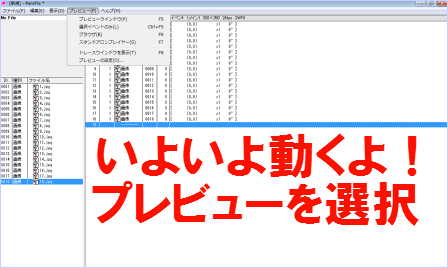
選択し終わったら、いよいよ動かせます。
ウィンドウ上のメニューから[プレビュー]を選択し、[プレビューウィンドウ]をクリックしましょう。 |
紫君が、ついに動きました。
24fpsで制作している為、それなりに滑らかです。
次は着色ですが、色を塗り始めたらその後の修正は非常に面倒です。
なので変だと感じたら、この段階でしっかり修正しておきましょう。
|
+
|
☆★ アニメーションのFPSによる違いって??★☆ |
【アニメーションのFPSによる違いって??】
あれこれ言うよりも、見てもらうのが早いと思うので
下の紫君で比べてみて下さい。
ご覧の通り、FPSによってアニメは全然違ってきます。
FPSの数値が大きいほど滑らかに動きますが
その分描かなければならない動画数は増え、とても手間がかかります。
アニメーションを作るのは膨大な作業時間を要するので
時間と相談しながら、自分に出来るFPSで制作しましょう。
※当講座はflashでアニメーションを作る事を前提とし便宜上fps数値で表記していますが
TVアニメーションにおいては、全て24fps上での制作で同一画の重きを変更します。
|
自分の描いたキャラが動き出した時の感動は、何回経験しても良いものです。
しかし、いつまでも感動している場合ではありません。
次は再びSAIに戻り、着色です。
| 【画像】 |
 |
| 【説明】 |
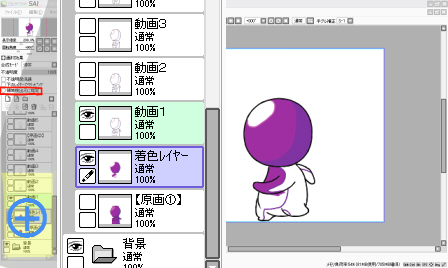
上の画像のように、動画の下に着色レイヤーを新たに作り色をつけましょう。
着色する動画レイヤーを、上の画像の赤枠内にある[領域検出元に指定]する事で
バケツで一気に塗る事ができます。しかし粗が出やすいので注意が必要です。 |
|
+
|
☆★ 光と影を付けるには??★☆ |
【光と影を付けるには??】
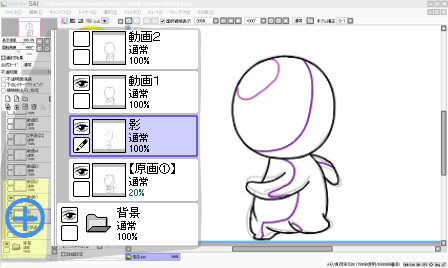
手描きのアニメーションにおいては、光や影は勝手に付いてくれません。
一つ一つ、線画と同じように描いていかなければなりません。
| 【画像】 |
 |
| 【説明】 |
このように、着色する前に線画に光と影の線を加えていきましょう。
この時の線の色は、光や影の色と同じものにしておくと楽です。 |
影を加える作業は、見た目以上に地味で大変です。
なので、あれば良いけど、無ければ無くても良い、ぐらいの心構えで大丈夫です。
|
| 【画像】 |
 |
| 【説明】 |
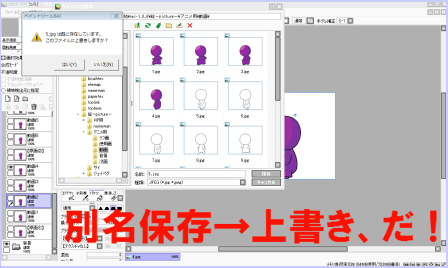
一通り着色が完了したら、再び一つ一つ保存していきましょう。
しかし今度は、先ほどの動画と同じ名前で、同じフォルダに保存していきます。
毎回[上書きしますか?]と出て鬱陶しいですが、気にせずどんどん上書きしましょう。 |
| 【画像】 |
 |
| 【説明】 |
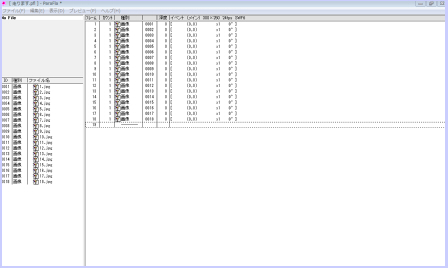
一通り上書き保存が完了したら、再びParafla!を開きます。
先ほどの[プレビュー]をした状態から何も弄っていませんが
もう一度[プレビュー]を選択し、見てみましょう。 |
色がつきました。
Parafla!は同一ファイル名で上書きされると自動的にそれに対応してくれます。
なのでその機能を活用しました。
着色ついでに、紫君に汗と足元の衝撃を描き加えてみました。
次は背景です。
背景はあっても無くても良いと思うので、ここからはお好みです。
また今回は無限ループということで、背景に関してはParafla!の機能を使います。
ゆえ、少しSAIの講座からは離れてしまう部分が出てきますが、ご了承下さい。
| 【画像】 |
 |
| 【説明】 |
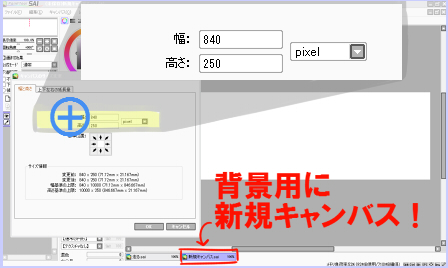
背景用に新規キャンバスを作ります。
サイズは、動画に合わせて指定しましょう。
…上の画像は、明らかに横に長すぎました。後々修正しました。 |
| 【画像】 |
 |
| 【説明】 |
背景を描き終わったら、再び動画を描いたキャンバスに戻ります。
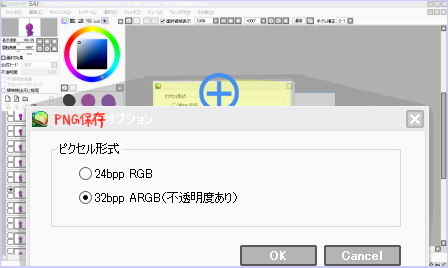
保存する時の形式はお好みで…と前述しましたが、背景がつくと話は別です。
保存形式は.pngでピクセル形式は32bpp ARGBで保存しましょう。 |
一通りPNG形式での保存が完了したら、Parafla!を開きます。
| 【画像】 |
 |
| 【説明】 |
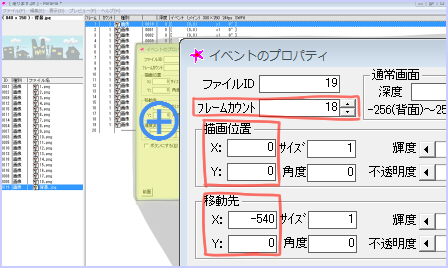
左下の枠に背景画像を追加し、右枠内の一番上に追加しましょう。
そして右クリックし、[イベントのプロパティ]を開きます。
するとゴチャゴチャ出てきますが、見るのは上の画像の赤字の部分だけです。
[フレームカウント]を描いた動画枚数にし
その下で背景の始点と終点を指定し[適用]をクリックします。 |
≪注意≫PNG形式以外で保存し、Parafla!内にすでに画像ファイルを入れている場合
新たにPNG形式で保存した画像ファイルを左下枠内に追加しなおす必要があります。
| 【画像】 |
 |
| 【説明】 |
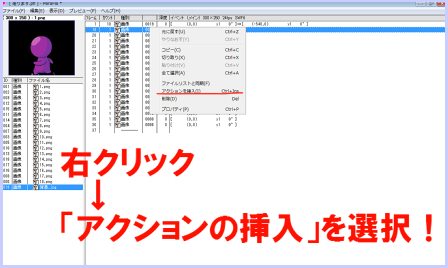
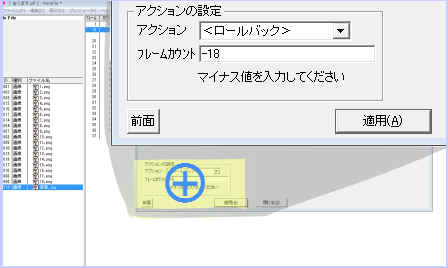
それが完了したら動画の一枚目を選択し右クリック、[アクションの挿入]を選択します。 |
| 【画像】 |
 |
| 【説明】 |
出てきたウィンドウの大きさのわりに、中身の薄いものが開きます。
そのウィンドウ左下のアクションの設定から[ロールバック]を選択し
描いた動画の枚数だけマイナスの値を入力し[適用]をクリックします。 |
| 【画像】 |
 |
| 【説明】 |
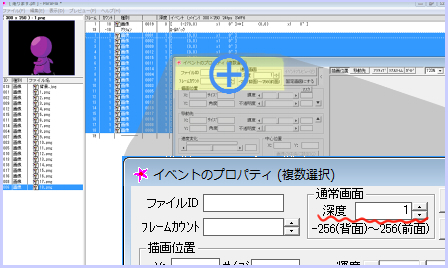
そして最後に、描いた動画を右クリックし[イベントのプロパティ]を選択し
画像通り、ウィンドウ左上にある[深度]を1にして完了です。 |
うわ、ストロボ効果が…。
背景は左から右に流れているのですが、ストロボ効果で逆流してるように見えますね…。
取り合えず、動く背景でもParafla!を少し弄れば一枚一枚描く必要が無くなる場合もあります。
これにて一通り完成ですが、流石に上の背景では紫君が可哀想なので
上記の方法を応用し、少しまともな背景をつけて完成としましょう。
これで紫君も少しは気持ちよく走れるはずです。多分。
③.SAIとフリーソフトで作ったアニメサンプルなど
非常に長くなりましたが、最後まで目を通していただきありがとうございました。
今更ですが、私はプロでもなければ専門学校生でもなく、独学で制作している人間です。
なので甚だしい嘘知識を、さも得意気に披露している可能性も極めて高いので
あまり鵜呑みにしない事をお願いします。
最後に、私がSAIと幾つかのフリーソフトを使いまわして作った自主制作アニメを
SAIとフリーソフトで作れるアニメの一つのサンプルとして置いておきます。
拙い出来ですが、もし良ければ観てみて下さい。
*ページ内の画像ファイルやgifアニメの影響で動画が滑らかに再生されない場合があります。
動きがカクつく場合は、お手数ですがYoutubeでの鑑賞を試してみて下さい。
こちらは、
SAIで背景・キャラクターの作画を行いAfterEffectsという編集ソフトで作ったアニメーションになります。
もし宜しければ、こちらもご覧下さい。
*ページ内の画像ファイルやgifアニメの影響で動画が滑らかに再生されない場合があります。
動きがカクつく場合は、お手数ですがYoutubeでの鑑賞を試してみて下さい。
上記の動画についての詳細及び、当講座についての意見・質問・感想は
お手数ですが
ツイッター、または下のバナーよりHPまでお願いします。
#ref error :画像を取得できませんでした。しばらく時間を置いてから再度お試しください。
ここまで目を通して頂き、誠にありがとう御座いました。
この講座が、少しでも貴方のお役に立つ事があればと願っています。
2010.01.19 by Rabbit MACHINE
最終更新:2013年04月13日 09:41




