




ProgramingTips
Luna
最終更新:
gamexprogram
-
view
Lunaの設定方法
ここでは、BccDeveloperを使っての設定方法を解説したいと思います。
| 必要なツール類 |
| BorlandC++Compiler | コンパイラ |
| BccDeveloper | 開発環境 |
| DirectXSDK(October 2004) | Lunaを使うのに必要 |
| Luna(2006/02/14現在最新phase35.32) | Luna本体 |
| 必要に応じて |
| setbcc | BorlandC++Compilerの設定が楽にできる |
| TurboDebugger | デバッグ用 |
| Lhaz | 解凍ソフト |
まず最新版のLunaをダウンロードして解凍したら下のような画面が出ると思います
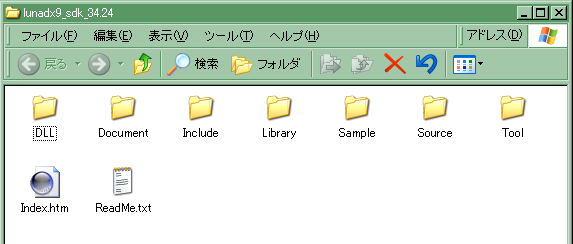
「Include」から"Luna.h",
「Library」の「bcc」から"LunaBCC.lib"と"LunaDx9BCC.lib"
をプロジェクトフォルダにコピーしてください。
「Include」から"Luna.h",
「Library」の「bcc」から"LunaBCC.lib"と"LunaDx9BCC.lib"
をプロジェクトフォルダにコピーしてください。
次に、BccDeveloperの設定をします。
BccDeveloperの"プロジェクト"から"プロジェクト設定"を選んでください。
すると次のような画面が出ると思います。
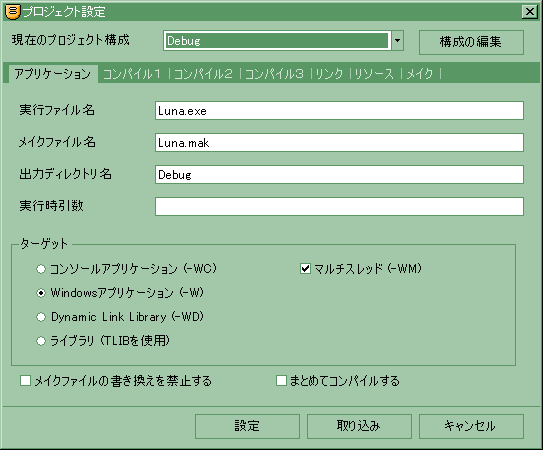
BccDeveloperの"プロジェクト"から"プロジェクト設定"を選んでください。
すると次のような画面が出ると思います。
注目すべきは、ここです。
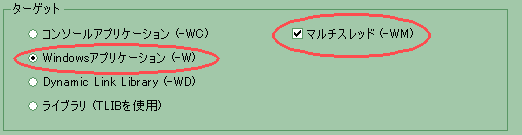
このようにしないと実行できません。
このようにしないと実行できません。
コンパイル1, コンパイル2はデフォルトの設定で構わないと思います。
後の設定方法は、下の画面を見て同じようにやってください。
(パスは自分の設定に応じて)
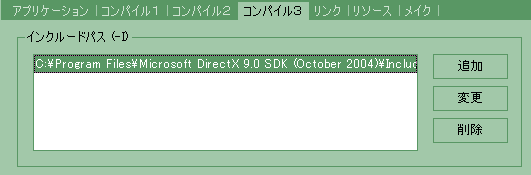
(パスは自分の設定に応じて)
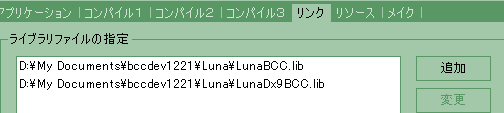
これで設定は終了です。
適当なサンプルプログラムをコピーして実行してみましょう。
すると、下のような警告が出ると思います。

すると、下のような警告が出ると思います。
これは、構成フォルダ(プロジェクトフォルダの「Debug」or「Release」)
に"LunaBCC.dll"が入っていないためです
Lunaの「DLL」から"LunaBCC.dll"をコピーしてきましょう。
(音使用のために"Ayame.dll"も)
に"LunaBCC.dll"が入っていないためです
Lunaの「DLL」から"LunaBCC.dll"をコピーしてきましょう。
(音使用のために"Ayame.dll"も)
そうすると、実行できたはずです。
わからないことがあったら質問してください。
わからないことがあったら質問してください。
