





あばうとTokiSync(TokiSyncってなに?)
TokiSyncとは、YouTubeで動画やライブ配信をする際、時間管理や時計表示、インターバルタイマーなど、時間を軸にした配信サポートをする配信者向けの有料の配信演出ツールです。
現時点で「Windows版」と「Mac版」がリリースされています。
残念ながら「linux版」のリリース予定はないとのことです。
現時点で「Windows版」と「Mac版」がリリースされています。
残念ながら「linux版」のリリース予定はないとのことです。
時計やタイマーならたくさんあるじゃん
はい、まさにその通りです。
しかしこのツールの強みは「時間」に関するサポートが1つにまとまっているということなのです。
しかしこのツールの強みは「時間」に関するサポートが1つにまとまっているということなのです。
配信者の方は意外と時間に関して小さな困りごとを抱えています。
たとえばこんな感じ。
たとえばこんな感じ。
- この後にコラボがあるので、今の配信時間は延長できない・・・
- 記念配信でスケジュールが決まっていて、それを時間通りに進めたい
- 大きな発表があるのでカウントダウンをしたい
- クイズやゲームで制限時間を作って楽しませたい、などなど
そこで配信者の方々は知恵を絞り、スマホなどを活用し、そしてWebツールを見つけてくるなど、いろいろな方法を模索してきました。
ただし「解決した」=「楽である」ということではありません。
配信時間を予定通りに終わらせるためにスマホのアラームを設定したり、
スケジュール進行を間違えないためにトークしながら時計を見たり、
発表に向けたイベントのためにカウントダウンツールを探してきたり
ゲームイベントのために新たなカウントダウンツールを探してきたりと、
配信者の方々は裏で見えない努力をしているのです。
スケジュール進行を間違えないためにトークしながら時計を見たり、
発表に向けたイベントのためにカウントダウンツールを探してきたり
ゲームイベントのために新たなカウントダウンツールを探してきたりと、
配信者の方々は裏で見えない努力をしているのです。
実際、このツールを開発した「千歳愛」氏も、時間に関してはちょっとしたストレスを感じていました。
それが爆発した結果、生まれたのがこの「TokiSync」というわけです。
それが爆発した結果、生まれたのがこの「TokiSync」というわけです。
TokiSyncで何ができるのか
先述した通り、TokiSyncは配信者がよく使う時間に関する機能を豊富に備えています。
主な機能は以下の3つです。
主な機能は以下の3つです。
アラーム
一定の時刻になると、設定した動画や画像と音声が再生されます。
開発者の「千歳愛」氏は
「たいへんだー9時になっちゃったー」
という音声を自身のイラストとともに表示させたりしています。
開発者の「千歳愛」氏は
「たいへんだー9時になっちゃったー」
という音声を自身のイラストとともに表示させたりしています。
タイマー
設定した時間を1秒単位でカウントダウンしていく機能で、キッチンタイマーなどと同じ感覚で使うもので、配信画面に表示させることができます。
現在、配信画面で表示して使える画面は以下の3パターンが用意されています。
現在、配信画面で表示して使える画面は以下の3パターンが用意されています。
- 中抜き円グラフの内側に時間を表示させる「円グラフ表示」
- 残り時間の右側に横棒グラフを表示させる「棒グラフ表示」
- 時間のみを表示させる「時間表示」
こちらもアラームと同様、0秒時点で再生させたい動画や画像と音声を設定することができます。
カウントダウン
これはTokiSyncに実装されている中で一番ユニークな機能です。
前述の「タイマー」と似ていますが、こちらは開始時刻と終了時刻を設定し、それをTokiSyncが終了時間までの残り時間を算出し、秒単位でカウントダウンしていきます。
決まった時間にサプライズ発表をしたい場合のカウントダウンなどで威力を発揮する機能です。
こちらも、0秒時点で再生させたい動画や画像と音声を設定することが可能です。
前述の「タイマー」と似ていますが、こちらは開始時刻と終了時刻を設定し、それをTokiSyncが終了時間までの残り時間を算出し、秒単位でカウントダウンしていきます。
決まった時間にサプライズ発表をしたい場合のカウントダウンなどで威力を発揮する機能です。
こちらも、0秒時点で再生させたい動画や画像と音声を設定することが可能です。
各自で設定した画像や音声などのファイルのこと
この画像はTokiSyncの設定画面上部にある表示です。
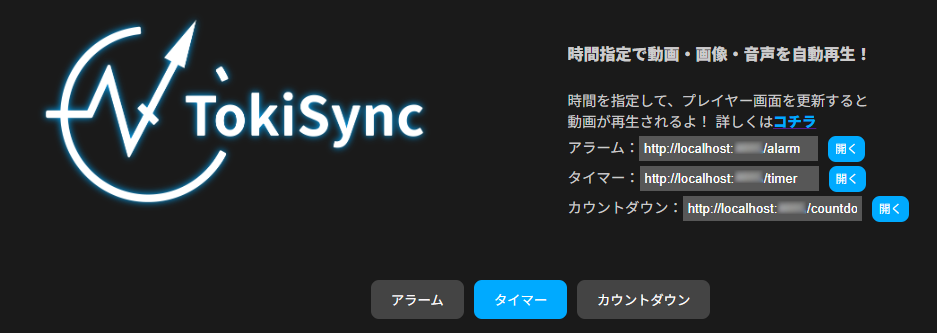
右側にある3つの「http://~」という場所に画像や動画、音声などが保存されるのですが、誤解してほしくないのは、これはネット上にアップロードしているわけではないということです。
右側にある3つの「http://~」という場所に画像や動画、音声などが保存されるのですが、誤解してほしくないのは、これはネット上にアップロードしているわけではないということです。
localhostって!?
検索していただければわかりますが「Localhost」というのは、要は自分のパソコンのことです。
このソフトはWebの技術を使って作成されているため、やむを得ずそのルールに従ってファイルの場所を「http://」という表記で指定していますが、実際はネット経由はしておらずクラウドなど使用していません。
「千歳愛」氏も「サブスクでもないのに、そんなコストはかけられない」と自虐的ながら安全性を保証しています。
このソフトはWebの技術を使って作成されているため、やむを得ずそのルールに従ってファイルの場所を「http://」という表記で指定していますが、実際はネット経由はしておらずクラウドなど使用していません。
「千歳愛」氏も「サブスクでもないのに、そんなコストはかけられない」と自虐的ながら安全性を保証しています。
next>げっとTokiSync(TokiSyncの導入方法)
