




TokiSyncのインストール方法
インストールの流れ
ダウンロードしたファイルを解凍すると「TokiSync.Setup.x.x.x」または「TokiSync.Setup.x.x.x.exe」というファイルが出てきます。
末尾の「x.x.x」バージョンが入るため、ダウンロード時期によって数字が変わりますが、すべて同じものですので気にする必要はありません。
数字が大きければ「改良しましたー」という開発者のメッセージだと思えばOKです。
末尾の「x.x.x」バージョンが入るため、ダウンロード時期によって数字が変わりますが、すべて同じものですので気にする必要はありません。
数字が大きければ「改良しましたー」という開発者のメッセージだと思えばOKです。
その「TokiSync.Setup.x.x.x」または「TokiSync.Setup.x.x.x.exe」をダブルクリックすると、以下のようなインストール画面が出てきます。

使用しているパソコンが個人用ならどちらを選んでもかまいませんが、誰かと共有しているパソコンなら、下の「現在のユーザーのみにインストールする」を選びましょう。
ちなみに( )にはユーザー名が入るはずです。
ちなみに( )にはユーザー名が入るはずです。
続いて「インストール先を選んでください」というメッセージが出てきますが、これはそのまま「次へ」を選べばOKです。
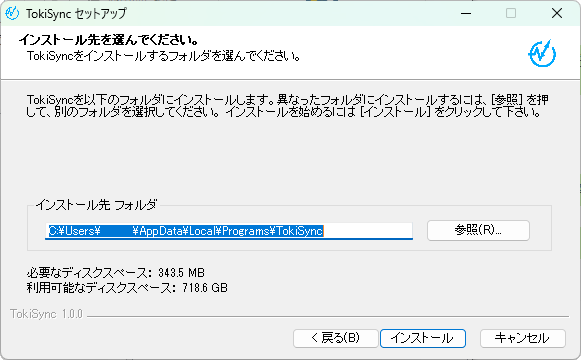
これは開発者が「この場所にインストールしていただいたら動作するはず」という場所が設定されていますので、詳しくないなら変えない方がいい、ということです。
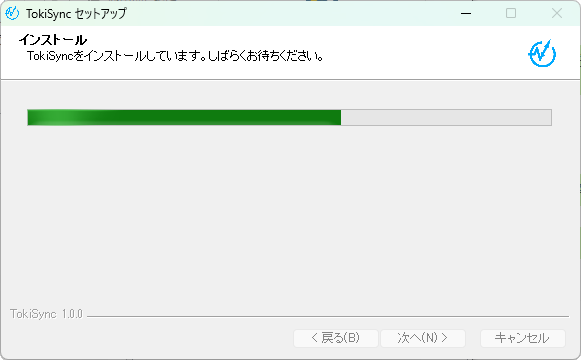
すると、以下のようにインストールが始まります。
すると、以下のようにインストールが始まります。
インストールが終わると、以下のメッセージが表示されます。

ここでは「TokiSynkを実行」にチェックが入っていますので、このまま「完了」を押せば、すぐに「TokiSync」が起動します。
今はインストールだけで、起動は後にしておきたいという方は、チェックを外してから「完了」を押してください。
では続いて、いよいよ設定方法です。
今はインストールだけで、起動は後にしておきたいという方は、チェックを外してから「完了」を押してください。
では続いて、いよいよ設定方法です。
next>こんふぃぐTokiSync(TokiSyncの設定)
