




TokiSyncの導入方法
入手先
TokiSyncは無料ではないため、まずはBoothで購入していただく必要があります。
かなり優秀で強力なツールですので、その点はご理解ください。
とはいえ、先ほども言った通り、月額契約などのサブスクリプションではなく買い切りですので、購入していただければ永久使用OKでサポートやアップデートも無償。
はっきり言って格安だと思います。
かなり優秀で強力なツールですので、その点はご理解ください。
とはいえ、先ほども言った通り、月額契約などのサブスクリプションではなく買い切りですので、購入していただければ永久使用OKでサポートやアップデートも無償。
はっきり言って格安だと思います。
通常版とPRO版の違い
Boothに行くと、「通常版」と「PRO版」があることに気づくと思いますが、この2つの違いは現時点で1つだけ。
「プリセット設定があるかないか」だけです。
「プリセット設定があるかないか」だけです。
通常版
通常版には「あばうとTokiSync」の「TokiSyncで何ができるのか」で説明した機能すべてが搭載されています。制限もありません。
PRO版
一方「PRO版」はプリセットを設定することが可能です。
「プリセット」とは、自分オリジナルの設定を保存しておくというもので、詳しくは「ゆーずどTokiSync」でご説明いたしますが「PRO版」を持っておくと「通常版」は不要となりますのでご注意ください。
様々なスタイルでアラームやカウントダウンを使っている方は、PRO版の購入をお勧めいたします。
「プリセット」とは、自分オリジナルの設定を保存しておくというもので、詳しくは「ゆーずどTokiSync」でご説明いたしますが「PRO版」を持っておくと「通常版」は不要となりますのでご注意ください。
様々なスタイルでアラームやカウントダウンを使っている方は、PRO版の購入をお勧めいたします。
インストール
トップページでもご説明しましたが、TokiSyncには「Windows版」と「Mac版」の2つが用意されています。
ここでは「Windows版」でのインストール方法をご説明いたします。
ここでは「Windows版」でのインストール方法をご説明いたします。
ファイルのダウンロード
購入が完了すると、Boothの購入履歴に、購入した「TokiSync」が追加されていると思います。
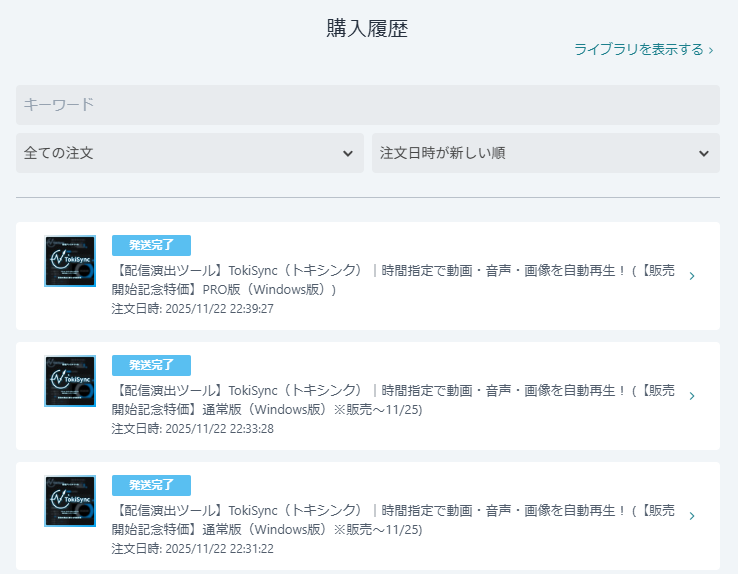
その中から自分が使う「TokiSync」をクリックします。
すると「TokiSync」の注文詳細が表示されますので、
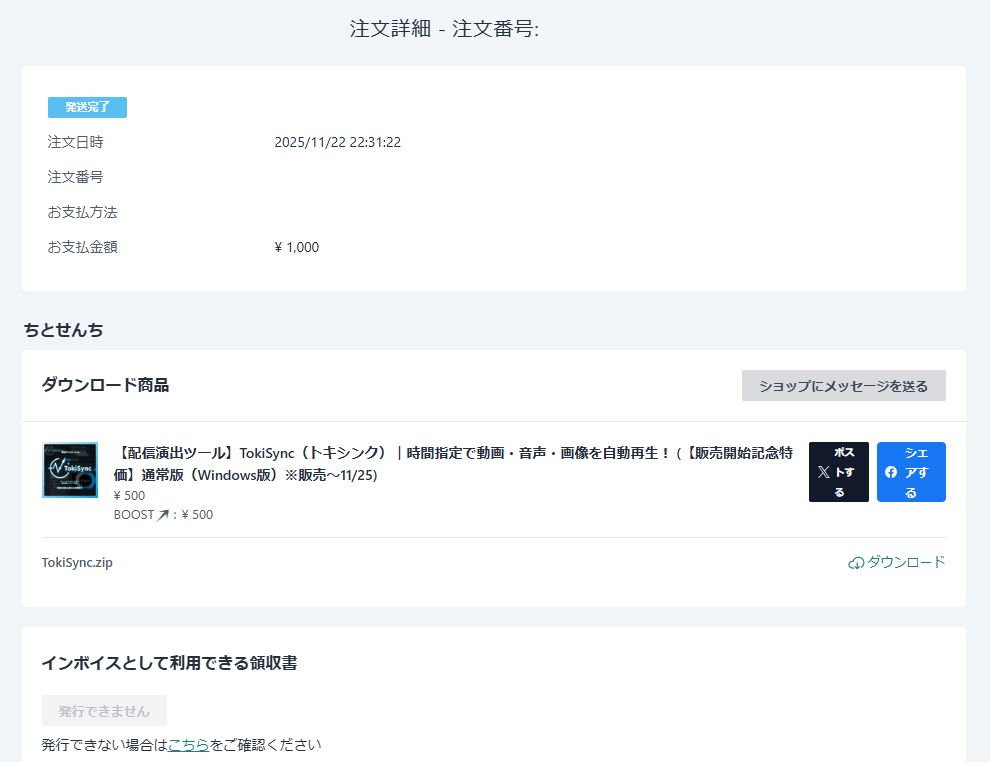
ダウンロード商品の右下にある「ダウンロード」をクリックしてダウンロードしてください。
その中から自分が使う「TokiSync」をクリックします。
すると「TokiSync」の注文詳細が表示されますので、
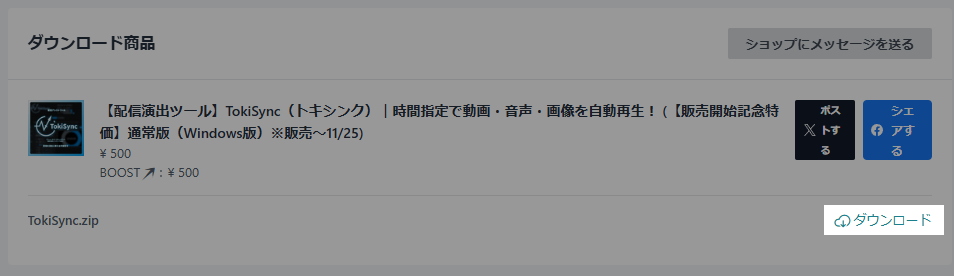
ダウンロード商品の右下にある「ダウンロード」をクリックしてダウンロードしてください。
解凍
ダウンロードしたファイルはzip形式で圧縮されていますので、ダブルクリックするか、右クリックして、でてきたメニューの中から「展開」を選んで解凍してください。
next>いんすとーるTokiSync(TokiSyncのインストール)
