




mp3ファイル圧縮
Vividでも分かる!?クソ重いネトラジの録音ファイル.mp3を軽くする方法!
ハ_ハ
('(゚∀゚∩ 空も飛べるよ!
ヽ 〈
ヽヽ_)
('(゚∀゚∩ 空も飛べるよ!
ヽ 〈
ヽヽ_)
DJ本人は「録音はにゃんにゃん」と言っておりますが、
真剣に再生ハードの容量を圧迫して問題になっているそこの貴方!
このページは 「Vividの録音ファイルクソ重いんじゃボケ!」 という人のためのページです。
真剣に再生ハードの容量を圧迫して問題になっているそこの貴方!
このページは 「Vividの録音ファイルクソ重いんじゃボケ!」 という人のためのページです。
(1)フリーソフトを準備するお


(び^ω^)「まずは[保存]するお!」
※ここで[実行]はおすすめできません
(び^ω^)「なんか出てきたお!」

保存場所をデスクトップにして[保存]をクリックします
(び^ω^)「また出てきたお!なんかダウンロードが終わったみたいだお!」

ダウンロードが終わったら[実行]ボタンを押します。
このウィンドウが出てこない人は、デスクトップにある

↑このアイコンをWクリックしてください。
(び;^ω^)「危ないって出てきたお!えぐぜって危ないんじゃないのかお!」
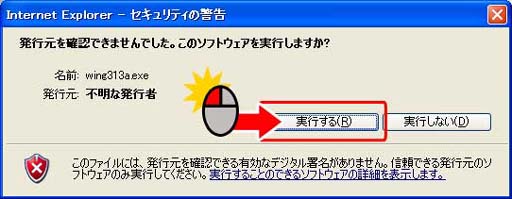
exeという圧縮ファイルです。(まあようするにzipと同じだ)
フリーソフトですが大概大丈夫です。実行するでおk
心配な人はウィルススキャン通してから解凍してください。
exeという圧縮ファイルです。(まあようするにzipと同じだ)
フリーソフトですが大概大丈夫です。実行するでおk
心配な人はウィルススキャン通してから解凍してください。

解凍が始まりました。待ちます。
インストールするに際し、使用許諾書画面がでてきます。
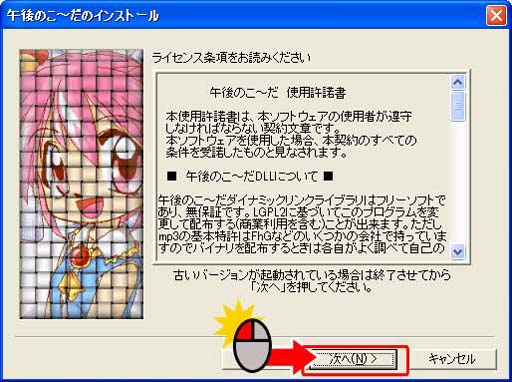
適当に読んで納得したら[次へ]をクリック。
適当に読んで納得したら[次へ]をクリック。
インストールする場所が指定できます。
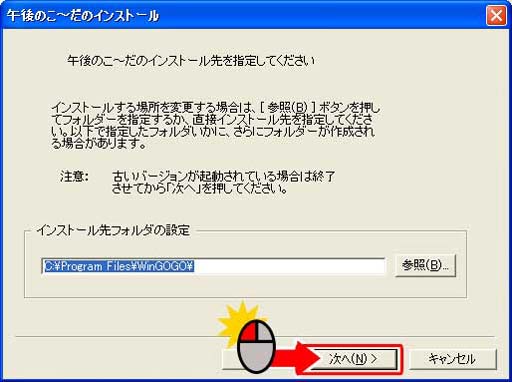
こだわりがない人はとりあえず、何も変更しないまま[次へ]をクリック。
こだわりがない人はとりあえず、何も変更しないまま[次へ]をクリック。
この辺りの設定はお好みで。不安ならどっちにもチェックつけとけ。
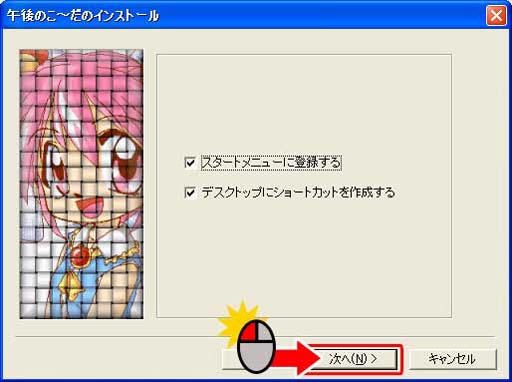
※スタートメニュー?…[スタート]→[すべてのプログラム]で表示されてるとこ
※ショートカット?…デスクトップに置いておけば、それをクリックするだけでソフトが起動できるから便利
これでヨシと思ったら[次へ]をクリック
※スタートメニュー?…[スタート]→[すべてのプログラム]で表示されてるとこ
※ショートカット?…デスクトップに置いておけば、それをクリックするだけでソフトが起動できるから便利
これでヨシと思ったら[次へ]をクリック
(び;^ω^)「うわあああ!ウィルスだお!黒い画面出てきたお!」
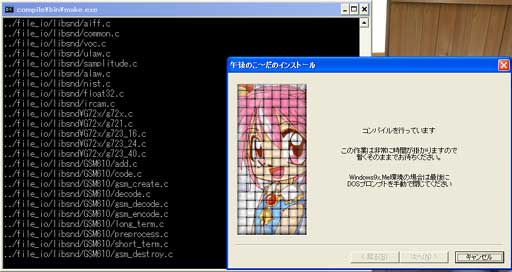
コンパイル(zip解凍みたいなもの)が始まっただけです。
1分かからないので他の作業はせずに、手を止めてコンパイル完了まで待ちます。
コンパイル(zip解凍みたいなもの)が始まっただけです。
1分かからないので他の作業はせずに、手を止めてコンパイル完了まで待ちます。

コンパイル完了の画面になったら[次へ]をクリック
(び;^ω^)「うわあああ!ファイルがコピーされてるお!ウィルスだお!」
ここで「ファイルをコピーしています。」という画面が一瞬出ますがうろたえるな!
ここで「ファイルをコピーしています。」という画面が一瞬出ますがうろたえるな!

お疲れ様です!無事、インストールが終了しました。
[完了]をクリックします。
(び^ω^)「これで準備できたお!」
「午後のこ~だ」の圧縮率を設定する
初回起動時は前項で[完了]をクリックすると、自動的にソフトが起動されます。
2回目以降はデスクトップにあるショートカットなどから起動します。

ちなみにこれが起動アイコンです。
2回目以降はデスクトップにあるショートカットなどから起動します。

ちなみにこれが起動アイコンです。

これは要らないので[×]ボタンで閉じます。

「午後のこ~だ」簡易設定画面で「80kbps(データサイズ 1/18 データ量小)」を選択して
[設定する]をクリックします。
※「起動時にこのダイアログを表示する」チェックは何?
「午後のこ~だ」を起動するたびに、この簡易設定画面を表示します。
要らないと思う人はチェックはずしておくといいです。
「午後のこ~だ」を起動するたびに、この簡易設定画面を表示します。
要らないと思う人はチェックはずしておくといいです。
この設定は後からメニューからでも変更できます。
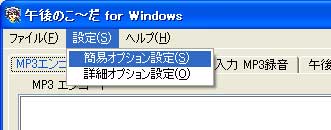
場所はここね。
場所はここね。
おわり
(び^ω^)「もうおわりかお?カンタンだお!」
mp3をwaveに変換する
と、その前に…このソフト、waveをmp3にするときに圧縮するというソフトなんです。
ということはmp3ファイルをwaveに変えないといけないのです。
ということはmp3ファイルをwaveに変えないといけないのです。
(び^ω^)「めんどくさいの嫌いだお」
でも大丈夫!この午後のこ~だを使えば
「wave変換からmp3再変換」までエスカレーター方式で進級できます。
「wave変換からmp3再変換」までエスカレーター方式で進級できます。
\まぁお買い得だわ!/
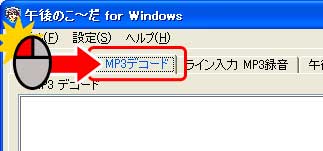
「MP3デコード」タブをクリックします。
クソ重いという噂のファイルを用意します。
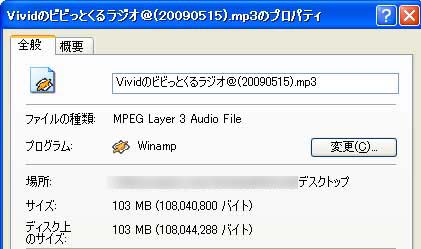
ファイルが置いてある場所はどこでもいいです。
ファイルが置いてある場所はどこでもいいです。
用意した.mp3ファイルを、
午後のこ~だの白いところにドラッグアンドドロップします。
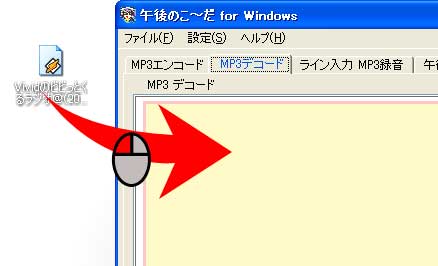
ドラッグアンドドロップ?…つまんでポイすること。
ちなみに、ファイルは1つでも複数でも大丈夫です。どんどんポイしましょう。
(※注意:複数ファイル同時ポイは可能ですが、音源の前後がブツ切れになる時がありました)
午後のこ~だの白いところにドラッグアンドドロップします。
ドラッグアンドドロップ?…つまんでポイすること。
ちなみに、ファイルは1つでも複数でも大丈夫です。どんどんポイしましょう。
(※注意:複数ファイル同時ポイは可能ですが、音源の前後がブツ切れになる時がありました)
ファイルをポイし終わったら
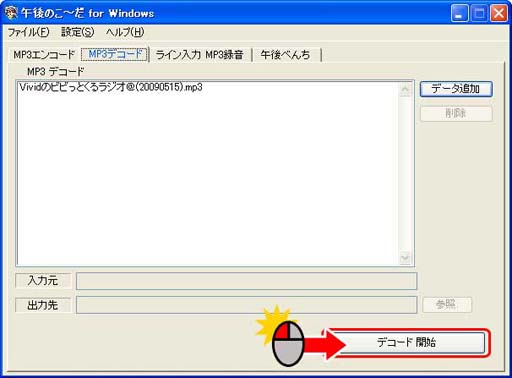
[デコード開始]をクリックします。
デコード?…圧縮の逆だお
[デコード開始]をクリックします。
デコード?…圧縮の逆だお
※イメージAA
、ゞヾ'""''ソ;μ,
ヾ ,'3 彡
ミ ミ
彡 ミ
/ソ,, , ,; ,;;:、ヾ`
ヾ ,'3 彡
ミ ミ
彡 ミ
/ソ,, , ,; ,;;:、ヾ`

クソ重いんじゃボケと怨念の気持ちをVividに送りながら待ちます。
(び^ω^)「…黙れお」

デコード結果画面が出てきたら読まずに閉じます。
mp3があった場所と同じ場所に、waveファイルができています。

このとき、waveのファイルサイズはとても大きいです。
waveをmp3に圧縮して変換する

「MP3エンコード」タブをクリックします。
さっき作った.waveファイルを、
午後のこ~だの白いところにドラッグアンドドロップします。
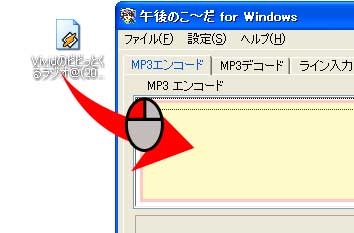
(※注意:複数ファイル同時ポイは可能ですが、音源の前後がブツ切れになる時がありました)
午後のこ~だの白いところにドラッグアンドドロップします。
(※注意:複数ファイル同時ポイは可能ですが、音源の前後がブツ切れになる時がありました)
ファイルをポイし終わったら
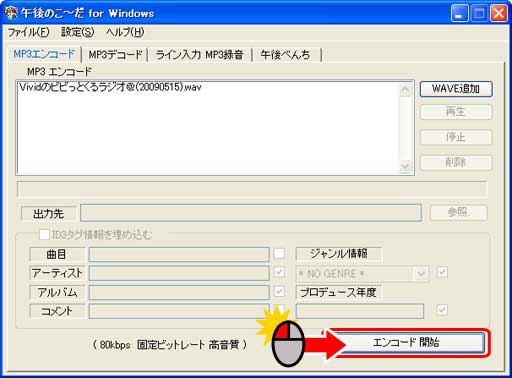
[エンコード開始]をクリックします。
エンコード?…圧縮みたいなもんだお
[エンコード開始]をクリックします。
エンコード?…圧縮みたいなもんだお
※イメージAA
______
/ // ./|
| ̄/  ̄ ̄,:|//!
|/_,,..,,,,_ ./ .!/|
| ./ ,' 3/`ヽ::|っ.!
| l /⊃ ⌒.|つ|
|/ー---‐ ' "|/A
______
/ // ./|
| ̄/  ̄ ̄,:|//!
|/_,,..,,,,_ ./ .!/|
| ./ ,' 3/`ヽ::|っ.!
| l /⊃ ⌒.|つ|
|/ー---‐ ' "|/A

時間かかりすぎるんじゃボケと怨念の気持ちをVividに送りながら待ちます。
(び^ω^)「…もう何も言わないお」

エンコード結果画面が出てきたら読まずに閉じます。
閉じると、このような画面が出てきます。
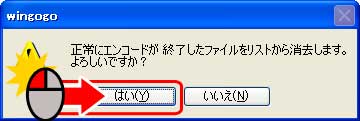
どういう意味かと言うと
どういう意味かと言うと
(び^ω^)「.mp3に変換し終わった.waveファイルをリストから削除するよ!」
こういう意味です。とりあえずここでは[はい]をクリックします。
閉じると、このような画面が出てきます。
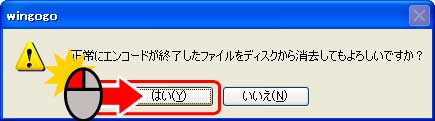
どういう意味かと言うと
閉じると、このような画面が出てきます。
どういう意味かと言うと
(び^ω^)「.mp3に変換し終わった.waveファイルをパソコンから抹消するよ!」
こういう意味です。本気で要らないものなので
とりあえずここでは[はい]をクリックします。
とりあえずここでは[はい]をクリックします。
.mp3や.waveがあった場所と同じ場所に、新しい.mp3ファイルができています。
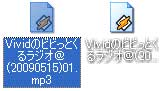
ファイルサイズを比較してみましょう。
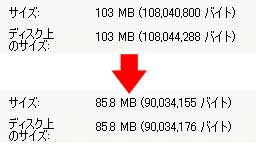
ちょっと軽くなったね!
ちょっと軽くなったね!
音質は多少犠牲になりますが、大して気になりません。
元のファイルサイズが大きければ大きいほど、コンパクトになります。
元のファイルサイズが大きければ大きいほど、コンパクトになります。
以上です。
(び^ω^)「Livedoorから警告が来たから今後はビットレ低めにするかもしれないお!」
