



アットウィキ(@WIKI)ご利用ガイド
ビジュアルエディターの操作
最終更新:
guide
-
view
ビジュアルエディターの使い方
ビジュアルエディターでは、直感的にページを編集できます。
テキストの装飾や表・リンクの挿入など、wiki構文を覚えなくても操作できます。
モードの切り替え
編集画面の上部にある切り替えボタンで、[ビジュアルエディター]と[テキストエディター]モードを切り替えられます。
詳しくはエディター変更方法をご確認ください。
目次
| + | 目次を開く |
PCでのツールについて
従来のツールボックスに加えて、行横の「+」と「⋮⋮」のボタンをクリックすることで、行や選択範囲に対して編集を行うことができるツールが表示されます。+ボタン
| 操作 | 内容 |
| 大見出し | 選択行を大見出しに変更します。 |
| 中見だし | 選択行を中見出しに変更します。 |
| 小見出し | 選択行を小見出しに変更します。 |
| 箇条書きリスト | 行、または選択範囲をリスト化します。 |
| 番号付きリスト | 行、または選択範囲を番号付きリスト化します。 |
| リンク | リンクを追加、または選択した文字をリンク化します。 |
| カラー | 行、または選択範囲にcolorプラグインを適用します。 |
| 引用 | 行、または選択範囲を引用化します。 |
| テーブル | テーブル追加用のポップアップを表示します。 |
| 画像 | 画像表示(image)プラグインを挿入します。 |
| 区切り線 | 区切り線を挿入します。 |
⋮⋮ボタン
| 操作 | 内容 |
| 複製 | 行、または選択範囲を複製します。 |
| 消す | 行、または選択範囲を削除します。 |
SP表示でのツールについて
以下のページ下部のツールバーの各ツールボタンをクリックすることで、行や選択範囲に対して編集を行うことができます。
+ボタン
| 操作 | 内容 |
| 複製 | 行、または選択範囲を複製します。 |
| 消す | 行、または選択範囲を削除します。 |
見出しボタン
| 操作 | 内容 |
| 大見出し | 選択行を大見出しに変更します。 |
| 中見だし | 選択行を中見出しに変更します。 |
| 小見出し | 選択行を小見出しに変更します。 |
その他ボタン
| 操作 | 内容 |
 |
行、または選択範囲に太字(bold)プラグインを適用します。 |
 |
行、または選択範囲に取り消し線(s)プラグインを適用します。 |
 |
行、または選択範囲に下線表示(u)プラグインを適用します。 |
 |
行、または選択範囲をリスト化します。 |
 |
テーブル追加用のポップアップを表示します。 |
 |
区切り線を挿入します。 |
 |
リンクを追加、または選択した文字をリンク化します。 |
| ボタン | 画像表示(image)プラグインを挿入します。 |
 |
行、または選択範囲に文字色・背景色変更(color)プラグインを適用します。 |
 |
行、または選択範囲を引用化します。 |
 |
youtubeプラグインを挿入します。 |
 |
かんたんプラグインを表示します。 |
テキストの選択と装飾
テキストを複数行装飾するには、まず対象のテキストをドラッグして選択します。
1.装飾したい文字の先頭にカーソルを合わせる。
2.マウスボタンを押したまま末尾までドラッグして範囲選択する。
3.選択範囲の上に表示されるツールバーから装飾を選ぶ。

見出しの挿入
見出しの追加
見出しを追加したい行にカーソルを置き、以下のように見出し構文「*」などを入力してエンターを押すことで
*見出し名

と見出しが表示されます。
また、ツールから追加したい見出しを選択してクリックすることでも見出しを追加できます。
ツールから見出し選択時、カーソル位置の行に文字がある場合は、元の文字を維持して見出し化することもできます。
見出しの編集
編集したい見出し行頭で

(例は大見出しから中見出しに変更)
また、見出し行にカーソル位置を合わせた状態でツールから変更したい見出しを選択することでも見出しを変更できます。
リストの挿入
箇条書きリスト
1.リストにしたい行にカーソルを置く(または複数行を選択する)。
2.ツールバーの[箇条書き]ボタンをクリックする。
Enter キーで次の項目を追加できます。
番号付きリスト
1.リストにしたい行にカーソルを置く(または複数行を選択する)。
2.ツールバーの[番号付きリスト]ボタンをクリックする。
番号は自動で振られます。項目を並び替えると番号も自動で更新されます。
リストの階層化
Tab キーを押すとリストを1段階深くネストできます。
Shift+Tab キーでネストを1段階戻せます。
また、リストの行で-や+を入力する、ツールからリストを選択することでもネストできます。
表(テーブル)の挿入
1.表を挿入したい位置にカーソルを置く。
2.ツールバーの[テーブル]または
3.表示されたグリッド上でマウスを動かして行数・列数を選択し、クリックで挿入する。

セルの編集
セルをクリックするとそのセルに文字を入力できます。
Tab キーでも次のセル、Shift+Tab で前のセルに移動することができます。
また、最終セルで Tab を押すことでも行が自動追加されます。
行・列の追加と削除/操作
表のセル内にカーソルを置くと、表の操作メニューが表示されます。
+ボタン
| 操作 | 内容 |
| 上に行追加 | カーソル行の上に行を挿入 |
| 下に行追加 | カーソル行の下に行を挿入 |
| 左に列追加 | カーソル列の左に列を挿入 |
| 右に列追加 | カーソル列の右に列を挿入 |
| 行削除 | カーソルのある行を削除 |
| 列削除 | カーソルのある列を削除 |
| テーブル削除 | 表全体を削除 |
⋮⋮ボタン
| 操作 | 内容 |
| 行見出し | 行を見出し化する |
| 列見出し | 列を見出し化する |
| セル見出し | セルを見出し化する |
| リンクを挿入 | セル内にリンクを挿入する |


リンクの挿入
新しいリンクを挿入する
1.リンクを挿入したい位置にカーソルを置く。
2.ツールバーなどから[リンク]ボタンをクリックする。
3.表示されたポップアップ内の[テキスト]にページ上で表示する文字を入力する。
4.[URL]にウィキ内のページ名やリンク先のアドレスを入力する。
5.別タブで開く場合は[別タブで開く]にチェックを入れる。
6.[挿入]をクリックする。

テキストにリンクを設定する
1.リンクにしたいテキストをドラッグして選択する。
2.ツールバーなどの[リンク]ボタンをクリックする。
3.表示されたポップアップ内の[テキスト]や[リンク]にリンクテキストやリンク先のアドレスなどを入力する。
4.[挿入]をクリックする。
リンクの編集
リンクのテキストをクリックすると、リンク編集メニューが表示されます。
編集後[挿入]をクリックすることでリンクテキストやリンクを変更できます。
プラグインの編集
一部プラグインにおいて、ビジュアル化した状態での編集が可能です。編集する際は
- 簡易的な編集方法の「フォーム編集」
- 従来のような構文での編集方法の「構文編集」
- 文字の装飾やリンク系のプラグインの場合はエディター上での直接編集
文字の装飾を終わらせたい場合は、表示されている[装飾終了]ボタンをクリックすることで通常テキストに切り替えることができます。
編集/装飾終了ボタン

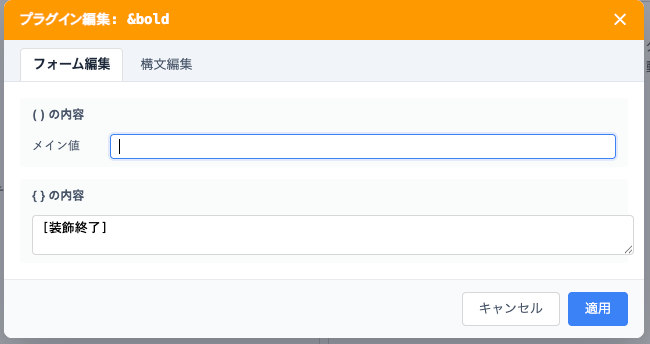
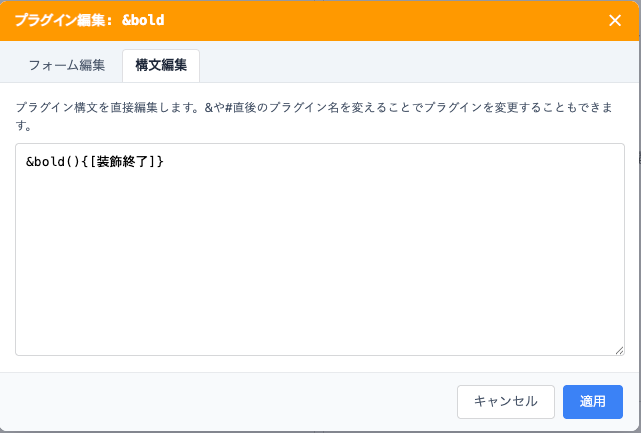
プラグインの編集方法
1. 編集したいプラグインの記法などを入力する。2. エンターなどで確定、プラグイン記法をビジュアル化させる。
3. 編集したいプラグインの文字や画像などをクリックする。
4. 表示された[編集]ボタンをクリックする。
5. 表示されたポップアップ内の該当フォームに編集・変更したい内容を記載・選択する。
6. [適用する]をクリックする。
文字装飾やリンクの終了
1. 編集したいプラグインの文字をクリックする。2. 表示された[装飾終了]をクリックする。
ページの保存
編集が終わったら、ページ下部の[ページ保存]をクリックして保存してください。
ビジュアルモードで編集した内容は、保存時に自動でwiki構文に変換されます。
ビジュアルエディター ガイド一覧に戻る
