




Client download(クライアントダウンロード)
最終更新:
stellarloussier
-
view
discordのインストールとユーザー設定が完了したらUCGODOA.NETのチャンネルに入りましょう。

まずは画面左上のサーバーの追加をクリックします。

ポップアップウインドウのサーバーに参加をクリック

{招待リンク欄にttps://discord.gg/QCDrnxKaUY 頭に「h」を追加してhtttpsになるように記入
サーバーに参加するをクリックしてチャンネルに参加することができます。
サーバーに参加するをクリックしてチャンネルに参加することができます。
参加できたらもう少しです。

画面左上チャンネルの#how-to-installへ

DL用のリンクがありますのでそこからダウンロードして展開します。
任意のフォルダーに展開したファイルを置きますが、置く場所は(ローカルディスク(C)>ユーザー>UCGODOA)あたりが安定動作するかと思います。
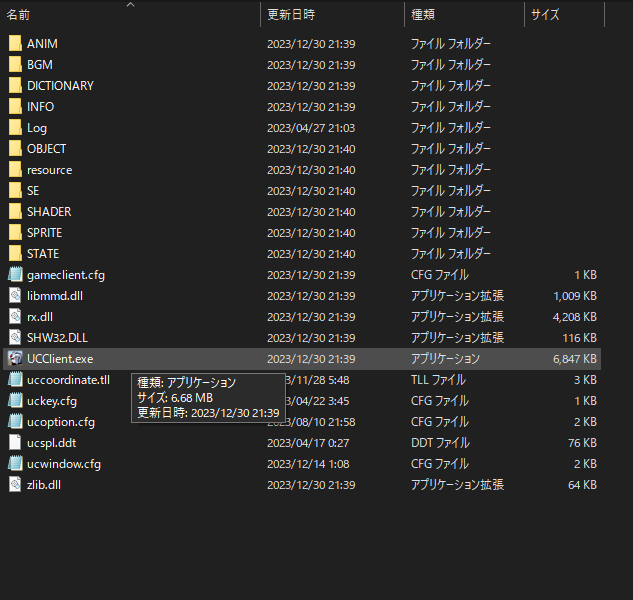
それでは作成したファイルのUCClient.exeをダブルクリックで起動してみましょう。
UCClient.exeのショートカットを作成してデスクトップ上に置くか、右クリックでタスクバーにピン止めしておくと次回起動から楽になるかと思います。
それでは作成したファイルのUCClient.exeをダブルクリックで起動してみましょう。
UCClient.exeのショートカットを作成してデスクトップ上に置くか、右クリックでタスクバーにピン止めしておくと次回起動から楽になるかと思います。

この画面が出れば成功!Acceptをクリック(初回起動時はじかれてアプリ落ちする場合もありますがたいていの場合繰り返せば出ると思います。)

任意のLogin NameとPasswordを入力してLoginボタンをクリックすればアカウント作成完了です。
ここではじかれてしまう場合は既に使われているので他のLogin NameとPasswordを使用しましょう。
注意:Login Nameのスペルを間違って入力してしまうと別のアカウントとして作成できてしまうのでご記入には注意してください。
起動できない場合は
UCGODOAフォルダの移動が終わったら、現行OSで動作させるために互換性の設定を行います。
まずはUCGODOAフォルダを開いてその中のUCClient.exeを右クリック。

ウインドウのプロパティをクリック

上のタブから互換性をクリックして
「互換モードでこのプログラムを実行する」にチェックしてwindows 7を選択,
「管理者としてこのプログラムを実行する」にチェック
最後に適応(A)をクリックします。
起動用の設定は終わりました。
UCClient.exeのショートカットを作成してデスクトップ上に置くか、右クリックでタスクバーにピン止めしておくと次回起動から楽になるかと思います。
「管理者としてこのプログラムを実行する」にチェック
最後に適応(A)をクリックします。
起動用の設定は終わりました。
UCClient.exeのショートカットを作成してデスクトップ上に置くか、右クリックでタスクバーにピン止めしておくと次回起動から楽になるかと思います。
それでは「UCClient.exe」ダブルクリックして起動してみましょう。
事前に「管理者としてこのプログラムを実行する」にチェックを入れているのでユーザーアカウント制御の確認ウインドウが開きますが、問題ないのでOKをクリック
事前に「管理者としてこのプログラムを実行する」にチェックを入れているのでユーザーアカウント制御の確認ウインドウが開きますが、問題ないのでOKをクリック
この画面が出れば成功!Acceptをクリック(初回起動時はじかれてアプリ落ちする場合もありますがたいていの場合繰り返せば出ると思います。)
任意のLogin NameとPasswordを入力してLoginボタンをクリックすればアカウント作成完了です。
ここではじかれてしまう場合は既に使われているので他のLogin NameとPasswordを使用しましょう。
注意:Login Nameのスペルを間違って入力してしまうと別のアカウントとして作成できてしまうのでご記入には注意してください。
