VC導入の手引き
VC(ヴォイスチャット)は音声でチームの連絡をスームズにする便利なソフトです。
現在ZEROではTeam Speak 2(以下TC2)というソフトを使ってます。
下記はTC2の導入手順です。
現在ZEROではTeam Speak 2(以下TC2)というソフトを使ってます。
下記はTC2の導入手順です。
(1)下記URLよりTC2のクライアントをダウンロード&インストール
(2)下記URLより日本語パッチをダウンロード&インストール
解凍するとTS2jp203260R1.EXEというファイルができるので
TC2クライアントのあるフォルダ(デフォルトのままだとC:\Program Files\Teamspeak2_RC2)に移動してTS2jp203260R1.EXEを実行
エラーがでなければ日本語化完了
TC2クライアントのあるフォルダ(デフォルトのままだとC:\Program Files\Teamspeak2_RC2)に移動してTS2jp203260R1.EXEを実行
エラーがでなければ日本語化完了
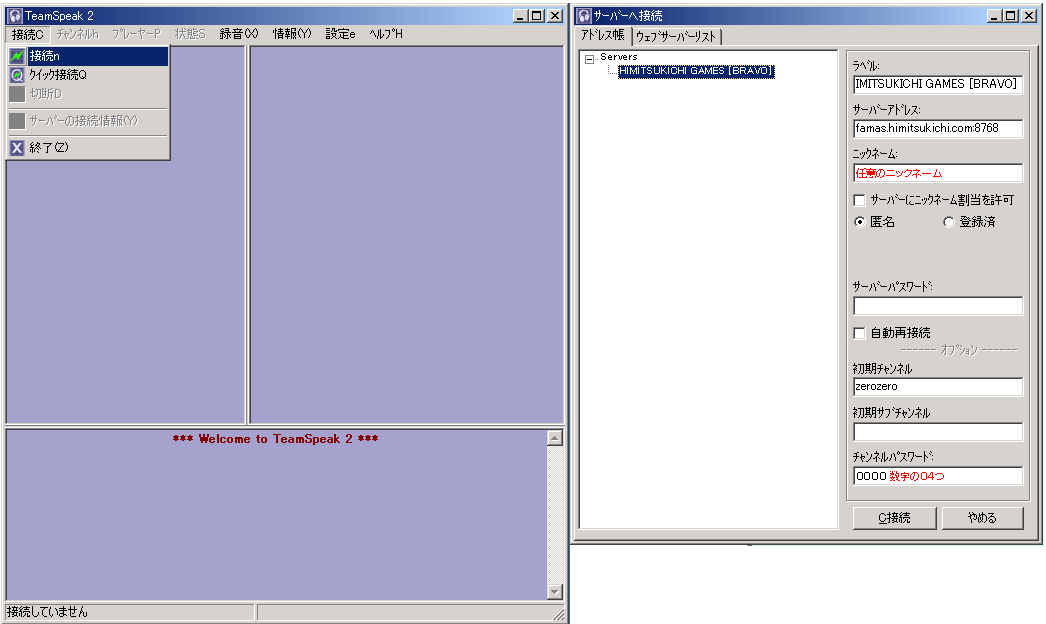
(3)サーバーに接続
TC2を起動して接続を選択してさらに接続ボタンをクリック
サーバーへ接続画面が現れるので以下を入力
サーバーへ接続画面が現れるので以下を入力
ラベルにHIMITSUKICHI GAMES [BRAVO]
サーバーアドレスにfamas.himitsukichi.com:8768
ニックネームに自分の名前
初期チャンネルにzerozero
チャンネルパスワードに0000
サーバーアドレスにfamas.himitsukichi.com:8768
ニックネームに自分の名前
初期チャンネルにzerozero
チャンネルパスワードに0000
諸注意
チャンネルについて
誰かがチャンネルを作ってないと上記通り設定しても、変なとこにつながります。
メニューからチャンネル→チャンネル作成 でチャンネルを作りましょう
メニューからチャンネル→チャンネル作成 でチャンネルを作りましょう
ネーム:zerozero
パスワード:0000
コーデック:Speex 25.9 Kbit(一番下、と覚えればOK)
パスワード:0000
コーデック:Speex 25.9 Kbit(一番下、と覚えればOK)
以上を設定してチャンネル作成をクリックすれば、そのうち誰か入ってきてくれる筈です。きっと。
マイクを使う際に
メニューから設定→サウンド入力/出力設定 で自分や他のメンバーの聞こえ具合を確認すること。
チャンネル作成と同じようにコーデックは一番下のにしましょう。そうしないと、声が明瞭に聞こえない事があります。
喋る方は声が大きければ聞こえるかな、と思うかもしれませんが、大きすぎても聞きとり辛いです。
メンバーに協力してもらって、適切な認識レベルを確認しましょう。
チャンネル作成と同じようにコーデックは一番下のにしましょう。そうしないと、声が明瞭に聞こえない事があります。
喋る方は声が大きければ聞こえるかな、と思うかもしれませんが、大きすぎても聞きとり辛いです。
メンバーに協力してもらって、適切な認識レベルを確認しましょう。
マイクは大体1,000~1,500円程度で売ってると思います。強制はしませんので、余裕があったら是非お試し下さい。
(購入の際は、一応接続端子を確認しましょう。携帯専用とかカラオケマイク買ったらいいネタになっちゃいます。)
(購入の際は、一応接続端子を確認しましょう。携帯専用とかカラオケマイク買ったらいいネタになっちゃいます。)