MMDskywiki
モデルリング講座
最終更新:
Bot(ページ名リンク)
-
view
このページは航空機のモデルリングについてや具体的なボーンの組み方等をwikiのFA-200や雑務担当のverisuta製航空機のモデルを教材に今のところは解説していまがもちろんそれ以外でもかまいません。
※管理の人間でもあるverisutaの息がかかった様なページになりそうですがそれ以外のモデラー様の意見も出来るだけ多く反映させたいと思うのでご協力お願いします。(FA-200以外でもかまいません)
モデルリング自体について
まずはモデルリングソフトを用意します。有料ソフトもありますが、「Blender」か「Metasequoia(LE)」といったフリーソフトも存在するので、こちらから試してみるのが良いと思いますし、MMDモデルの制作であればフリーソフトでも十分対応できます。(PMXEditorおよびPMDEditorではモデルリング自体は行えません。あくまで3DデータをMMDに対応させるツールです。)
ソフトの違い
Blenderはプラグインで拡張できてPMD化まで行えます。癖のあるソフトなので扱いづらいのは事実ですが、慣れてしまえば有料ソフトに匹敵するほど強力なツールとなるでしょう。
Metasequoia(LE)は基本モデルリングまで、PMD化等をするためには有償版かPMDEditorおよびPMXEditorを使用します。こちらの場合、多数のユーザーが使用しておりMMDモデラーの世界では一般的です、有償版にグレードアップする人も珍しくありません。、LEの場合はXファイルにパーツを出力する事によってPMXEditor上でボーンを入れることが出来ます。
Metasequoia(LE)は基本モデルリングまで、PMD化等をするためには有償版かPMDEditorおよびPMXEditorを使用します。こちらの場合、多数のユーザーが使用しておりMMDモデラーの世界では一般的です、有償版にグレードアップする人も珍しくありません。、LEの場合はXファイルにパーツを出力する事によってPMXEditor上でボーンを入れることが出来ます。
その他にも複数あるので自分に合った物を使うと良いでしょう(Blenderに慣れておけばあとあと便利なのだが・・・w)
とりあえずここではMetasequoia(LE)に準拠して解説を進めていきます。
1. まずは作りたい機種を選びます。
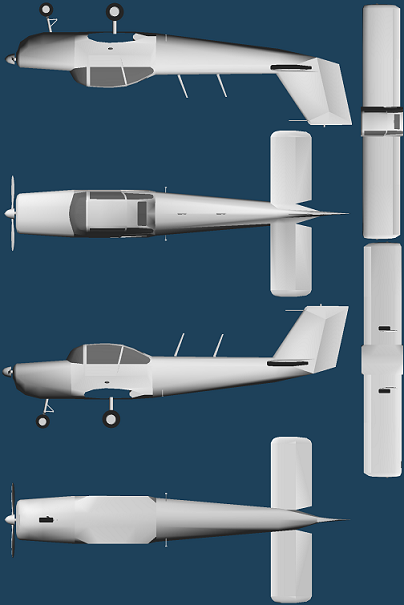
2. Wikipedia等で寸法を調べます、出来れば三面図を探しておきましょう。実機の写真もあると便利です。実機の写真はFlyteamやAirliners.net(英語)のような航空ファン向けサイトで検索すると良い資料が見つかるかもしれません。
3. 三面図があれば下絵等にして、無ければ四角形にその寸法を適応させて一つのオブジェクトにします。
4. 先ほどの物を集めた資料どおりに成形するか新規のオブジェクトを作ってそれを加工するかどちらでもいいので形にしていきます。
(大型航空機の場合、内装をそこまで求められるわけでもないので初めての場合、無理に作る必要はありません)
5. ある程度形にしたらテクスチャを貼ります、材質の模様の項目で画像を指定すればOKです、あとはマッピングで調整するだけですがUVの状態だとなにも変わらないのでとりあえずベーシックに四角にしておきます。(場所によってはその他の形状が有利な場合があります。)テクスチャの作り方は人それぞれですがFA-200やBf110Gなどは画面をスクリーンショットして各面を一つのテクスチャに編集する製法を取っています、これらはLE製です、UV焼入れ等は有償版ではないと出来ませんがやろうと思えば有償版のようなモデルも作れないわけでは無いです、また、有償版をライセンス登録せずにX出力だけはLEに頼る手もありますが割りとめんどくさいので省略します。
6. X出力、MMD上で一度確認しておくことも重要です、サイズは0.0125が標準スケールになるようですが目測で作った場合は役に立ちません、問題なければ各パーツごとにX出力します、多少楽な方法もありますが慣れたらにしましょう。
7. PMXEditor等にXファイルを読み込みボーンを正しく配置します、慣れれば複数のパーツをまとめて出力してボーン作成、ウエイト塗りという手がありますがミスも少なくはないのでヨクワカラナイ場合は一個ずつが無難です。
8. 実際にMMDやMMMに読み込んで動作確認を行います。問題がなければこれで一応完成です。
2. Wikipedia等で寸法を調べます、出来れば三面図を探しておきましょう。実機の写真もあると便利です。実機の写真はFlyteamやAirliners.net(英語)のような航空ファン向けサイトで検索すると良い資料が見つかるかもしれません。
3. 三面図があれば下絵等にして、無ければ四角形にその寸法を適応させて一つのオブジェクトにします。
4. 先ほどの物を集めた資料どおりに成形するか新規のオブジェクトを作ってそれを加工するかどちらでもいいので形にしていきます。
(大型航空機の場合、内装をそこまで求められるわけでもないので初めての場合、無理に作る必要はありません)
5. ある程度形にしたらテクスチャを貼ります、材質の模様の項目で画像を指定すればOKです、あとはマッピングで調整するだけですがUVの状態だとなにも変わらないのでとりあえずベーシックに四角にしておきます。(場所によってはその他の形状が有利な場合があります。)テクスチャの作り方は人それぞれですがFA-200やBf110Gなどは画面をスクリーンショットして各面を一つのテクスチャに編集する製法を取っています、これらはLE製です、UV焼入れ等は有償版ではないと出来ませんがやろうと思えば有償版のようなモデルも作れないわけでは無いです、また、有償版をライセンス登録せずにX出力だけはLEに頼る手もありますが割りとめんどくさいので省略します。
6. X出力、MMD上で一度確認しておくことも重要です、サイズは0.0125が標準スケールになるようですが目測で作った場合は役に立ちません、問題なければ各パーツごとにX出力します、多少楽な方法もありますが慣れたらにしましょう。
7. PMXEditor等にXファイルを読み込みボーンを正しく配置します、慣れれば複数のパーツをまとめて出力してボーン作成、ウエイト塗りという手がありますがミスも少なくはないのでヨクワカラナイ場合は一個ずつが無難です。
8. 実際にMMDやMMMに読み込んで動作確認を行います。問題がなければこれで一応完成です。
これが大まかな流れです、だいたいどのモデルもこの流れはほとんど変わりません、ボーンはどう入れるのさ?と言うのは以下の項目で・・・。
基礎構成
[部分編集]
| + | ボーンについて |
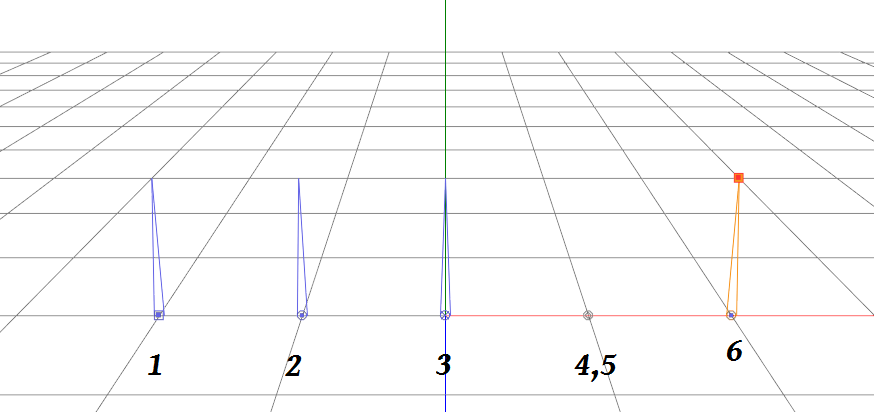
| + | ボーンモーフと頂点モーフ |
| + | 引き出しボーン |
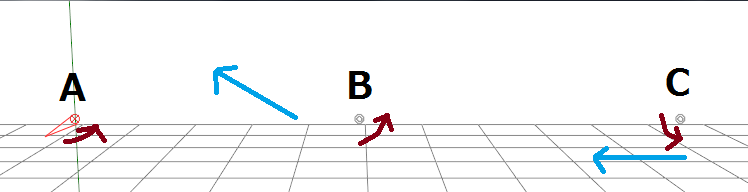
動翼関連
[部分編集]
| + | 一般的な動翼について |
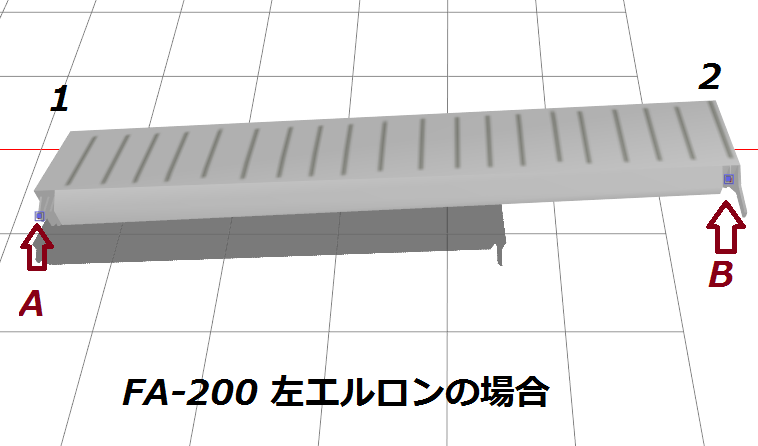
機体関連
[部分編集]
| + | 機体の基本作成 |
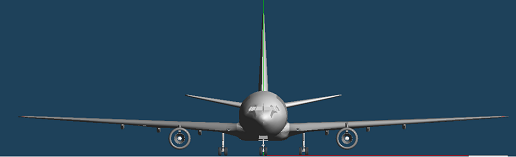
| + | 非対称部の拡張 |
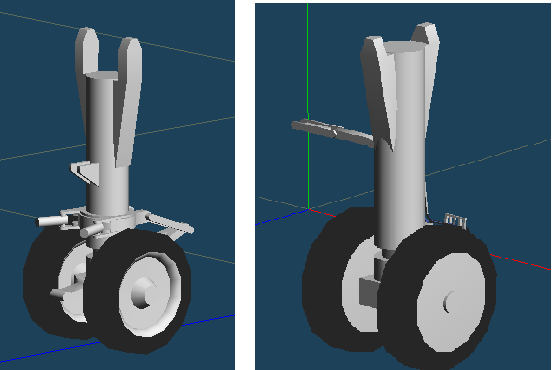
着陸装置関連
[部分編集]
| + | 着陸装置 |
発動機(エンジン)関連
| + | 発動機関連 |
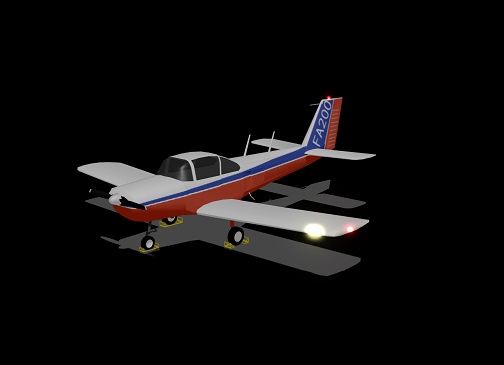
電装(AutoLuminous)関連
[部分編集]
| + | AutoLminousの設定 |
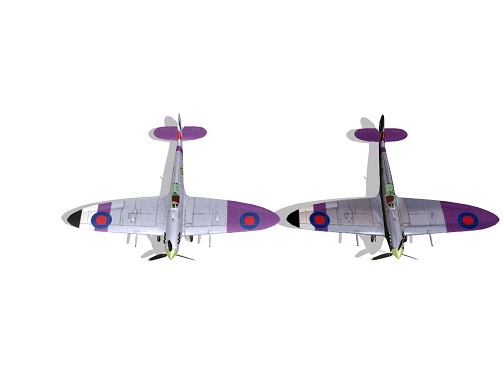
塗装(材質)関連
[部分編集]
| + | テクスチャ関連の設定 |



塗装編
天日干しP氏によるリペイント講座です。
現在執筆中(建造中)
現在執筆中(建造中)
その他
[部分編集]
PMXエディターによくあるトラブルシューティング
ここではよくあるPMXエディターのトラブルに関する解決策を掲載しています、参考にどうぞ。
- 材質間違えたけれど・・・。
単色材質であるならばPMXエディター内で修正可能です、面を選択、メニューの編集から選択面を新規材質、出来た材質を本来の材質に統合で修正できます、テクスチャが貼ってある場合はその部分だけ切り取り、修正したパーツをインポート、この時同名ボーンに統合は解除、インポートした物をその部分のウエイトに塗る、ウエイトが塗られたボーンの下まで持ってきてからインポートしたボーンを削除します。
- なんか別のボーンで動く・・・。
この現象はそもそもモデルに別のモデルを組み込んだ際などによく発生します、選択オブジェクトの鏡像作成でも発生します。
基本的には以下の3つを確認しましょう。
1、親が別のボーンになっていないか、親が未指定かどうか
2、親の設定が子と反転していないかどうか
3、ウエイトが別のボーンになっていないか
基本的には以下の3つを確認しましょう。
1、親が別のボーンになっていないか、親が未指定かどうか
2、親の設定が子と反転していないかどうか
3、ウエイトが別のボーンになっていないか
ウエイトはボーン単位で絞って頂点を表示することで確認可能です、もしウエイトが別のボーンに適応されていたらウエイト塗りで修正可能です。
- なんか部品が消える・・・。
親設定が不適切な時に起きます、親と子の関係を確認しましょう、それ以外にもIKを2つ以上使う部分でも部品消失をします。(代表作はverisuta製A-320、A-330です)
IKによる部品消失というのはIKの土台の上にIKを乗せるような構造です、MMDエンジンもIKに含みますので3つ以上になるとMMD側でエラーか何かをしてたまに一番上に乗せたパーツが消えてなくなる事がございます。
IKによる部品消失というのはIKの土台の上にIKを乗せるような構造です、MMDエンジンもIKに含みますので3つ以上になるとMMD側でエラーか何かをしてたまに一番上に乗せたパーツが消えてなくなる事がございます。
- なんかモデルが真っ白・・・。
胴体にテクスチャを貼っている場合、インポート直後はテクスチャは表示されませんのでモデルの更新ボタンをクリックする必要があります、それ以外の場合、テクスチャが絶対パスになっている場合がございます。
- 捻りボーンの軸が変・・・。
軸設定がされていない可能性があります、それ以外にも親設定がされていない、ローカル軸の設定が正しくないなどがあります。
- 車輪が消える、なんか早く動かすと外れる(遅れて動く)
MMDエンジンやIKの直列設定が原因です、部品が消えるというのと同様です、基本的にIKに回転連動は2個が限度です、2個以上で遅れて動く現象が発生します、またIKの親がIKである場合にも発生します、これも2個以上で発生します、これは連続してではなくトータルで積算して2個以上となります、ただしいくつものジョイントを一つのIKにしているのは1です。(例を挙げれば髪の毛のIKは1、脚のボーンは足とつま先で2です)
これを回避する方法としては以下の通り
これを回避する方法としては以下の通り
- IKに回転連動を2つ以上つけたい→IKを2つ作り分配する、回転連動を1つ作りその下に希望する回転連動を配置する。
- IKにIKを2つ以上つけたい→直列つなぎではなく並列つなぎでトータル2つ以上にならないようにする。
なお、IKが原因の物はMMDで読み込むとたまに消失します。
- 部品が真ん中に残る・部品がその場所から動かない
親設定がされていない、もしくは親と子の関係が逆である可能性があります、正しく配置しましょう。
ただし、MMDエンジンなど特殊な置き方をしないと作動しないいわゆる特殊ボーンが存在します。
ただし、MMDエンジンなど特殊な置き方をしないと作動しないいわゆる特殊ボーンが存在します。
- 部品出力が1個ずつとかめんどくさい
PMXエディターにはウエイト塗り機能がございます、その他にもボーン単位、材質単位で絞れるいわゆるマスキング機能もございます、なので離れたパーツ同士であれば同一のXファイルで出力して全部まとめて読み込んでも後でボーン設定できます、なお、部材を選択範囲で選択し、ctrl+Wでボーンを新規作成できます。
- mqoファイル紛失した!
バックアップを取っておけとあれほど・・・ですが一応mqoに復元できないわけでもございません、Wavefront(.obj)に変換する事でメタセコに戻す事は可能です、ですがその後の復元作業も根気がいるので注意が必要です。
なお、元々いじられる事を想定していないMMDデータにはmqoファイルが同梱されていない事もしばしばあります、その時にも有効とは言えますが製作者の許可を取りましょう、もしかしたらmqoファイルを貰えるかもしれません、ダメ、絶対。と言われたら素直にあきらめましょう。
(verisuta製のモデルのようにモデルによってはさまざまな事情を抱えている物もありますので・・・verisutaのモデル改造はダメではないですが・・・)
なお、元々いじられる事を想定していないMMDデータにはmqoファイルが同梱されていない事もしばしばあります、その時にも有効とは言えますが製作者の許可を取りましょう、もしかしたらmqoファイルを貰えるかもしれません、ダメ、絶対。と言われたら素直にあきらめましょう。
(verisuta製のモデルのようにモデルによってはさまざまな事情を抱えている物もありますので・・・verisutaのモデル改造はダメではないですが・・・)
- UV設定出来るの?
UV設定もPMXエディターでは可能ですがプラグインの導入が必要となります、VPVPwikiのPMDエディタ用プラグインにその辺はありますがメタセコやブレンダーでやったほうが早いかと思われます。
各種モデルリングツール
Metasequoia
Metasequoia 使い方講座 CLIP STUDIO