




このページで分かること
このページでは、Godotを初めて開いた人に向けて、画面の見方と基本操作を説明します。
特に、次のことを「押す前」「押した後」「できること」の順で確認します。
- 画面上部にある切り替えボタンの役割
- 「2D」「3D」「スクリプト」「ゲーム」「アセットライブラリ」を押した後の画面
- 画面左側の「シーン」と、右側の「インスペクター」のつながり
- 画面左下の「ファイルシステム」からシーンを開く方法
- 画面下部の「出力」で、警告やエラーを確認する方法
- Portal用のエクスポートボタンと、Godotの再生ボタンの違い
難しい言葉は、出てきた場所で短く説明します。
この記事で確認したバージョン
- Portal SDK:1.4.1.0
- Godot:4.6.3
バージョンが違う場合は、ボタンの位置や名前が少し変わることがあります。
最初に覚えること
Portalのマップを編集するときは、主に「3D」の画面を使います。
別のボタンを押して画面が変わっても、開いているマップがすぐに消えるわけではありません。
分からなくなったときは、画面上部の「3D」を押してください。
分からなくなったときは、画面上部の「3D」を押してください。
初心者のうちは、「3D」「シーン」「インスペクター」「ファイルシステム」「BFPortal」の五つが分かれば、作業を始められます。
Godotの画面全体

Godotの画面は、いくつかの場所に分かれています。
| 場所 | 画面に表示される名前 | 主な役割 |
| 左上 | シーン | マップの中にあるノードを、親子関係が分かる一覧で表示します。 |
| 中央 | 2D、3D、スクリプトなど | オブジェクトの配置や、選んだ作業を行います。 |
| 右 | インスペクター | 選んだノードやオブジェクトの位置、向き、IDなどを表示・変更します。 |
| 左下 | ファイルシステム | プロジェクトの中にあるシーンや素材を探します。 |
| 中央下 | オブジェクトライブラリ | Portal用の建物、小物、植物などを探して配置します。 |
| 右下 | BFPortal | Portal用の設定、エクスポート、エクスポート先を開く操作を行います。 |
最初から全部を覚える必要はありません。
まずは、左側でノードを選ぶと、右側にそのノードの設定が出ることを覚えてください。
まずは、左側でノードを選ぶと、右側にそのノードの設定が出ることを覚えてください。
画面上部の切り替えボタン
画面上部には、「2D」「3D」「スクリプト」「ゲーム」「アセットライブラリ」が並んでいます。
これらは、同じプロジェクトの中で、中央の作業画面を切り替えるボタンです。
| 押すボタン | 押した後の画面 | できること | Portal編集での使い方 |
| 2D | 2Dビューポート | 2Dオブジェクトや画面表示を編集できます。 | 通常は使いません。 |
| 3D | 3Dビューポート | 建物や範囲を見て、選択・移動・回転・拡大・縮小ができます。 | 最もよく使います。 |
| スクリプト | スクリプトエディター | Godotのスクリプトを確認・編集できます。 | 初心者は編集しません。 |
| ゲーム | ゲームビュー | Godotのプロジェクトを実行したときの画面を表示します。 | Battlefieldの試遊画面ではありません。 |
| アセットライブラリ | アセットライブラリ | Godot向けのアセットを探せます。 | Portal編集では通常使いません。 |
「2D」を押した後

中央が2Dビューポートに変わり、目盛りと縦横の線が表示されます。
この画面は、2Dオブジェクトや画面表示を作るための場所です。
Portalの3Dマップを編集していて、急にこの画面になった場合は、上部の「3D」を押して戻ります。
Portalの3Dマップを編集していて、急にこの画面になった場合は、上部の「3D」を押して戻ります。
「3D」を押した後
「3D」を押すと、中央に3Dビューポートが表示されます。
建物、地形、拠点、戦闘範囲などを見ながら作業できます。
建物、地形、拠点、戦闘範囲などを見ながら作業できます。
「ビューポート」とは、シーンを見ながら編集する中央の画面です。
Portalのマップ編集では、この画面が基本です。
中央の画面では、主に次のことができます。
- オブジェクトをクリックして選ぶ
- 視点を動かして、別の方向から見る
- 選んだオブジェクトを移動する
- 選んだオブジェクトを回転する
- 選んだオブジェクトの大きさを変える
詳しい移動や回転の方法は、GodotEditorの機能で説明しています。
「スクリプト」を押した後
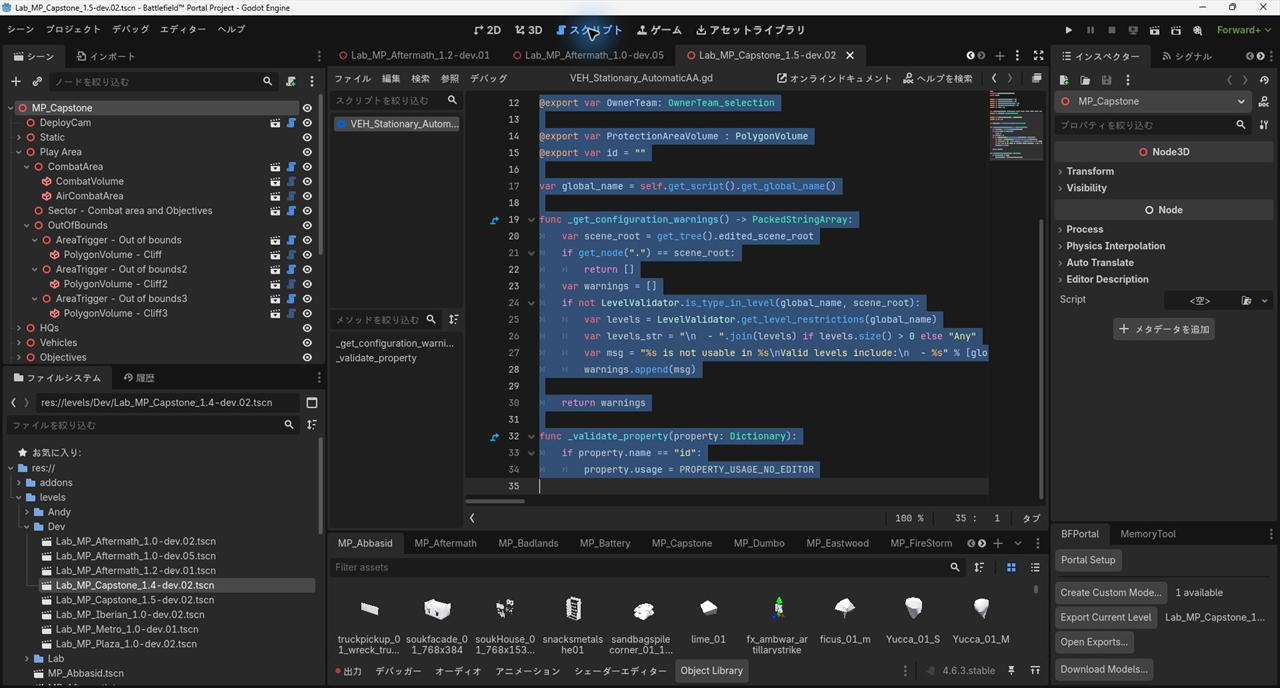
中央が、文字の多いプログラム編集画面に変わります。
スクリプトとは、Godotの動きや確認処理を書いたプログラムのことです。
Portal SDKにも、動作に必要なスクリプトが最初から入っています。
Portal SDKにも、動作に必要なスクリプトが最初から入っています。
初心者のうちは、表示されている文字を書き換えないでください。
間違って開いただけなら、上部の「3D」を押せば3Dビューポートに戻れます。
「ゲーム」を押した後

中央が黒い実行画面に変わります。
この場所は、Godotで作った一般的なゲームを実行したときに使う画面です。
PortalのマップをBattlefield内で試す画面ではありません。
PortalのマップをBattlefield内で試す画面ではありません。
画面右上にある三角形の再生ボタンも、Godotのプロジェクトを実行するためのものです。
Portal用のマップをエクスポートする場合は、右下の「BFPortal」にある「Export Current Level」を使います。
Portal用のマップをエクスポートする場合は、右下の「BFPortal」にある「Export Current Level」を使います。
「Export Current Level」の意味は「現在のレベルをエクスポート」です。
「アセットライブラリ」を押した後

中央が、Godot向けのアセットを探すアセットライブラリに変わります。
画面に「オンライン」と表示されても、Portalのマップ編集のために押す必要はありません。
Portal用の建物や小物は、画面下部の「オブジェクトライブラリ」から探します。
Portal用の建物や小物は、画面下部の「オブジェクトライブラリ」から探します。
間違って開いた場合は、上部の「3D」を押して戻ります。
左上の「シーン」
シーンは、現在開いているマップの中身を一覧で表示する場所です。
一覧に並ぶ一つ一つの項目を、Godotでは「ノード」と呼びます。
このページでは、シーンの一覧にあるものを「ノード」、3Dビューポートに配置されたものを「オブジェクト」と書きます。
このページでは、シーンの一覧にあるものを「ノード」、3Dビューポートに配置されたものを「オブジェクト」と書きます。
項目の左にある小さな三角形を押すと、その中に入っている項目が開きます。
もう一度押すと閉じます。
もう一度押すと閉じます。
項目をクリックすると、その項目が選ばれます。
選ばれた項目は色が付き、右側のインスペクターに設定が表示されます。
選ばれた項目は色が付き、右側のインスペクターに設定が表示されます。
削除や移動の前には、左側でどの項目が選ばれているかを必ず確認してください。
右側の「インスペクター」

上の画像では、左側のシーンで「CombatArea」を選んでいます。
すると、右側のインスペクターも「CombatArea」の設定に変わります。
すると、右側のインスペクターも「CombatArea」の設定に変わります。
インスペクターでは、選んだノードやオブジェクトに応じて次のような設定を確認できます。
- Position:位置
- Rotation:向き・回転
- Scale:大きさ
- Obj Id:オブジェクトID
- Team:所属するチーム
- 範囲や出現地点など、そのノードだけが持つ設定
英語の項目が多い場合でも、最初は必要な場所だけを確認すれば大丈夫です。
分からない数字を試しに変えるのではなく、変更前の値を控えてから作業してください。
分からない数字を試しに変えるのではなく、変更前の値を控えてから作業してください。
左下の「ファイルシステム」

ファイルシステムは、Portal SDKの中にあるシーンや素材を探す場所です。
Godotでは、プロジェクトの中を「res://」から始まる場所として表示します。
これはGodotの中だけで使う表示で、Windowsのユーザー名や保存先そのものではありません。
これはGodotの中だけで使う表示で、Windowsのユーザー名や保存先そのものではありません。
主な操作は次のとおりです。
- フォルダー左の三角形を押す:中身を開く、または閉じる
- ファイルをクリックする:そのファイルを選ぶ
- 「.tscn」で終わるファイルをダブルクリックする:シーンとして開く
- 上部の「ファイルを絞り込む」へ名前を入れる:目的のファイルを探す
「.tscn」は、Godotのシーンを保存したファイルです。
アンディ作のカスタムコンクエストを開く詳しい手順は、アンディ作カスタムコンクエストをGodotで開くを確認してください。
アンディ作のカスタムコンクエストを開く詳しい手順は、アンディ作カスタムコンクエストをGodotで開くを確認してください。
中央上の「シーンのタブ」
中央上には、現在開いているシーンの名前が横に並びます。
ブラウザーのタブと同じように、名前をクリックすると表示するシーンを切り替えられます。
ブラウザーのタブと同じように、名前をクリックすると表示するシーンを切り替えられます。
- 名前をクリックする:そのシーンへ切り替える
- 右端の「×」を押す:そのシーンのタブを閉じる
- 未保存の変更がある状態で閉じる:保存するか確認する画面が出る
「×」で閉じても、保存済みのシーンファイルが削除されるわけではありません。
ただし、保存していない変更は失う可能性があるため、表示された確認文をよく読んでください。
ただし、保存していない変更は失う可能性があるため、表示された確認文をよく読んでください。
3D画面上部のツール
3D画面の上部には、オブジェクトを選ぶ、動かす、ロックする、表示を変えるためのツールが横一列に並んでいます。
この一列を「ツールバー」と呼びます。
画像では、似た役割ごとに1から6へ分けています。
画像では、似た役割ごとに1から6へ分けています。

ボタンにマウスカーソルを約1秒合わせると、そのツール名とショートカットキーが表示されます。
青くなっているボタンは、現在選ばれているか、機能が有効になっています。
青くなっているボタンは、現在選ばれているか、機能が有効になっています。
1 オブジェクトの選択・操作
左端から順に、次の五つが並びます。
| アイコン | 機能 | ツールチップに出る名前 | ショートカットキー | 押した後にできること |
 |
移動・回転 | トランスフォームモード | Q | 選んだオブジェクトに、移動用の矢印と回転用の輪が一緒に出ます。 |
 |
移動 | 移動モード | W | 赤・緑・青の矢印をドラッグして、オブジェクトを動かせます。 |
 |
回転 | 回転モード | E | 赤・緑・青の輪をドラッグして、オブジェクトの向きを変えられます。 |
 |
拡大・縮小 | スケールモード | R | 赤・緑・青の四角いハンドルをドラッグして、オブジェクトの大きさを変えられます。 |
 |
選択 | 選択モード | V | オブジェクトをクリックして選べます。何もない場所からドラッグして四角く囲むと、複数のオブジェクトを選べます。 |
初心者には、「選択」「移動」「回転」を一つずつ切り替える方法がおすすめです。
左端の「トランスフォームモード」は便利ですが、移動するつもりで回転させるなどの間違いが起きやすいためです。
左端の「トランスフォームモード」は便利ですが、移動するつもりで回転させるなどの間違いが起きやすいためです。
オブジェクトを選んでいないときは、移動用の矢印や回転用の輪は表示されません。
左側のシーンでノードを一つ選んでから、目的のツールをクリックしてください。
左側のシーンでノードを一つ選んでから、目的のツールをクリックしてください。
赤・緑・青の意味
赤・緑・青は、三つの方向を表しています。

画像中央にある赤・緑・青の矢印と輪が、選んだオブジェクトを操作するための「ギズモ」です。
- 赤:X方向
- 緑:Y方向
- 青:Z方向
Godotでは、通常は緑のY方向が上と下です。
また、Godotの3Dでは、数字の1を基本的に現実の1メートルとして扱います。
また、Godotの3Dでは、数字の1を基本的に現実の1メートルとして扱います。
矢印の先をドラッグすると、一つの方向だけへ動かせます。
矢印の根元にある小さな四角をドラッグすると、二つの方向へ同時に動かせます。
矢印の根元にある小さな四角をドラッグすると、二つの方向へ同時に動かせます。
2 選択・ロック・計測のツール
選択の矢印の右には、誤操作を防ぐロックや、距離を測るツールがあります。
| アイコン | 機能 | 押した後にできること |
 |
選択候補を表示 | 同じ場所に複数のオブジェクトがあるとき、選択できるノードを一覧で表示します。小さなオブジェクトや重なったオブジェクトを選ぶときに便利です。 |
 |
ロック | 選んだノードを、3D画面で選択・移動できないようにします。もう一度クリックすると解除します。 |
 |
グループ化 | 子ノードをクリックしたときに、グループの親ノードを選びやすくします。ファイルを一つに合体する機能ではありません。 |
 |
距離を測る | 3D画面で始点から終点までドラッグすると、距離をメートルで表示します。ショートカットキーはMです。 |
ロックしたノードは、3D画面からは選択・移動できませんが、左側のシーンからは選べます。
シーンの名前の横に出る南京錠をクリックしても、ロックを解除できます。
シーンの名前の横に出る南京錠をクリックしても、ロックを解除できます。
ロックのショートカットキーは、「Ctrl」キーを押しながら「L」キーです。
解除は「Ctrl」「Shift」「L」を同時に押します。
解除は「Ctrl」「Shift」「L」を同時に押します。
3 ローカル座標・スナップのツール
| アイコン | 機能 | 押した後にできること |
 |
ローカル座標 | 赤・緑・青の矢印が、画面全体ではなく、選んだオブジェクトの向きに合わせて回ります。画面上の名前は「ローカル空間を使用」です。 |
 |
スナップ | 移動や回転が、設定した間隔ごとに止まります。オブジェクトを同じ間隔で並べたいときに使います。画面上の名前は「スナップを使用」です。 |
「ローカル座標」が無効のときは、マップ全体で共通のX・Y・Z方向を使います。
初心者のうちは無効のままにすると、矢印の向きが変わりにくく、操作を覚えやすくなります。
初心者のうちは無効のままにすると、矢印の向きが変わりにくく、操作を覚えやすくなります。
スナップを常に有効にするショートカットキーはYです。
ボタンを有効にしていない場合でも、移動や回転中だけ「Ctrl」キーを押すと、一時的にスナップできます。
ボタンを有効にしていない場合でも、移動や回転中だけ「Ctrl」キーを押すと、一時的にスナップできます。
4 プレビューライト・環境のツール
太陽のアイコンと地球のようなアイコンは、3D画面を見やすくするためのプレビュー機能です。
| アイコン | 機能 | 押した後に起きること |
 |
プレビューライト | シーンに太陽光がない場合でも、オブジェクトを照らして確認できます。 |
 |
プレビュー環境 | シーンに環境設定がない場合でも、空や周囲の明るさをプレビューできます。 |
 |
プレビュー設定 | プレビューライトの向き、明るさ、環境の見え方などを調整する画面が開きます。 |
これらは、Godotのエディター上だけで使うプレビューです。
青くなっていると有効です。
ここで見え方を変えても、そのままPortalへライトや環境が追加されるわけではありません。
青くなっていると有効です。
ここで見え方を変えても、そのままPortalへライトや環境が追加されるわけではありません。
5 「トランスフォーム」と「ビュー」
「トランスフォーム」を押した後
「トランスフォーム」は、位置・回転・スケールの変更に関する追加メニューです。

実際にクリックすると、上の画像のように三つの項目が開きます。
| メニューに出る項目 | 役割 | できること |
| オブジェクトを床面にスナップ | 床へスナップ | 選んだオブジェクトを、コリジョン(当たり判定)のある床へ下ろします。 |
| トランスフォームのダイアログ… | 数値で変更 | 位置、回転、スケールを、開いた画面へ数値で入力します。 |
| スナップの設定… | スナップ間隔を設定 | 移動の間隔、回転の角度、スケールの間隔を設定します。 |
「床へスナップ」は便利ですが、コリジョンがない地面では動かなかったり、別のオブジェクトの上に止まったりする場合があります。
押した後は、横からも見て高さを確認してください。
押した後は、横からも見て高さを確認してください。
「ビュー」を押した後
「ビュー」は、3Dビューポートの表示を変えるメニューです。

実際にクリックすると、ビューポートの分割数、原点、グリッドなどの表示項目が開きます。
画像内の「ギズモ」は、操作用の矢印、範囲の枠、ライトやカメラのアイコンなどをまとめた呼び方です。
画像内の「ギズモ」は、操作用の矢印、範囲の枠、ライトやカメラのアイコンなどをまとめた呼び方です。
- グリッドやX・Y・Zの原点を表示・非表示にする
- 選択用のギズモや、ライト・カメラなどの補助表示を見せる・隠す
- 3Dビューポートを複数に分けて、上・横・手前などを同時に見る
- 見える範囲や表示の細かな設定を変える
このメニューは、主に見え方だけを変えます。
グリッドやギズモを隠しても、マップのオブジェクトが削除されるわけではありません。
グリッドやギズモを隠しても、マップのオブジェクトが削除されるわけではありません。
6 「Download Texture」
「Download Texture」は、Godot本体ではなく、Portal SDKが追加した専用ボタンです。
日本語では「テクスチャをダウンロード」という意味です。
日本語では「テクスチャをダウンロード」という意味です。
現在開いているマップを真上から見た画像(テクスチャ)をダウンロードし、Godotの地面へ重ねて、位置を確認しやすくするために使います。
このボタンは、Portal SDKの「levels」フォルダーにあるマップを開いたときだけ表示されます。
このボタンは、Portal SDKの「levels」フォルダーにあるマップを開いたときだけ表示されます。
| 表示 | 日本語での意味 | 状態・押した後 |
| Download Texture | テクスチャをダウンロード | 現在のマップ用のテクスチャをダウンロードします。 |
| Downloading... | ダウンロード中 | 完了するまで待ちます。続けてクリックしないでください。 |
| Apply Texture | テクスチャを適用 | ダウンロード済みのテクスチャを、現在のマップへ重ねます。 |
| Applied Texture | テクスチャを適用済み | すでにテクスチャが配置されています。 |
| Apply Textureがクリックできない | テクスチャを利用できない | 現在のマップ用のテクスチャが用意されていません。ボタンにマウスカーソルを合わせると「Texture Unavailable」と表示されます。 |
テクスチャを適用すると、左側のシーンにある「Static」の下へ、名前の末尾が「_Decal」のノードが追加されます。
「デカール」は、3Dオブジェクトの表面へ画像を重ねるための仕組みです。
「デカール」は、3Dオブジェクトの表面へ画像を重ねるための仕組みです。
このテクスチャは編集を助けるガイドです。
追加後は、正しい高さと範囲に表示されているかを3D画面で確認してください。
追加後は、正しい高さと範囲に表示されているかを3D画面で確認してください。
押しても変化が見えないとき
- 左側のシーンで、3Dオブジェクトのノードを一つ選びます。
- 画面上部の「3D」が選ばれているか確認します。
- ロック中の場合は、シーンの名前の横に南京錠がないか確認します。
- オブジェクトが画面外にある場合は、オブジェクトを選んでFキーを押します。
- 誤って動かした場合は、「Ctrl」キーを押しながら「Z」キーを押します。
慣れないうちは、オブジェクトを選んだ後に誤って矢印や輪をドラッグしないようにしてください。
間違えて動かした直後なら、「Ctrl」キーを押しながら「Z」キーを押すと、一つ前の操作へ戻せます。
間違えて動かした直後なら、「Ctrl」キーを押しながら「Z」キーを押すと、一つ前の操作へ戻せます。
3D画面で視点だけを動かす
オブジェクトそのものではなく、3Dビューポートの視点だけを動かす操作です。
- 右ボタンでドラッグ:見る向きを変える
- 中央ボタンでドラッグ:画面を上下左右へずらす
- マウスのホイールを回す:近付く、または遠ざかる
- オブジェクトを選んで「F」キーを押す:選んだオブジェクトを画面の中心に表示する
視点を動かしても、マップのオブジェクトは移動しません。
オブジェクトの位置を変えたい場合は、移動ツールを使います。
オブジェクトの位置を変えたい場合は、移動ツールを使います。
画面下部の「出力」

画面下部の「出力」を押すと、下から文字の画面が開きます。
ここには、Godotが読み込み中に見つけた問題や作業の結果が表示されます。
ここには、Godotが読み込み中に見つけた問題や作業の結果が表示されます。
- 白い文字:通常のメッセージ
- 黄色い文字:警告。すぐに止まるとは限りませんが、確認が必要です。
- 赤い文字:エラー。ファイルを読めない、処理に失敗したなどの問題です。
同じ「出力」をもう一度押すと、下部の画面を閉じられます。
テンプレートを開いた直後から警告が表示されている場合があります。
新しいエラーが出たときは、作業前からあったものか、変更後に増えたものかを見比べてください。
新しいエラーが出たときは、作業前からあったものか、変更後に増えたものかを見比べてください。
「デバッガー」「オーディオ」「アニメーション」「シェーダーエディター」は、より詳しい確認や編集に使う場所です。
初心者のうちは、必要な手順で案内された場合だけ開けば大丈夫です。
初心者のうちは、必要な手順で案内された場合だけ開けば大丈夫です。
画面下部の「オブジェクトライブラリ」
オブジェクトライブラリは、Portal用の建物、小物、植物などのアセットを探す場所です。
上部に並ぶマップ名をクリックすると、そのマップで使えるオブジェクトへ切り替わります。
「Filter assets」は「アセットを絞り込む」という意味です。ここへ名前の一部を入力すると、候補を減らせます。
「Filter assets」は「アセットを絞り込む」という意味です。ここへ名前の一部を入力すると、候補を減らせます。
オブジェクトを配置する詳しい方法は、GodotEditorの機能を確認してください。
右下の「BFPortal」
画面右下のBFPortalは、Portal用の作業を行う場所です。
| 表示されるボタン | 日本語での意味 | できること |
| Portal Setup | Portalのセットアップ | 必要な設定を確認・準備します。 |
| Create Custom Mode | カスタムモードを作成 | 利用できるカスタムモードを作成します。 |
| Export Current Level | 現在のレベルをエクスポート | 現在開いているレベルをPortal用にエクスポートします。 |
| Open Exports | エクスポート先を開く | エクスポートしたファイルの保存先を開きます。 |
| Download Models | モデルをダウンロード | 必要なモデルデータをダウンロードします。 |
''「Export Current Level」は公開ボタンではありません。Portal用のファイルをエクスポートする操作です。''
マップを編集していない練習中は、むやみに押す必要はありません。
エクスポートする前に、正しいシーンのタブを開いているか、保存が終わっているかを確認してください。
エクスポートする前に、正しいシーンのタブを開いているか、保存が終わっているかを確認してください。
よく使う保存とやり直し
- 「Ctrl」キーを押しながら「S」キー:現在のシーンを保存する
- 「Ctrl」キーを押しながら「Z」キー:一つ前の操作へ戻す
- 「Ctrl」キーを押しながら「Shift」キーと「Z」キー:戻した操作をやり直す
大きな変更の前には、元のシーンを別名で残しておくと安全です。
特に、削除・複製・オブジェクトIDの変更を始める前にバックアップを作ることをおすすめします。
特に、削除・複製・オブジェクトIDの変更を始める前にバックアップを作ることをおすすめします。
画面が分からなくなったとき
- 画面上部の「3D」を押します。
- 左上のシーンで、確認したいノードをクリックします。
- 右側のインスペクターに、そのノードの名前が出ているか確認します。
- オブジェクトが中央に見えない場合は、「F」キーを押します。
- 下部の画面が広く開いている場合は、選ばれている「出力」などの名前をもう一度押します。
- 直前にオブジェクトを動かしてしまった場合は、「Ctrl」キーを押しながら「Z」キーを押します。
それでも戻れない場合は、保存せずに閉じる前に、何を押したかをメモし、画面のスクリーンショットを残してください。
最初の練習
次の操作だけを行うと、画面のつながりを安全に確認できます。
- 上部の「3D」を押します。
- 左上のシーンで、三角形を押して一覧を開閉します。
- 項目を一つクリックします。
- 右側のインスペクターが、その項目の設定に変わることを確認します。
- 上部の「2D」を押し、2Dビューポートへ切り替わることを確認します。
- 上部の「3D」を押して戻ります。
- 下部の「出力」を押して開き、同じ場所をもう一度押して閉じます。
この練習では、数値の入力、オブジェクトの移動、削除、エクスポートは行いません。
次に読む記事
画面の見方が分かったら、次の記事へ進んでください。
- テンプレートをまだ開いていない場合:アンディ作カスタムコンクエストをGodotで開く
- オブジェクトの選択、配置、移動、回転を練習する場合:GodotEditorの機能
- カスタムコンクエストのIDを確認する場合:オブジェクトIDの確認方法
添付ファイル
- ui_01_overview.png
- ui_02_2d.png
- ui_03_script.png
- ui_04_game.png
- ui_05_asset_library.png
- ui_06_scene_inspector.png
- ui_07_filesystem_select.png
- ui_08_output_panel.png
- ui_10_3d_toolbar_guide.png
- ui_10_3d_toolbar_guide_terms.png
- ui_11_axes_gizmo.png
- ui_12_transform_menu.png
- ui_13_view_menu.png
- ui_tool_01_transform.png
- ui_tool_02_move.png
- ui_tool_03_rotate.png
- ui_tool_04_scale.png
- ui_tool_05_select.png
- ui_tool_06_pick_list.png
- ui_tool_07_lock.png
- ui_tool_08_group.png
- ui_tool_09_ruler.png
- ui_tool_10_local.png
- ui_tool_11_snap.png
- ui_tool_12_sun.png
- ui_tool_13_environment.png
- ui_tool_14_preview_settings.png
