ここではDiscordの紹介と使い方について説明していくよ!
Skypeもいいけど、Discordはゲーマーのために開発されてるので色々と便利なんDA☆
Discordってなに?
IRCが21世紀になってボイスチャットもできるよ、みたいな。
Discordって何がうれしいの?
ゲーマー向けチャットツールなので、いろいろ痒い所に手が届く感じがGoooooooood!!!!
1. 複数人のチャットが便利
Skypeだと相手を選んで通話ボタンを押す。さらに他のメンバーを選んで招待をする、と非常に煩雑ですよね。
Discordなら、ボイスチャットはボイスチャンネルという「部屋」単位で行われるので、ボイスチャットしたい人が所定のボイスチャンネルに入るだけでOKです。
非常に楽ちん!考え方としてはIRCに似てますね。
2. チームごとのチャットが便利
Discordなら2つのボイスチャンネルを使用すれば簡単にチームごとのチャットができるようになります。
WoTとかAoE2とか短時間でチームが変わるゲームで紅白戦をやる場合、チーム変更はボイスチャンネルを行き来すれば良いだけなので非常に便利です。
Skypeだとチームが変わるごとにメンバー再選択と通話開始しなければならないので、こうはいきません。
3. 全員への告知が簡単
戦車会の連絡や仕事の愚痴など、全員に連絡をしたい場合は、Generalテキストチャンネルに情報を流せばOK!
過去のテキストログももちろん見えます。
4. 誰がどのゲームしてるかがわかる
Discordのアプリ上で気になるあの子が今WoTやってるかがわかります。
自分がWoTを起動しなくてもログイン状況がわかるので便利ですね。
もちろんWoT以外のゲームも表示されます。メジャーなエ□ゲーも表示されるらしいので注意して下さいね☆
(シャイボーイはプレイ中のゲームを隠すこともできますよー)
使い方は?
ここでは導入からHETAサーバーに入るまでを説明しますよ。
それ以降の基本的な使い方はノリと勢いとアプリのチュートリアルでわかると思います。(手抜きなんやな。)
詳しい使い方はggrks
1. アカウント作成
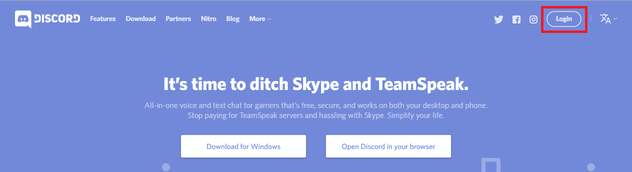
2.「アカウント登録」をクリックします。
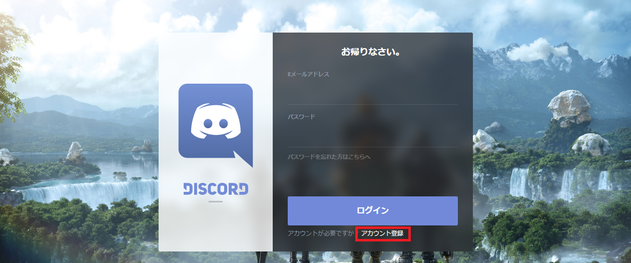
3.「Eメールアドレス」、「ユーザー名」、「パスワード」を入力して「続ける」をクリックします。
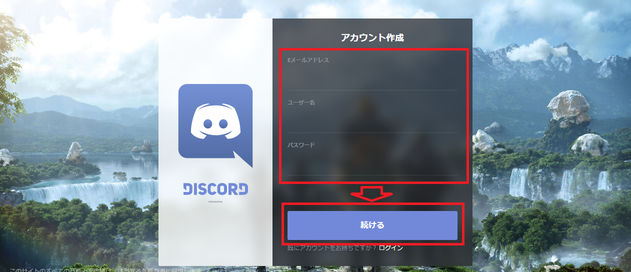
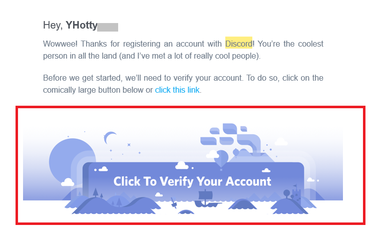
4.入力したメールアドレスにVerify Emailが来ているので、メール本文中の「Click to Verify Your Account」をクリックします。
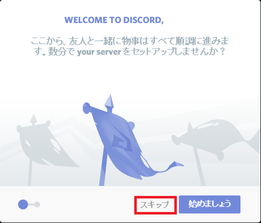
5. 「スキップ」ボタンをクリックします。
2. クライアントダウンロード
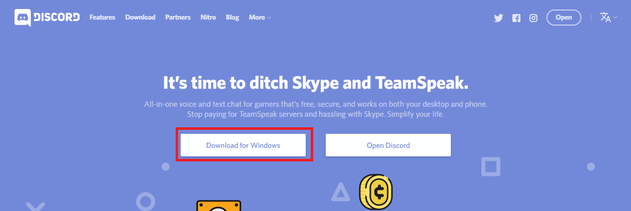
2. ダウンロードできた実行ファイルを実行します。OSによって異なるので割愛しますが、ノリと勢いでウィザードに従えば無問題。
3. 招待を受ける
1.ほってぃ(YHotty)に紹介コードをもらってください。WoTのクランチャットないしフレンドチャット、TwitterのDMでもSkypeでも良いです。
2. 招待コードを手に入れたら、アプリを起動します。
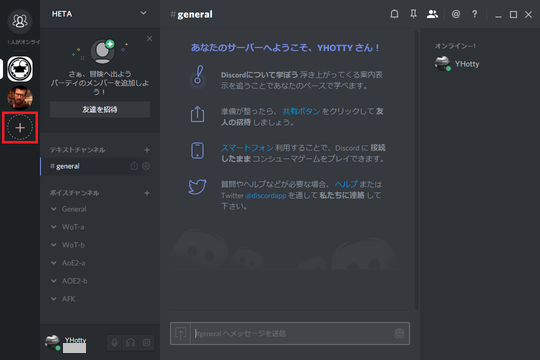
3. 画面左の「+」をクリックします。
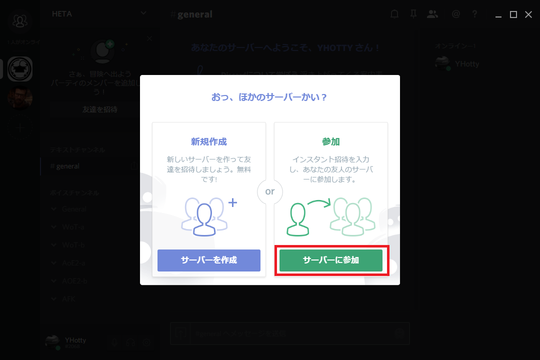
4.「おっ、ほかのサーバーかい?」と煽られたら、「サーバーに参加」ボタンをクリックします。
5.招待コードを入力して「参加」ボタンをクリックします。
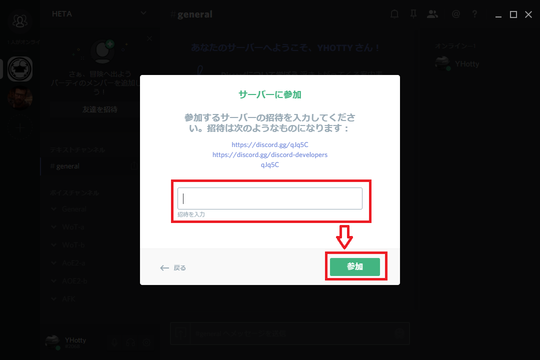
6.ようこそここへ、ふっふふっふ。
テキストチャンネルとボイスチャンネルの使い方
ここではテキストチャンネルとボイスチャンネルの使用目的を記載します。
テキストチャンネルとボイスチャンネルは随時変更するのでこの限りではないです。
テキストチャンネルの説明
general
特に目的は定めません。駄弁りに使用してください。
announce
ここで戦車会などの告知を行います。
定期的にチェックしてください。
recruitment
WoTの小隊員募集やAOEのマルチプレイメンバー募集などに使ってください。
replays
主にWoTのリプレイを晒す場所です。
みんなに見てもらいたいナイスなリプレイをアップしましょうねー。
pilgrimage
旅行などのオフイベントの計画に使用して下さい。
ボイスチャンネルの説明
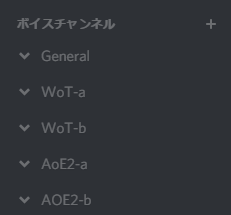
General
特に目的は定めません。駄弁りに使用してください。
WoT-a、WoT-b
WoTプレイ用です。
小隊を組む時、紅白戦を行う時に使用してください。
AoE2-a、AoE2-b
たかね用。AoE3で使っても良い。
最終更新:2017年05月13日 09:26



