




豚吐露@wiki
X1001
最終更新:
ohden
-
view
Geekworm M.2 SSD 2280拡張ボード X1001
注意
RaspberryPi5との固定用にM2.5*17mmの六角スペーサーが付属する。
が、これがメス-メスのもの。
こいつを接続したまま、TouchDisplay2に固定しようとしたら、接続できんということが分かった。
接続には、オス-メスのM2.5*17+6mmな六角スペーサーが必要となる。
が、これがメス-メスのもの。
こいつを接続したまま、TouchDisplay2に固定しようとしたら、接続できんということが分かった。
接続には、オス-メスのM2.5*17+6mmな六角スペーサーが必要となる。
Pi5との接続
フラットケーブルの裏表は、写真の奥側(X1001の基板側)に端子が来るようにする。
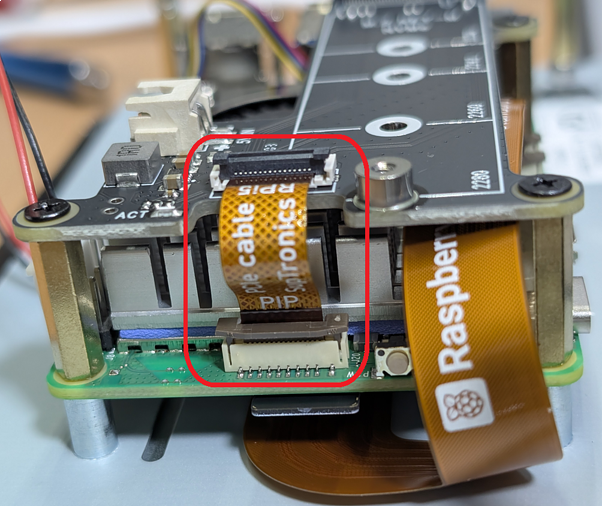
この写真は、X1001、RaspberryPi5の端子をOpenにした状態で撮影。
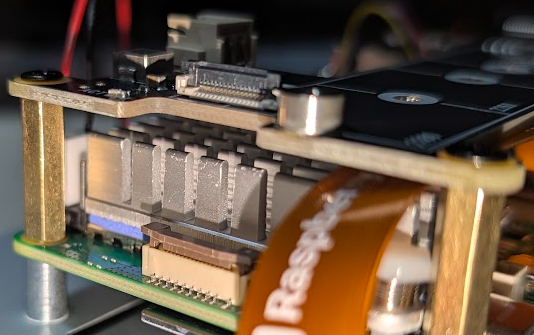
端子を閉じるとこんな感じ。
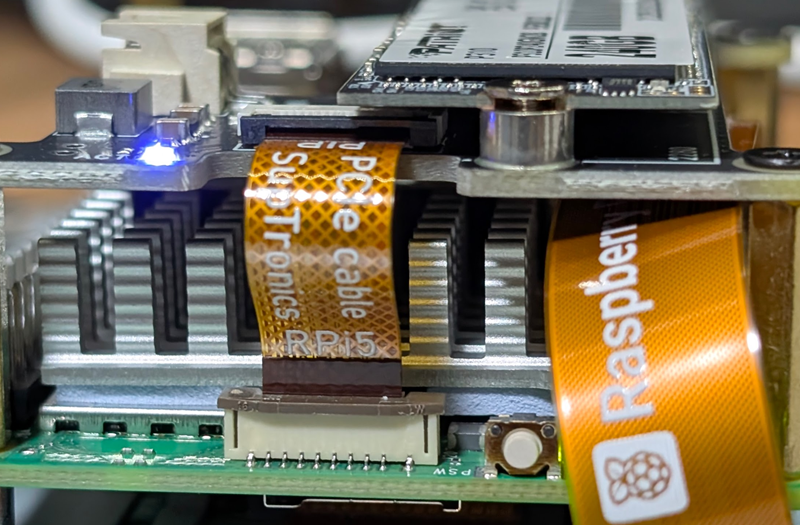
確認
deviceの確認
$ sudo blkid
/dev/mmcblk0p1: LABEL_FATBOOT="bootfs" LABEL="bootfs" UUID="F587-071F" BLOCK_SIZE="512" TYPE="vfat" PARTUUID="6e8e6a80-01"
/dev/mmcblk0p2: LABEL="rootfs" UUID="d6944274-f2f7-4644-96a4-213c3b367f5c" BLOCK_SIZE="4096" TYPE="ext4" PARTUUID="6e8e6a80-02"
/dev/loop0: TYPE="swap"
/dev/zram0: LABEL="zram0" UUID="b6ba8e2e-97c2-40b7-9eab-50591286ca74" TYPE="swap"
SSDが認識されてたら"nvme***"みたいな名前のdeviceが表示されるらしい。
上記表示されてるのは...microSD、ram diskなど。
上記表示されてるのは...microSD、ram diskなど。
lspciでpic接続deviceを確認すると、"0001:01:00.0”で認識されてる。
$ lspci
0001:00:00.0 PCI bridge: Broadcom Inc. and subsidiaries BCM2712 PCIe Bridge (rev 30)
0001:01:00.0 Non-Volatile memory controller: Realtek Semiconductor Co., Ltd. RTS5765DL NVMe SSD Controller (DRAM-less) (rev 01)
0002:00:00.0 PCI bridge: Broadcom Inc. and subsidiaries BCM2712 PCIe Bridge (rev 30)
0002:01:00.0 Ethernet controller: Raspberry Pi Ltd RP1 PCIe 2.0 South Bridge
lsblkでも240GByteのSSDとして認識されてる事が確認できる。
$ lsblk -p -d -o NAME,MODEL,SIZE
NAME MODEL SIZE
/dev/loop0 2G
/dev/mmcblk0 29.1G
/dev/zram0 2G
/dev/nvme0n1 Patriot M.2 P310 240GB 223.6G
ここに表示されているdevice名"nvme0n1"が後々必要になる。
認識されない場合
SSDが認識されないパターンもあったのでmemo。
認識されない場合は、以下を確認。
- lspciの出力結果
- X1001のコネクタ左にある青いLEDの明滅
自分の場合は、X1001上の青色LEDも点灯しておらず、どうにもならない状態。
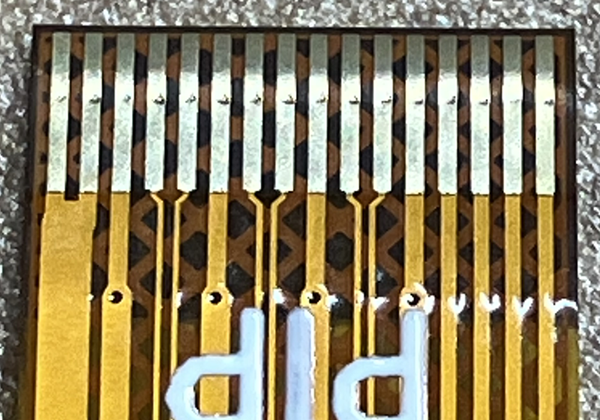
幸い、X1001には予備のフラットケーブルが付属しており、なおかつ2つ購入していたので、色々試したところ。。。
不良のX1001に付いていたフラットケーブルは2本共ng。
良品のX1001に付いていたフラットケーブルは2本共ok。
良品の予備のフラットケーブルを不良のX1001に使ったところ正常に認識。
ダメなのはフラットケーブルだけだったっぽい。
端子の接触を確認してみると。。。こっちの端子は大丈夫っぽいが。。。

反対側を確認するとちょっと接触が悪そうな端子が。。。
が、これだけ当たってりゃ大丈夫だと思うんじゃがなぁ。
恐らく、一旦当たって離れよるんじゃろうな。コネクタとフラットケーブルの相性か。。。
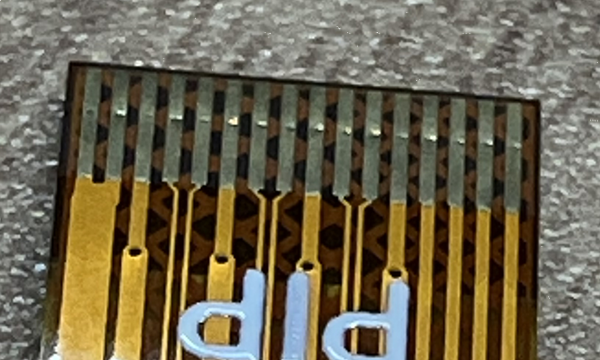
幸い、X1001には予備のフラットケーブルが付属しており、なおかつ2つ購入していたので、色々試したところ。。。
不良のX1001に付いていたフラットケーブルは2本共ng。
良品のX1001に付いていたフラットケーブルは2本共ok。
良品の予備のフラットケーブルを不良のX1001に使ったところ正常に認識。
ダメなのはフラットケーブルだけだったっぽい。
端子の接触を確認してみると。。。こっちの端子は大丈夫っぽいが。。。

反対側を確認するとちょっと接触が悪そうな端子が。。。
が、これだけ当たってりゃ大丈夫だと思うんじゃがなぁ。
恐らく、一旦当たって離れよるんじゃろうな。コネクタとフラットケーブルの相性か。。。
背面に薄いテープでも貼ったりすりゃそのまま使えるかもしれんが。。。また別の不具合生みそうで怖いな。
で、交換をお願いするか、フラットケーブルだけ購入するかは悩むところ。。。
で、交換をお願いするか、フラットケーブルだけ購入するかは悩むところ。。。
SSDのPCIe Genの確認
Pi5のNVMeはGen2とGen3に対応してて、Gen3の方が当然早い。で、defaultではGen2になってるハズなので確認する。
$ sudo lspci -vv -s 0001:01:00.0 | less
※”0001:01:00.0”は、先のlspciコマンドでSSDに付与されたものを指定する。
出てきた結果を"LnkSta:"で検索すると当該deviceの通信速度が見つかる。
LnkSta: Speed 5GT/s, Width x1 (downgraded)
| Gen | Speed |
|---|---|
| 2 | 5GT/s |
| 3 | 8GT/s |
SSDのPCIe Gen3の設定
で、この状態だとGen2で少々遅いため、Gen3に設定を変更する。
今どきGen3のSSD探すのは難しいが、Gen4のSSDを接続すればGen3動作してくれる。
今どきGen3のSSD探すのは難しいが、Gen4のSSDを接続すればGen3動作してくれる。
$ sudo vi /boot/firmware/config.txt
config.txtを開き、以下の1行を追加する。
dtparam=pciex1_gen=3
もしくは"raspi-config"でも設定可能。
メニューから[6]-[A8]と選択し、"はい"を選択するだけ。
メニューから[6]-[A8]と選択し、"はい"を選択するだけ。
$ sudo raspi-config


設定を有効化するため再起動。
$ sudo reboot
SSD boot
OS imageのdownload
SSDへ書き込むOS imageのdownload。
以下URLから任意のversion imageを選択、拡張子".img.xz"のものを取得する。
以下URLから任意のversion imageを選択、拡張子".img.xz"のものを取得する。
| Raspberry Pi OS | GUI | download |
| Raspberry Pi OS Full | GUI+推奨application | download |
| Raspberry Pi OS Lite | CUI ※No GUI | download |
今回は”Raspberry Pi OS”を選択。wgetなりcurlなりで取得する。
$ wget https://downloads.raspberrypi.com/raspios_arm64/images/raspios_arm64-2025-12-04/2025-12-04-raspios-trixie-arm64.img.xz
--2026-03-27 01:46:56-- https://downloads.raspberrypi.com/raspios_arm64/images/raspios_arm64-2025-12-04/2025-12-04-raspios-trixie-arm64.img.xz
downloads.raspberrypi.com (downloads.raspberrypi.com) をDNSに問いあわせています... 2a00:1098:80:56::3:1, 2a00:1098:88:26::1:1, 2a00:1098:80:56::2:1, ...
downloads.raspberrypi.com (downloads.raspberrypi.com)|2a00:1098:80:56::3:1|:443 に接続しています... 接続しました。
HTTP による接続要求を送信しました、応答を待っています... 200 OK
長さ: 1327702860 (1.2G) [application/x-xz]
`2025-12-04-raspios-trixie-arm64.img.xz' に保存中
2025-12-04-raspios-trixie-arm64.img.xz 100%[==============================================================================================>] 1.24G 9.86MB/s 時間 2m 26s
2026-03-27 01:49:23 (8.67 MB/s) - `2025-12-04-raspios-trixie-arm64.img.xz' へ保存完了 [1327702860/1327702860]
Downloadできたら、念の為hash値を確認。
$ sha256sum 2025-12-04-raspios-trixie-arm64.img.xz
f7afb40e587746128538d84f217bf478a23af59484d4db77f2d06bf647f7c82e 2025-12-04-raspios-trixie-arm64.img.xz
SSDへの書き込み
device名が"/dev/nvme0n1"の場合。
まずは、wipefsでSSDのパーティションを全て削除。
まずは、wipefsでSSDのパーティションを全て削除。
$ sudo wipefs --all /dev/nvme0n1
/dev/nvme0n1: 2 bytes were erased at offset 0x000001fe (dos): 55 aa
/dev/nvme0n1: calling ioctl to re-read partition table: 成功です
imagerをcli modeで用いてSSDへ書き込む。
$ sudo rpi-imager --cli 2025-12-04-raspios-trixie-arm64.img.xz /dev/nvme0n1
Running as root via sudo
Original user: pi
Original UID: 1000
Original home directory: /home/pi
DISPLAY already set to: :0
XAUTHORITY already set to: /home/pi/.Xauthority
Set HOME to: /home/pi
Set XDG_CACHE_HOME to: /home/pi/.cache
Set XDG_CONFIG_HOME to: /home/pi/.config
Set XDG_DATA_HOME to: /home/pi/.local/share
Set XDG_RUNTIME_DIR to: /run/user/1000
Set DBUS_SESSION_BUS_ADDRESS to: unix:path=/run/user/1000/bus
CacheManager initialized with background thread
Detected total system memory: 8062 MB on "Linux"
Optimal async queue depth: 128 (available: 6940 MB, budget: 1041 MB, block size: 1024 KB, baseline: 128 )
FileOperations log callback installed
Starting background cache operations
Starting background drive list polling
Write successful.
SSDからの起動を最優先に変更
"raspi-config"を使って起動deviceにNVMeを選択する。
$ sudo raspi-config


rebootすると、SSDから起動する。
公式documentにも起動deviceについて記述があるので参考に。
起動順序設定
起動順序設定
起動deviceの確認
microSD抜いて、SSDから起動したのを確認できたらok。
一応、lsblkで以下のように`nvme*`からpartition切られてて`/`にmountされるのを確認できたら確実です。
一応、lsblkで以下のように`nvme*`からpartition切られてて`/`にmountされるのを確認できたら確実です。
$ lsblk
NAME MAJ:MIN RM SIZE RO TYPE MOUNTPOINTS
loop0 7:0 0 2G 0 loop
zram0 254:0 0 2G 0 disk [SWAP]
nvme0n1 259:0 0 223.6G 0 disk
├ nvme0n1p1 259:1 0 512M 0 part /boot/firmware
└ nvme0n1p2 259:2 0 223.1G 0 part /
$ lsblk -p -d -o name,model,size
NAME MODEL SIZE
/dev/loop0 2G
/dev/zram0 2G
/dev/nvme0n1 Patriot M.2 P310 240GB 223.6G
更新日: 2026年05月20日 (水) 06時53分30秒
[Amazon商品]
この商品はAmazon商品紹介機能をご利用いただけません。


ASINが有効ではありません。
添付ファイル
- Pi5ToX1001_001.png
- Pi5ToX1001_002.png
- Pi5ToX1001_003.png
- raspi-config_bootorder_001.png
- raspi-config_bootorder_002.png
- raspi-config_bootorder_003.png
- raspi-config_bootorder_004.png
- raspi-config_bootorder_005.png
- raspi-config_nvme_001.png
- raspi-config_nvme_002.png
- raspi-config_nvme_003.png
- raspi-config_nvme_004.png
- X1001_connect_001.png
- X1001_connect_002.png
- X1001_connect_003.png
