




豚吐露@wiki
connect_ssh
最終更新:
ohden
-
view
WSLへSSHで接続したい
毎度毎度、大小トラブルからメモしとく。
install Extension

connect ssh
上記extensionをinstallした後、接続設定を行う。
Kiroのwindow左下の
`Connect to Host...`を選択して"Enter"。
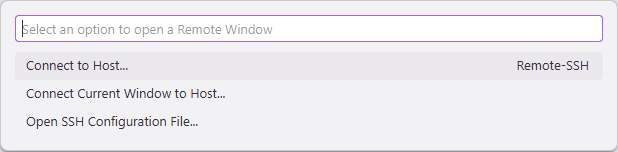
Kiroのwindow左下の

`Connect to Host...`を選択して"Enter"。
dialogが開くので、接続設定を入力。
WSL2環境への接続なら以下でいけるハズ。

WSL2環境への接続なら以下でいけるハズ。
【UserId】は自分の環境に合わせて変更、portは22なら省略しても大丈夫っぽい。
portも変えてたら自分の環境に合わせて変更。
接続情報を入力したら"Enter"。
portも変えてたら自分の環境に合わせて変更。
接続情報を入力したら"Enter"。
password入力のdialogが開くので、指定したuserのpasswordを入力して"Enter"。

iconが↓のようになったら接続完了。


connection list settings
`Open remote - SSH`使ってて、任意の1箇所へSSH接続するだけなら良いんじゃが、何箇所かに接続切り替えながら使う時は、都度接続文字列入力しなきゃいけんのがめんどくさい。
で、コレを解決する手段としてconfigに設定を書いておくって方法があるが、使い勝手が悪い...
でも、他に手段無いのでメモっとく。
で、コレを解決する手段としてconfigに設定を書いておくって方法があるが、使い勝手が悪い...
でも、他に手段無いのでメモっとく。
Kiroのwindow左下の
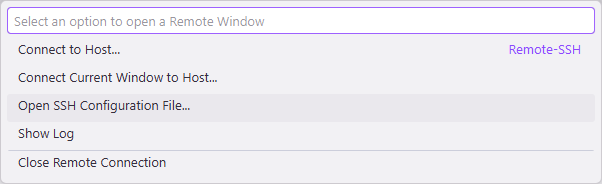
config fileが開くので、接続情報を入力。
この例だと、`wsl`と`rhel`って2つの設定を記載してる。
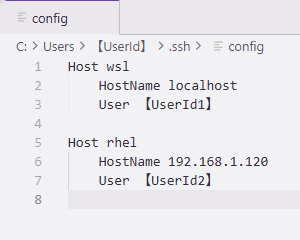
この例だと、`wsl`と`rhel`って2つの設定を記載してる。
fileを保存したら、
出てきたdialogで、先程Hostに指定した名前`rhel`を入力。
この時、大文字小文字も区別するので、全部小文字で短いニックネームを付けてやるのがbetterだと思ってる。

出てきたdialogで、先程Hostに指定した名前`rhel`を入力。
この時、大文字小文字も区別するので、全部小文字で短いニックネームを付けてやるのがbetterだと思ってる。
で、設定名が合ってたら接続試みて、そのうちpasswordを聞いてくる。
passwordを入力したら、接続が完了し、iconに指定したニックネームが付く。
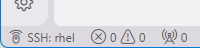
passwordを入力したら、接続が完了し、iconに指定したニックネームが付く。
config読んで、Host一覧出してくれるだけで、えぇのになぁ...そこだけが納得行って無い。
更新日: 2026年07月19日 (日) 09時54分19秒
[Amazon商品]
この商品はAmazon商品紹介機能をご利用いただけません。


ASINが有効ではありません。
