




OBS Studio操作解説:非公式wiki
OBS Studioで画面・ゲーム・カメラを取り込む
最終更新:
mrobs
-
view
OBS Studioで画面・ゲーム・カメラを取り込む方法
OBSの「ソース」で何を映すかを選びます。
画面全体では通知や別のウィンドウも映るため、対象を絞りたい場合はウィンドウ単位で取り込みます。
取り込み方法を選ぶ
- Windowsでゲームを映す:「ソース」→「+」→「ゲームキャプチャ」。
ゲームを起動し、「モード」で「特定のウィンドウをキャプチャ」に切り替え、「ウィンドウ」欄でゲームを選びます。
画像はMiniToolの解説に掲載されたWindows日本語版OBSの実画面です。
フルスクリーンで取り込む場合は、続くOBS公式画像のモードを選びます。
画像はOBS公式の英語画面で、フルスクリーンを選んだ例です。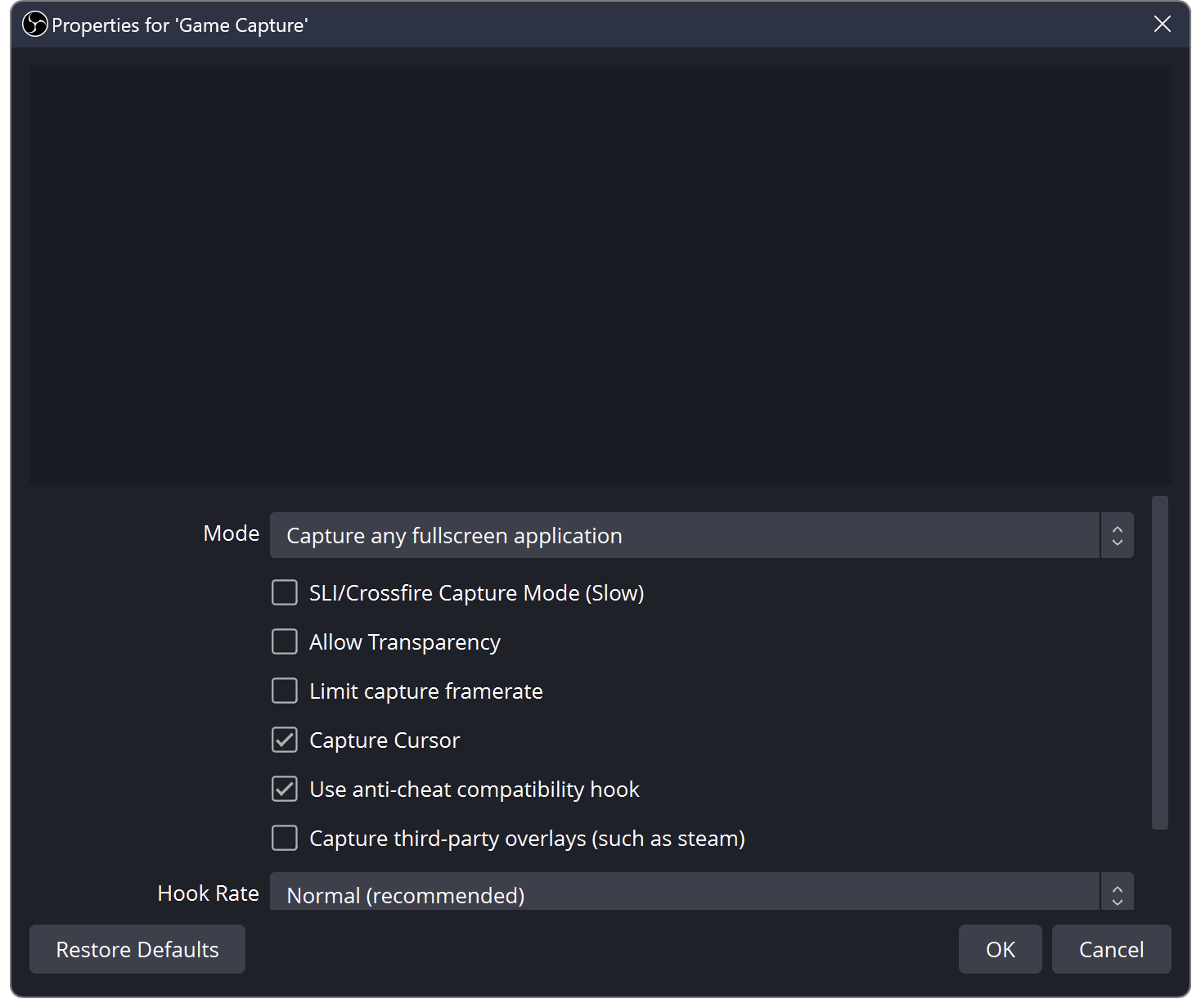
- WindowsやLinuxで画面を映す:画面キャプチャまたはウィンドウキャプチャを追加し、対象の画面またはウィンドウを選びます。
表示されるソースはOSや環境によって異なります。
Windowsで画面全体を映す場合は、「画面キャプチャ」のプロパティの「ディスプレイ」欄で対象を選びます。
画像はMikuさんの公開ガイドのWindows日本語版です。プレビューとディスプレイの詳細を隠し、選択肢を矢印で示しています。
Windowsでアプリのウィンドウだけを映す場合は、「ウィンドウキャプチャ」のプロパティで「ウィンドウ」から対象を選び、「OK」を押します。
画像はすたいるのOBS情報メモブログの公開資料のWindows日本語版で、対象を選ぶ前の状態です。
- LinuxのX11で画面全体を映す:XSHMの画面キャプチャを追加し、プロパティの「画面」欄で対象を選びます。
OBS公式の英語画面では「Screen」が該当します。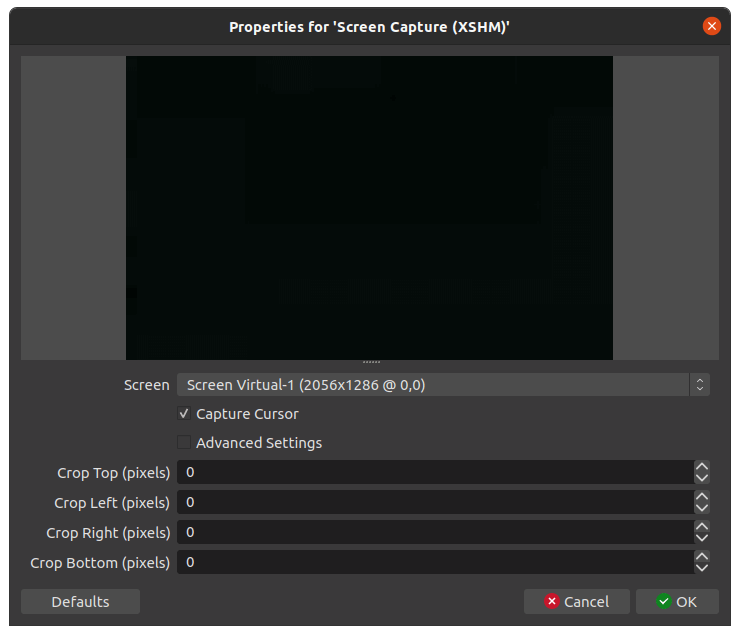
- LinuxのWaylandでは、PipeWireの画面キャプチャを追加します。
共有ダイアログで対象を選び、「共有」を押します。
画像はGNOMEの英語画面で、機器名を隠しています。
- macOSで画面を映す:macOSスクリーンキャプチャを追加し、ディスプレイ、ウィンドウ、アプリケーションのいずれかを選びます。

画面収録の権限が求められたら、「システム設定」→「プライバシーとセキュリティ」→「画面収録」または「画面とシステムオーディオ録音」でOBSをオンにします。
画像はmacOSの英語表示で、OBS以外のアプリ行を省いています。
画面全体を映す場合は、プロパティの「方式」で「画面キャプチャ」を選び、「ディスプレイ」欄で対象を指定します。
Macで単一のウィンドウを映す場合は、「方式」で「ウィンドウキャプチャ」を選び、下の欄で対象を指定します。
- Webカメラやキャプチャーボードを映す:映像キャプチャデバイスを追加し、機器を選びます。
Mac版のプロパティでは「デバイス」から機器を選びます。
Linuxでは利用する機器に対応するソース名を確認します。
HDMI機器は機器のHDMI出力をボードのHDMI INにつなぎ、ボードをPCへ接続してから映像キャプチャのデバイス一覧で選びます。
解像度や音声を調整する場合はキャプチャーボードの設定を参照してください。


プレビューが黒いとき
- ソースの目のアイコンがオンで、対象ウィンドウやカメラが選ばれているか確認します。
- 別のソースが前面を覆っていないか確認します。
カメラを重ねる場合は、ソース一覧でカメラを上に置きます。 - Macで画面が映らない場合は、「アプリの権限を確認する」で画面収録の許可を確認します。

- Windowsのゲームだけ映らない場合は、ゲームを起動したまま「ゲームキャプチャ」のプロパティを開き、特定のウィンドウをキャプチャするモードでゲームを選び直します。
画像はWindows日本語版で、ゲームのウィンドウを指定する欄を示しています。
黒いままならゲームをボーダーレス表示にして「ウィンドウキャプチャ」で比較し、プレビューに映る方を使います。

録画して映る範囲を確認する
「録画開始」で対象を数秒映します。

「録画終了」を押します。

録画を再生して対象が映っているか確認します。

「録画終了」を押します。

録画を再生して対象が映っているか確認します。
ウィンドウを取り込む場合は、別のアプリを前面にした場合と、対象を最小化した場合も必要に応じて試します。
カメラは既定の解像度とFPSから始め、映像が途切れず、余計な画面や通知が入っていないことを確認します。
