




OBS Studio操作解説:非公式wiki
OBS Studioの起動オプション
最終更新:
mrobs
-
view
OBS Studioの起動オプション|ポータブル版・複数起動・セーフモード
起動引数はショートカットやコマンドからOBSを開くときに適用します。
配信に使っている設定と試験用設定を区別して使います。
起動時に使う設定を指定する
WindowsではOBS Studioのショートカットを右クリックし、「プロパティ」→「ショートカット」タブを開きます。
「リンク先」で実行ファイルを囲む閉じ引用符の後ろに半角スペースと引数を追加し、「OK」を押します。
画像はすたいるのOBS情報メモブログの公開解説のWindows日本語版で、自動録画の引数を付けた例です。

「リンク先」で実行ファイルを囲む閉じ引用符の後ろに半角スペースと引数を追加し、「OK」を押します。
画像はすたいるのOBS情報メモブログの公開解説のWindows日本語版で、自動録画の引数を付けた例です。

macOSではOBSを終了し、ターミナルで open -a OBS --args --studio-mode などと実行します。
Linuxでは通常版なら obs --studio-mode、Flatpak版なら flatpak run com.obsproject.Studio --studio-mode のように実行します。
起動後に対象のモードやプロファイルが選ばれていることを画面で確認します。
スタジオモードを指定した場合は、コントロールの「スタジオモード」と、プレビューとプログラムの表示を確認します。

スタジオモードを指定した場合は、コントロールの「スタジオモード」と、プレビューとプログラムの表示を確認します。

- --profile と --collection に名前を指定すると、OBS Studioのプロファイルとシーンコレクションを選んだ状態で起動できます。
空白を含む名前は引用符で囲みます。 - --studio-mode はスタジオモードを有効にして起動します。
- --safe-mode は問題の切り分けに使えます。
通常起動との差を確認し、OBS Studioのログとクラッシュを調べるでログを確認します。 - Windowsでクラッシュ検出画面が出ている場合は、起動オプションを追加せずに「セーフモードで実行」を選べます。

- --multi は複数起動の警告を出さないための引数です。
設定やカメラの競合は別途確認します。

WindowsのZIP版をポータブルで使う

ZIPを自分が書き込めるフォルダーに展開します。
展開先のルートに空のportable_mode.txtを置き、bin/64bit のobs64.exeを起動します。
OBS公式の英語画面は、同じ場所に拡張子なしの portable_mode を置いた例です。
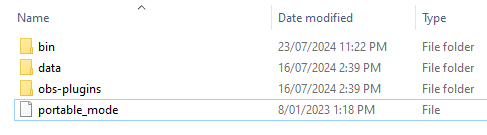
OBS公式の英語画面は、同じ場所に拡張子なしの portable_mode を置いた例です。
ファイルを置く代わりに、obs64.exe を --portable 付きで起動する方法もあります。
ポータブル版で試験用シーンを一つ作って終了し、同じ方法で起動して残っていることを確認します。
通常版を開いたときにその試験用シーンが表示されなければ、設定が分かれていることを確認できます。
移動してもシーン中の画像や動画への参照は残るため、別PCでは素材のパスを確認します。
公式ガイドではmacOS・Linuxのポータブルモードは非対応です。
