




OBS Studio操作解説:非公式wiki
OBS Studioを日本語表示にする
最終更新:
mrobs
-
view
OBS Studioを日本語化する方法|英語表示から言語を変更
OBS Studioの公式版には日本語表示が含まれています。
すでにOBSを開ける場合は、設定から言語を切り替えられます。
英語表示のOBSを日本語にする
- OBSの「Controls」ドックにある「Settings」を押します。
画像はOBS公式クイックスタートの英語画面です。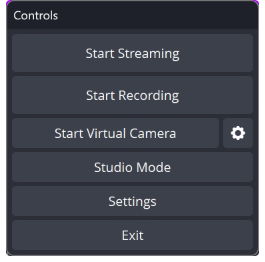
macOSではOBS Studioメニューの設定項目からも開けます。 - 「General」→「Language」で「日本語」を選びます。
OBS公式の旧英語画面では、一般設定の最上部に「Language」があります。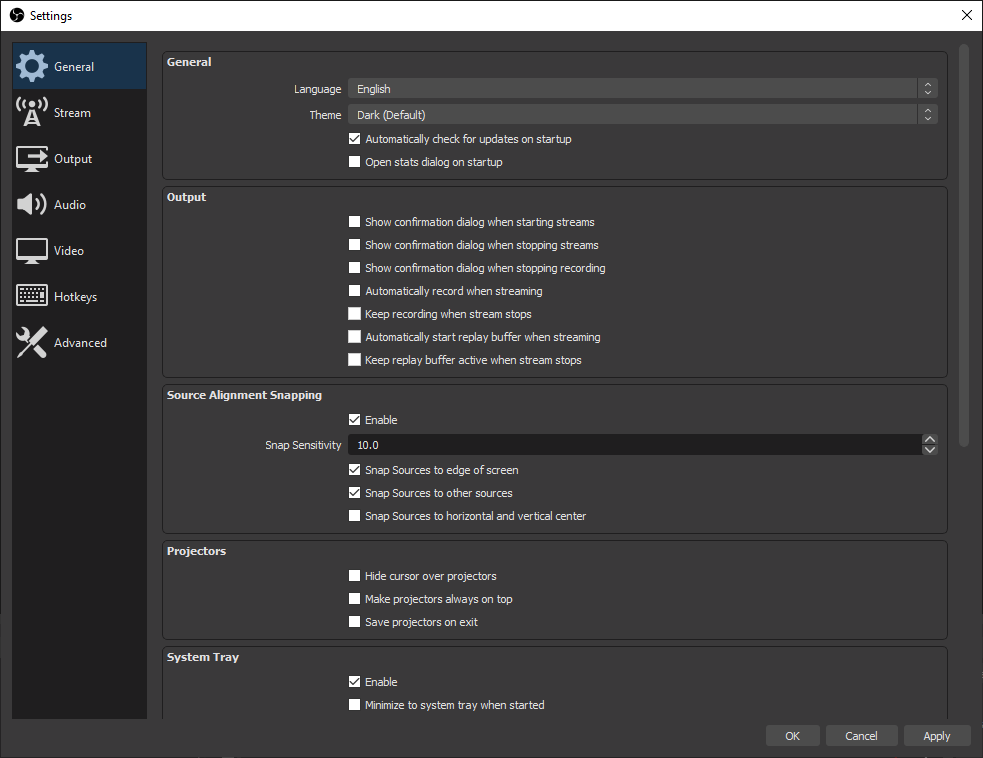
- 設定を適用します。
再起動を求められたら、配信や録画を終了した状態でOBSを起動し直します。 - 設定画面の「一般」→「言語」に日本語が表示されていることを確認します。


日本語に変更できない場合
- 設定画面を開き直し、「言語」(Language)で選んだ値が保存されているか確認します。
- OBS本体は日本語でも、外部プラグインやブラウザソースの表示は個別の翻訳やサイト側の設定に依存します。
- 言語一覧に日本語がない場合は、使用中の版と配布元を確認します。
入れ直す場合は、先に「プロファイル」→「エクスポート」で設定を書き出します。
画像はWindows日本語版の画面例です。
Macでは保存先フォルダを選び、画像のように 「開く」(英語表示ではOpen) を押します。
「シーンコレクション」→「エクスポート」でシーンも書き出し、保存先を控えます。
Macではファイル名と保存先を指定し、「保存」(英語表示ではSave)を押します。
設定のバックアップができたら、OSに合う公式版を入れます。
必要なら公式配布からインストールの補足を参照し、起動後に再度Languageを確認します。


日本語表示に設定したら、初期設定やOBS Studioのシーンとソースの基本へ進めます。
