




OBS Studio操作解説:非公式wiki
Windows版OBS Studioのゲームキャプチャ
最終更新:
mrobs
-
view
Windows版OBS Studioのゲームキャプチャ設定|フルスクリーンと特定ウィンドウ
ゲームキャプチャはWindows向けのソースです。
まずゲームを起動し、OBSの「ソース」→「+」からゲームキャプチャを追加します。
モードの選び方
ゲームキャプチャのプロパティで「モード」を開き、取り込み方式を選びます。
画像はOBS公式の英語画面で、フルスクリーンを選んだ例です。
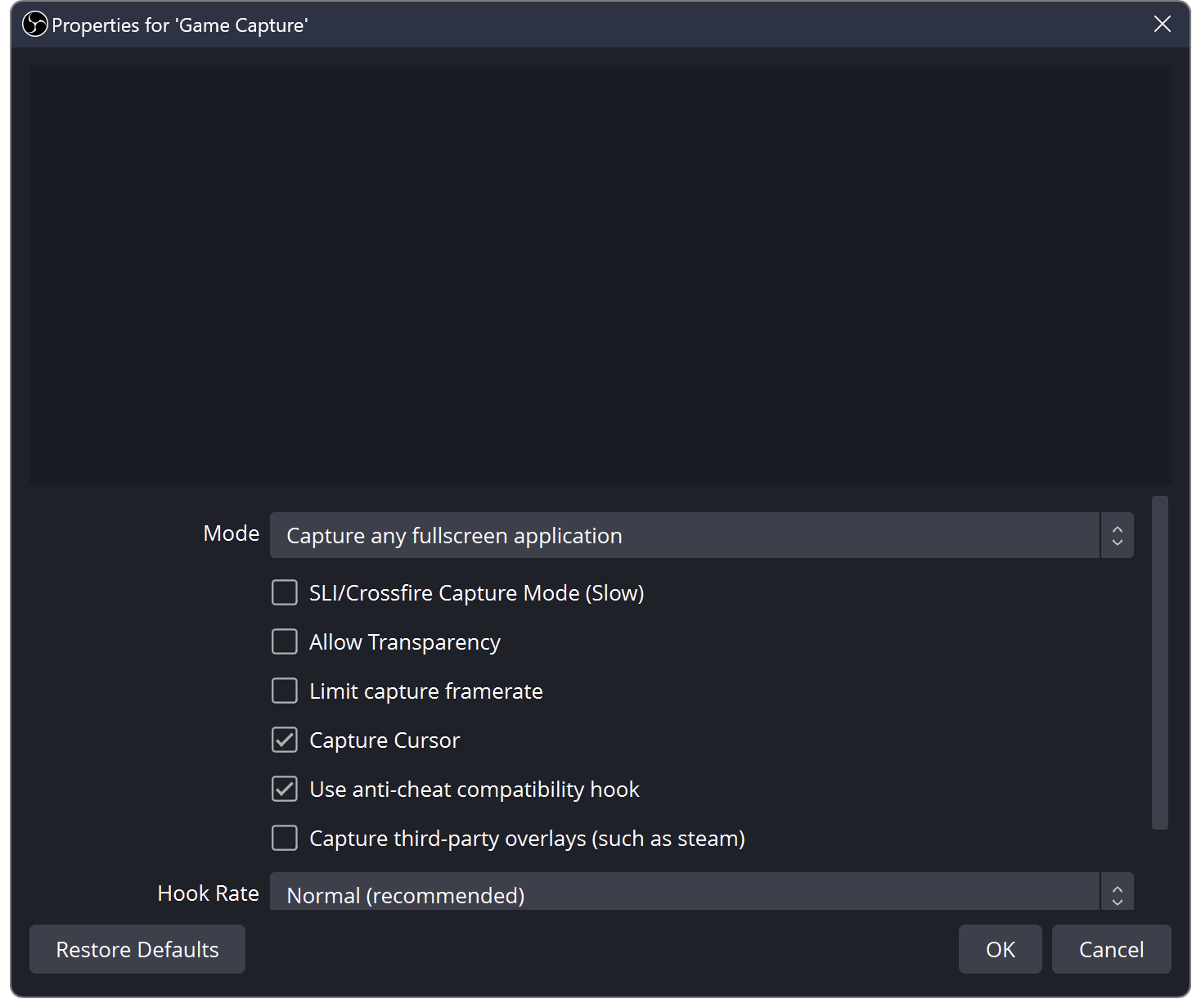
画像はOBS公式の英語画面で、フルスクリーンを選んだ例です。
- 特定のウィンドウをキャプチャ:映すゲームを一覧から指定します。
対象が変わったらプロパティで選び直します。 - フルスクリーンアプリケーションをキャプチャ:フルスクリーンのゲームを映します。
モニターが1台の場合、OBSに切り替えた瞬間にゲーム描画が止まることがあるので、短い録画で確認します。 - ホットキーで前面のウィンドウをキャプチャ:「設定」→「ホットキー」で対象のゲームキャプチャに前面ウィンドウを取り込むキーを割り当て、ゲームを前面にして押します。
OBSのプレビューまたは短い録画で対象が映るか確認します。
キーの競合はOBS Studioのホットキー設定も参照できます。
黒画面になる場合
ゲームを起動した状態で、ゲームキャプチャの「プロパティ」を開きます。

「ソース」一覧で、ゲームキャプチャの目のアイコンがオンになっているか確認します。
画像はMac版の位置の例です。目のアイコンは矢印が示す鍵のすぐ左にあります。

画像はMac版の位置の例です。目のアイコンは矢印が示す鍵のすぐ左にあります。

複数のGPUがあるWindows 11 PCでは、「設定」→「システム」→「ディスプレイ」→「グラフィックス」を開きます。
一覧でOBS Studioを開き、「オプション」→「高パフォーマンス」→「保存」の順に選びます。
ゲーム側にも同じGPUを指定し、OBSとゲームを開き直します。
画像はハラダさんの公開手順のWindows 11日本語版で、GPU名と他のアプリを隠しています。

ゲームがプレビューに映るか確認します。
一覧でOBS Studioを開き、「オプション」→「高パフォーマンス」→「保存」の順に選びます。
ゲーム側にも同じGPUを指定し、OBSとゲームを開き直します。
画像はハラダさんの公開手順のWindows 11日本語版で、GPU名と他のアプリを隠しています。

ゲームがプレビューに映るか確認します。
設定位置の実画面はOBS公式のGPU選択ガイドで確認できます。
特定ゲームだけ取り込めない場合は、公式のゲームキャプチャ対処ガイドも参照します。
MacやLinux、ゲーム以外のアプリならOBS Studioで画面・ゲーム・カメラを取り込むで別の方式を選びます。
