




OBS Studio操作解説:非公式wiki
OBS Studioのキャプチャーボード設定
最終更新:
mrobs
-
view
OBS Studioでキャプチャーボードを設定する|HDMI・USB・音声
ゲーム機のHDMI出力をボードのHDMI INへつなぎ、USB接続型ならボードをPCへつなぎます。
パススルー対応機ではHDMI OUTからプレイ用モニターへ接続できます。
端子と対応解像度は機種の説明書を確認してください。
OBSに映像を追加する
- 「ソース」ドックの「+」を押します。

Macでカメラとして認識されるボードの場合は「映像キャプチャデバイス」を選びます。
Windows版では「映像キャプチャデバイス」を追加し、プロパティの「デバイス」から接続したボードを選びます。
OBS公式の英語画面は、同じ欄に仮想カメラが表示されている例です。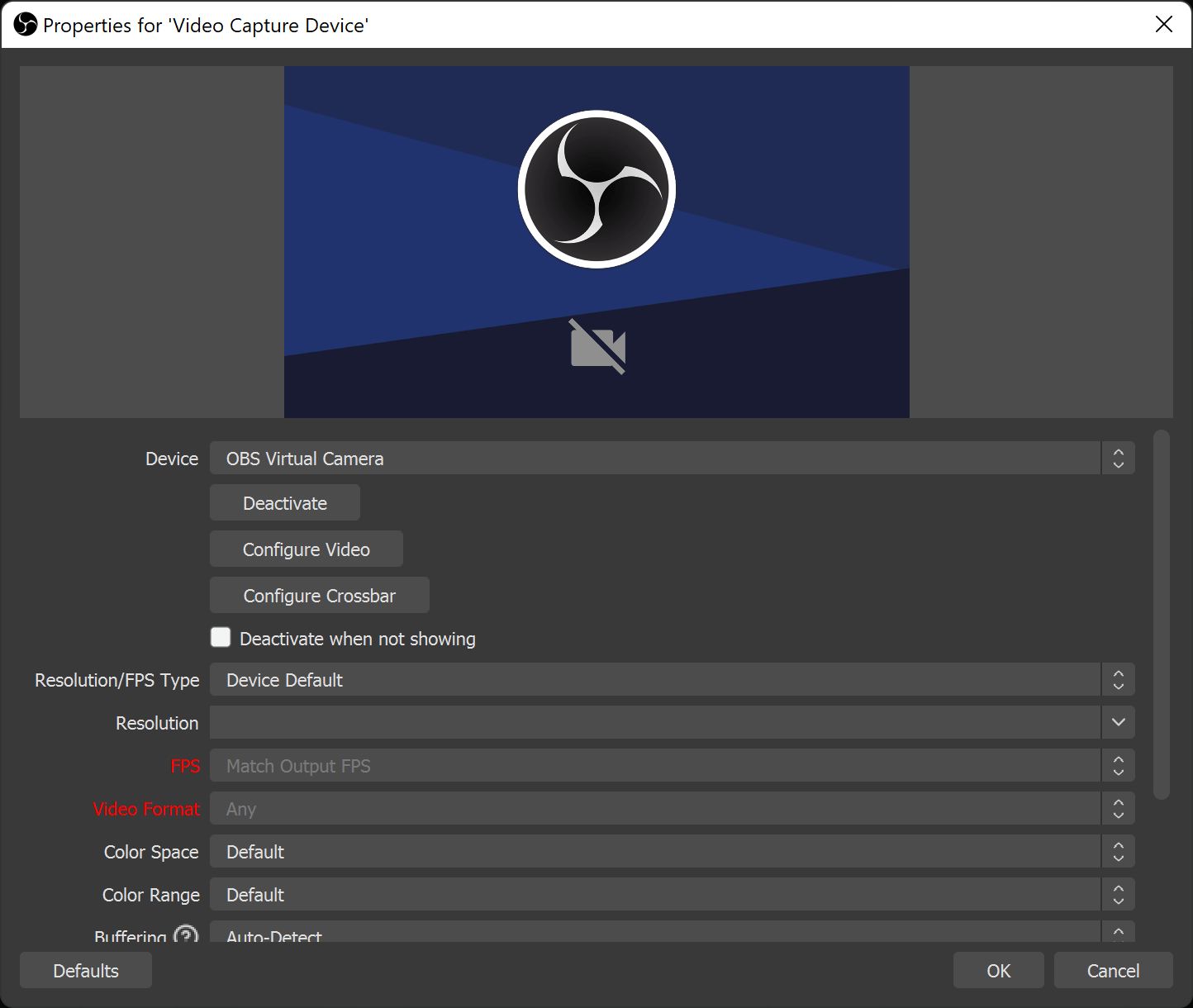
Mac版では、プロパティの「デバイス」から対象機器を選びます。
- 既定の解像度とFPSで映ることを確認します。
映らなければ、ゲーム機の出力解像度・HDRなどの設定がボードの入力条件と一致するか確認します。 - ゲームを動かして音を鳴らし、「録画開始」で数秒録ります。

「録画終了」を押します。
「ファイル」→「録画を表示」から再生し、映像とゲーム音が入っていることを確認します。
MacではFinderが開き、録画ファイルを選べます。


音が出ない、操作が遅れる場合
ゲーム機の音声出力先がHDMIか確認し、OBSではミキサーにキャプチャ機器の音が入っているか確認します。
ボードがOSに別の音声入力として表示される場合は、「ソース」→「+」→「音声入力キャプチャ」を追加し、そのボードの音声機器を選びます。
Mac版の画面で、「ソース」ドックの「+」の位置を示しています。

Mac版では、プロパティの「デバイス」から音声入力を選びます。

Mac版の画面で、「ソース」ドックの「+」の位置を示しています。


Mac版では、プロパティの「デバイス」から音声入力を選びます。

ゲームを鳴らしてメーターが動く方を確認し、映像ソースでも同じ音を拾う場合は片方をミュートします。
同じ音を別ソースからも取り込むと二重になるので、必要な経路だけを残します。
プレビューの遅延で操作しづらければ、対応機器のパススルーを使ってゲーム画面を確認します。
ボードの10ビット入力や変換後の明るさはOBS StudioのHDR・色設定で確認します。
Switch・PS5・Xboxの取り込みはOBS Studioでゲーム機の映像を配信するを参照してください。
