




OBS Studio操作解説:非公式wiki
Windows版OBS Studioでアプリ別に音声を取り込む
最終更新:
mrobs
-
view
Windows版OBS Studioでゲーム音やDiscordだけを取り込む
アプリケーション音声キャプチャを使うと、PC全体の音にまとめず、対象アプリの音をミキサーで個別に扱えます。
- 音を出すアプリを起動し、OBSのソースの「+」から「アプリケーション音声キャプチャ」を追加します。
OBS公式ガイドのWindows英語画面では「Application Audio Capture (BETA)」が該当します。
「新規作成」を選び、あとで区別しやすいソース名を入れて「OK」を押します。
OBS公式の英語画面では、ソース名にFirefoxを入れています。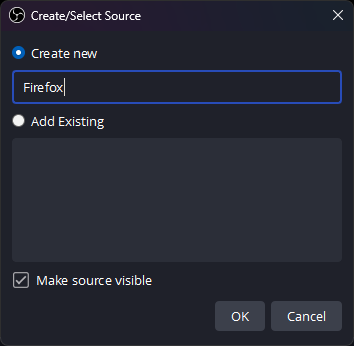
続くプロパティで対象のウィンドウを選びます。
画像はOBS公式のWindows英語版で、Firefoxのウィンドウを選ぶ位置を矢印で示しています。
- ゲームとDiscordを分ける場合はソースを一つずつ作り、片方だけ音を出して該当メーターの反応を確認します。
Windows日本語版の画面例では、各音源の名前の下にメーターが並びます。OBSでは追加したアプリ音声の名前とメーターを照らし合わせます。
- 同じアプリの音がデスクトップ音声にも含まれている場合、「設定」→「音声」の「デスクトップ音声」を「無効」にすると、二重取り込みを防げます。
ほかのPC音声も必要なら、収録するアプリを個別のソースとして追加します。
画像はOBS公式の英語画面です。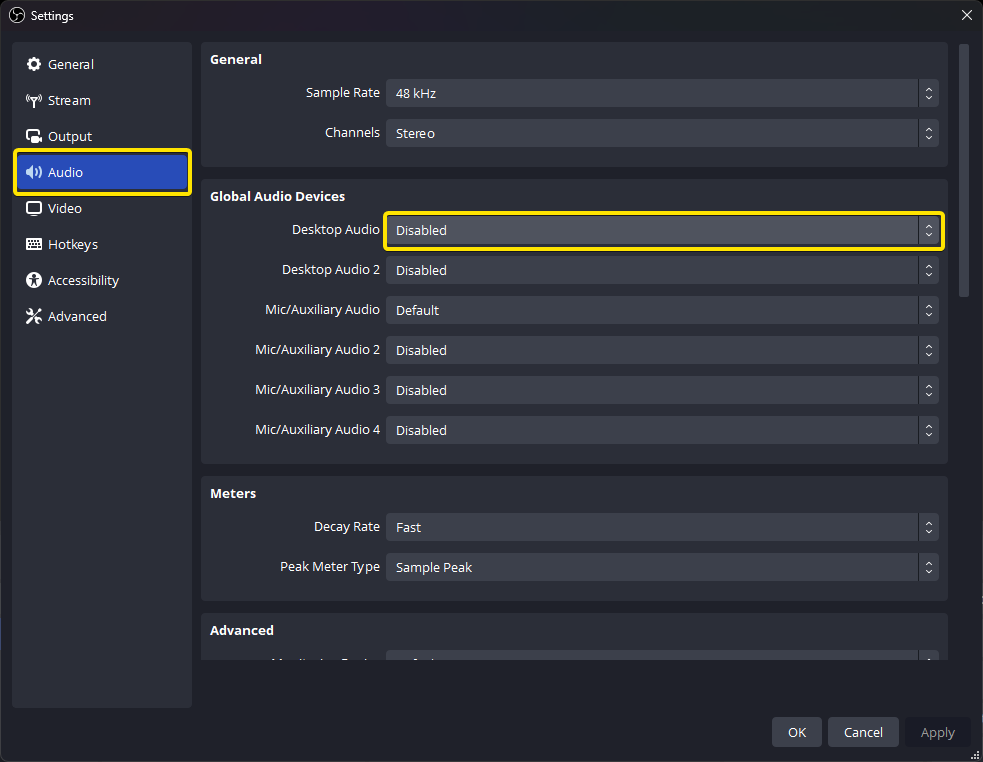
- 編集で個別に調整するなら、「オーディオの詳細プロパティ」でゲーム音とDiscordを別のトラックに割り当てます。
画像はMac版でトラックを選ぶ位置の例です。
- 「設定」→「出力」で出力モードを「詳細」にし、「録画」で両方のトラックを有効にします。
画像はMac版の例です。
短く録画して各トラックを再生し、音が混ざっていないことを確かめます。


このソースはWindows 10(バージョン2004以降)またはWindows 11で、OBS Studio 28以降を使う場合に利用できます。
対象が出ない場合はウィンドウが起動しているか、ソースが使えるOBSとWindowsの組み合わせか確認します。
ウィンドウを開き直したときに取り込めなくなる場合は、ソースの「プロパティ」を開き、「ウィンドウの一致優先順位」(Window Match Priority)で同じ実行ファイルを探す設定を試します。
画像はOBS公式ガイドのWindows英語版で、「Match title, otherwise find window of same executable」が該当します。

画像はOBS公式ガイドのWindows英語版で、「Match title, otherwise find window of same executable」が該当します。

対象のアプリを開き直し、音を出してミキサーのメーターが動くか確認します。
MacではMac版OBS Studioでデスクトップ音声を取り込むを参照してください。
