




OBS Studio操作解説:非公式wiki
OBS Studioでコメントと通知を重ねる
最終更新:
mrobs
-
view
OBS Studioでコメント・チャット欄・配信通知を画面に重ねる
コメント欄やフォロー通知を視聴者に見せるには、対応サービスのウィジェットをブラウザソースとしてシーンに追加します。
- StreamElementsやStreamlabsなど、配信先に対応するサービスで、チャット欄や通知ウィジェットを設定します。
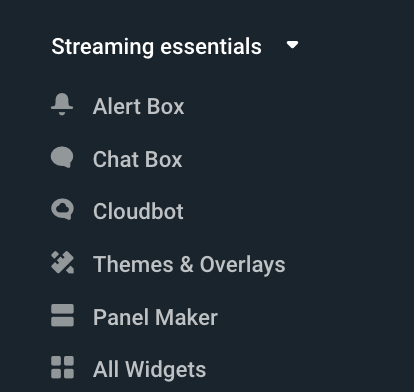
サービスの管理画面では表示内容や通知音を確認します。 - Streamlabsの場合はダッシュボードのStreaming EssentialsからChat BoxまたはAlert Boxを開きます。
設定画面上部のWidget URLでコピーを選びます。
確認画面で「Copy」を押します。
画像はStreamlabs公式ガイドの英語画面です。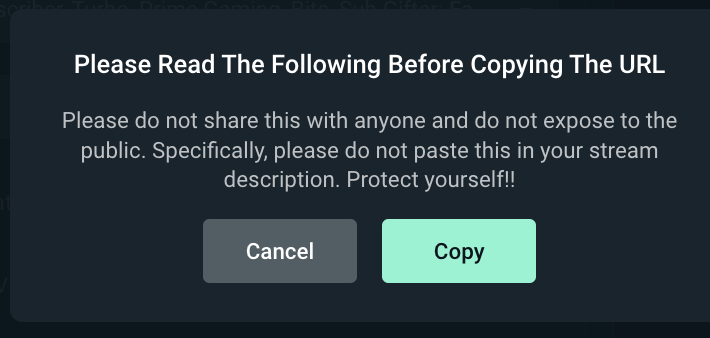
コピーしたURLはOBSの設定に使い、配信画面や概要欄には載せません。
OBSで配信シーンを開き、「ソース」の「+」→「ブラウザ」を選びます。

- コピーしたウィジェットURLをプロパティの「URL」欄へ貼り付け、適用します。

視聴ページや管理画面のURLとは異なる場合があります。 - 「ソース」一覧でブラウザソースをゲーム画面のソースより上へドラッグします。
画像は色ソースを使った例です。一覧の上にある「前景」が「背景」の手前に表示されています。
プロパティの幅と高さを変更し、プレビュー上で位置を調整します。
字幕やゲームの重要な表示に重ならないようにします。 - OBSで「録画開始」を押します。

Streamlabsを使う場合は、保存したAlert Box設定の「Test」から通知の種類を選びます。
OBSで「録画終了」を押します。
録画を再生して通知の表示と音量を確認します。


表示が更新されない場合は、OBSでブラウザソースを選び、「プロパティ」の下にある「現在のページのキャッシュを更新」を押します。


自分だけがチャットを読む場合はOBS Studioのドックと画面レイアウトも参照してください。
視聴者に見せる配置の例はOBS Studioでゲーム実況の配信画面を作るで確認できます。
