




OBS Studio操作解説:非公式wiki
LinuxでOBS Studioを使う
最終更新:
mrobs
-
view
LinuxでOBS Studioを使う|Ubuntu・Flatpak・Wayland
配布元を選ぶ

FlathubのOBS Studioは、Flatpakを利用できるディストリビューションで使えます。
Ubuntu向けPPAは、公式ページに記載された対応バージョンを確認して使います。
Flathubを利用できる環境なら、ソフトウェア管理画面でFlathubの「OBS Studio」を選ぶか、端末で flatpak install flathub com.obsproject.Studio を実行します。
公式PPAはUbuntu 26.04以降が対象です。
端末で sudo add-apt-repository ppa:obsproject/obs-studio、sudo apt update、sudo apt install obs-studio の順に実行し、アプリ一覧からOBSを開きます。
更新にはインストール時と同じ配布経路を使います。
画面と音を取り込む
- 端末で printenv XDG_SESSION_TYPE を実行し、waylandかx11か確認します。
OBSの「ソース」→「+」を開きます。
WaylandではPipeWireを使う画面キャプチャを選び、OSの共有ダイアログで画面やウィンドウを選び、共有ボタンで確定します。
画像はOBSの公開報告にあるGNOMEの英語画面です。機器名を隠し、画面を選ぶ位置を矢印で示しています。
X11では画面全体ならXSHM、ウィンドウならXcompositeのキャプチャを選び、プロパティで対象を指定します。
画面全体を取り込むには、XSHMのScreenで対象のディスプレイを選びます(OBS公式の英語画面)。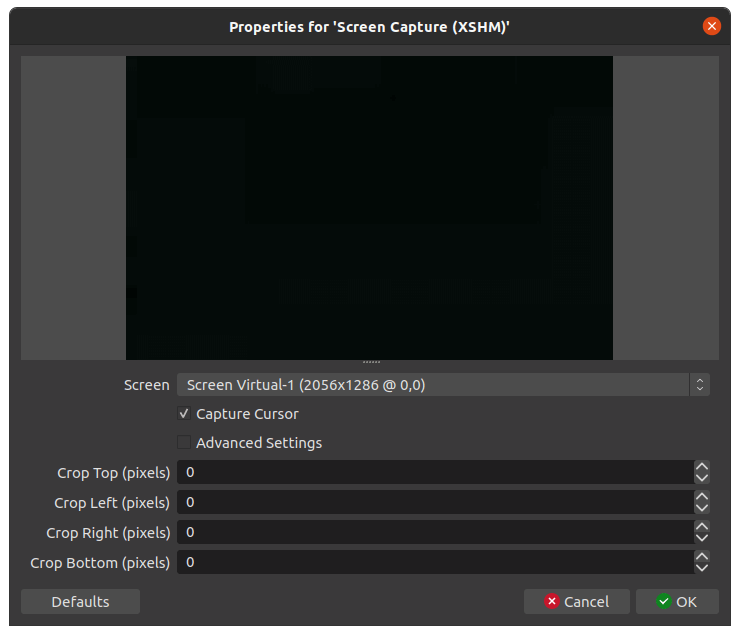
ウィンドウを取り込むには、XcompositeのWindowで対象のウィンドウを選びます(OBS公式の英語画面)。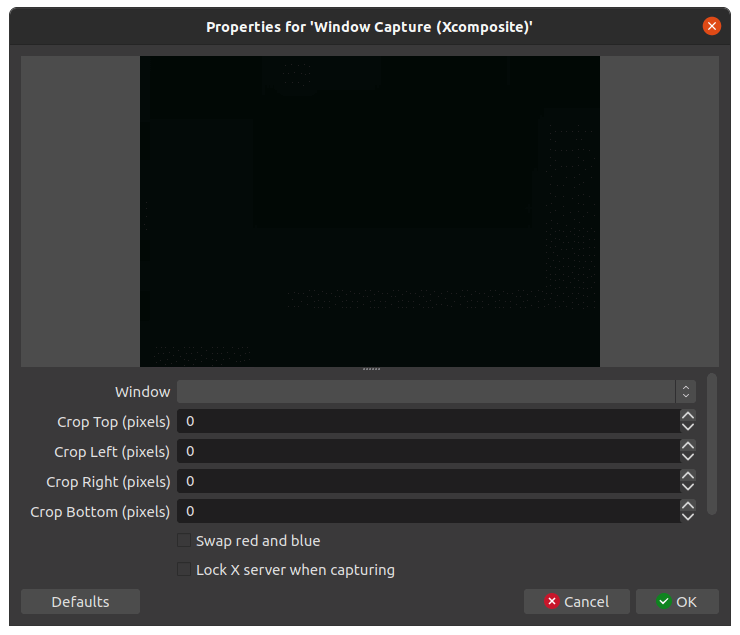
- 「設定」→「音声」で使用するマイクと出力機器を選びます。
シーンごとにマイクを指定する場合は、「ソース」→「+」からPulseAudioの音声入力キャプチャを追加し、プロパティのデバイス欄でマイクを選びます。
画像はOBS公式の英語画面です。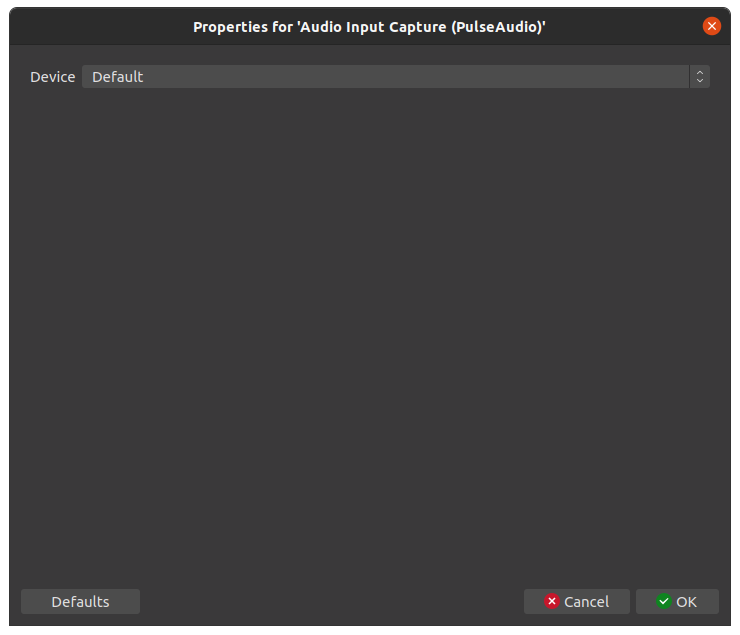
話しかけたりPCで音を鳴らしたりして、ミキサーの該当メーターを確認します。
詳しい入力調整はOBS StudioのマイクとPC音声の設定も参照できます。
「録画開始」で短くテスト録画し、停止後に「ファイル」→「録画を表示」から映像と音を確認します。 - 画面を選べない場合は、OBSの配布元とデスクトップ環境、画面共有ポータルの対応を確認します。

