




OBS Studio操作解説:非公式wiki
OBS Studioで通話しながら配信する
最終更新:
mrobs
-
view
OBS StudioでDiscord通話を配信する|通話音とエコー対策
- 視聴者に通話の映像や声を送ることを通話相手と確認します。
Windowsでは「ウィンドウキャプチャ」、Macでは「macOSスクリーンキャプチャ」のウィンドウ単位でDiscordを選び、プレビューで名前や通知の表示範囲を確認します。
Windowsではプロパティの「ウィンドウ」欄でDiscordを選びます。
画像は公開資料のWindows日本語版で、ウィンドウを選ぶ前の状態です。
Mac版でウィンドウを選ぶ位置は次の画像のとおりです。
- Windows 10(2004以降)またはWindows 11でOBS Studio 28以降を使う場合は、「ソース」の「+」からアプリケーション音声キャプチャを追加します。
OBS公式ガイドのWindows英語画面では「Application Audio Capture (BETA)」が該当します。
プロパティでDiscordのウィンドウを選びます。
画像はOBS公式の英語版で、Firefoxを選んだ例です。
macOS 13以降でOBS Studio 30以降を使う場合は、macOS音声キャプチャを追加し、アプリケーションを指定するモードでDiscordを選びます。
macOSで収録権限を求められたら、「システム設定」→「プライバシーとセキュリティ」→「画面とシステムオーディオ録音」を開き、OBSをオンにします。
画像はmacOSの英語表示で、OBS以外のアプリ行を省いています。
求められたらOBSを開き直します。
自分のマイクは「音声入力キャプチャ」で追加し、プロパティの「デバイス」で選びます。
双方が話したときに個別のメーターが動くことを確認します。 - OBSの画面を相手にも見せる場合は、OBSの仮想カメラ開始を押します。

Discordの音声・ビデオ設定で「OBS Virtual Camera」を選びます。
画像はLonely Mobilerの公開解説の日本語画面で、OBS Virtual Cameraを選んだ例です。
入力には自分のマイクを指定します。
Discordのプレビューに意図した映像が映るか確認し、通話を終えたらOBSで仮想カメラを停止します。


配信前に映像と音を確認する
音声ミキサーで、Discordとマイクを一つずつ鳴らして対応するメーターを確認します。
画像の矢印はマイクのメーターを示しています。Discord用のソースを追加すると、そのメーターも同じ「音声ミキサー」に表示されます。

画像の矢印はマイクのメーターを示しています。Discord用のソースを追加すると、そのメーターも同じ「音声ミキサー」に表示されます。

デスクトップ音声にもDiscordが入っている場合は、「音声ミキサー」で重複する経路をミュートします。
矢印はMac版のミュートボタンです。
試し録りで通話の声が一度だけ聞こえることを確認します。

試し録りで通話の声が一度だけ聞こえることを確認します。

WindowsでPC全体の音を使わない場合は、「設定」→「音声」の「デスクトップ音声」を「無効」にできます。
画像はOBS公式の英語画面です。
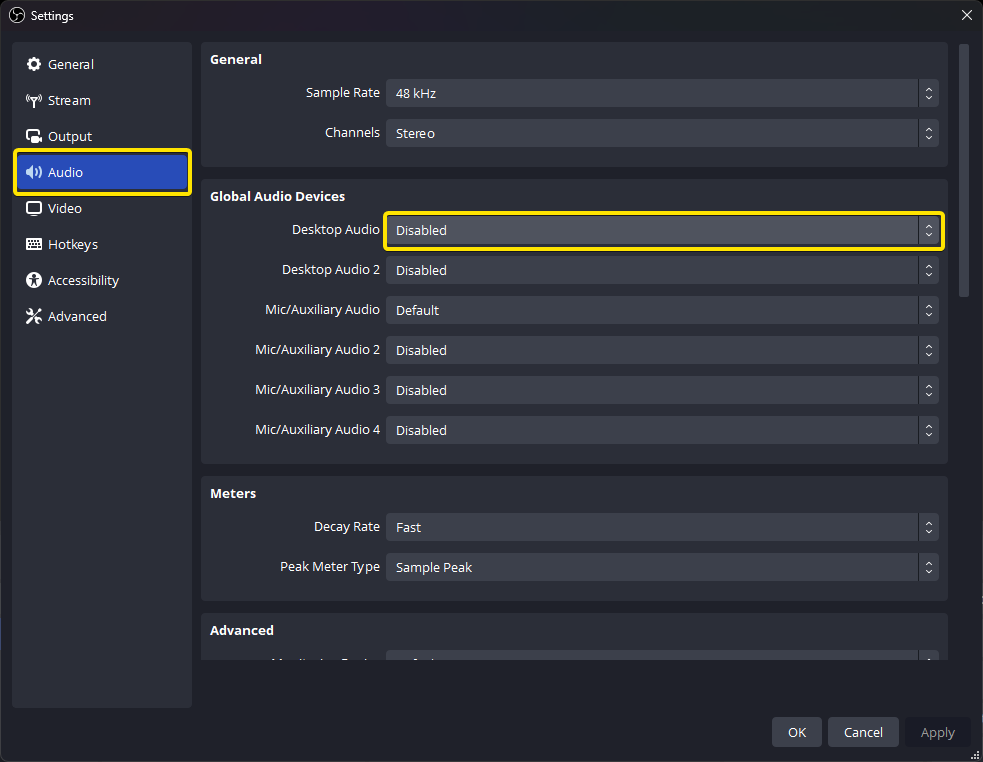
画像はOBS公式の英語画面です。
「録画開始」で数秒録ります。


「録画終了」を押します。


「ファイル」→「録画を表示」を開いてファイルを再生し、通話映像と双方の声が入っているか確認します。
MacではFinderが開き、録画ファイルを選べます。

MacではFinderが開き、録画ファイルを選べます。

配信先が未設定なら「設定」→「配信」でサービスを選び、アカウントを接続するか、配信管理画面で取得したキーを「ストリームキー」欄に入れて適用します。
配信先の枠と公開範囲を確認してから送信します。
確認後はOBSで「配信開始」を押し、視聴側で映像と音を確認します。


配信を終えるときはOBSの「配信終了」を押し、配信先でも終了したことを確認します。
画像はMac版OBSの配信終了ボタンです。

画像はMac版OBSの配信終了ボタンです。

相手に声が戻るとき
通話相手の声を含んだミックスを通話アプリの入力に返すと、相手に自分の声が戻ります。
通話へ返す音から相手の声を外す構成をミックスマイナスと呼びます。
まずヘッドホンと単独マイクで通話を確認し、共有する音を一つずつ加えて、双方と録画でエコーを確認します。
