このページは、OpenUtau公式Wiki Getting Startedをもとに執筆しています。
発音の編集
歌詞を入力すると、Phonemizerによって音源が持っているエイリアスに変換され、ピアノロールの下部に表示されます。
エイリアスをダブルクリックすると直接編集ができます。ここには、各音源が持っているエイリアスを完全一致で(音高や表情も含めて)入力してください。
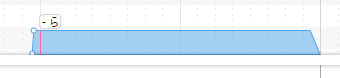
エイリアスをダブルクリックすると直接編集ができます。ここには、各音源が持っているエイリアスを完全一致で(音高や表情も含めて)入力してください。
...が、実際はほかのパラメータを使用してエイリアスを指定することが多いため、ここを編集することはあまりありません。
各種パラメータを使うことで、例えば1番のメロディを複製して2番を作る場合などに、歌詞を変えてもパラメータをそのまま引き継ぐことができます。
各種パラメータを使うことで、例えば1番のメロディを複製して2番を作る場合などに、歌詞を変えてもパラメータをそのまま引き継ぐことができます。
エイリアスの変換結果に影響するパラメータ
UTAU音源の場合、別の収録音程を呼び出したり、別の表情を呼び出したりするには表情(フラグ)を使用します。
- 表情音源を使用するには、あらかじめシンガー(音源)にVoice Colorを設定しておき、表情パネルのCLRで表情を選択します。

- 音符の音程とは違う音程の収録素材を呼び出したいときはtone shiftを使用します。例えば、tone shiftを下げるとprefix.mapでより下に設定した音源が使用されます。
- 「a ん2」などの予備素材を使用するには表情パネルのALTで番号を指定できます。
連続音化・CVVC化のスキップ
音源に連続音/CVVCと単独音が両方入っているなどのケースで、自動的に連続音化やCVVC化されるような場面で単独音をあえて呼び出したい場合は、[あ]のように[]で囲うことで発音の直接指定ができます。


タイミングとエンベロープ
各音素のタイミング
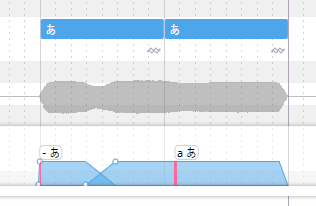
赤線をドラッグすることでタイミングを前後に調整できます。
エンベロープ
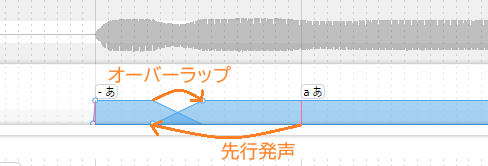
OpenUtauでは、各エイリアスが自動的にクロスフェードされます。
なので、クロスフェードの左の位置=次の発音の先行発声、
クロスフェードの右の位置=次の発音のオーバーラップをもとに計算されます。
先行発声とオーバーラップは白い丸をドラッグして調整できます。
なので、クロスフェードの左の位置=次の発音の先行発声、
クロスフェードの右の位置=次の発音のオーバーラップをもとに計算されます。
先行発声とオーバーラップは白い丸をドラッグして調整できます。
(今後の更新でフェードイン・フェードアウトの長さも編集できるようになります)
位相ずれによる音量のへこみ
UTAU音源でClassicレンダラーを選択しているとき、素材をクロスフェードする部分では、素材を並べるときの位相のズレによって音量が一時的にへこむことがあります。
本家UTAUではOPTボタン(クロスフェード最適化)を何度も押して素材を並べ直す方法がありましたが、OpenUtauではWavtoolにconvergenceを選択していれば、自動的に位相が補正されます。
本家UTAUではOPTボタン(クロスフェード最適化)を何度も押して素材を並べ直す方法がありましたが、OpenUtauではWavtoolにconvergenceを選択していれば、自動的に位相が補正されます。
音量の調整
エンベロープを使用した音量の調整は、単独音では使用できるものの連続音やCVVCなどの複雑な接続には不向きです。
OpenUtauでは複数のエイリアスを細かく繋ぎ合わせる前提の仕様になっているので、音量の調整はエンベロープ単位ではなくダイナミクスカーブを使用して複数の音素・音符にまたがって描画することをおすすめします。
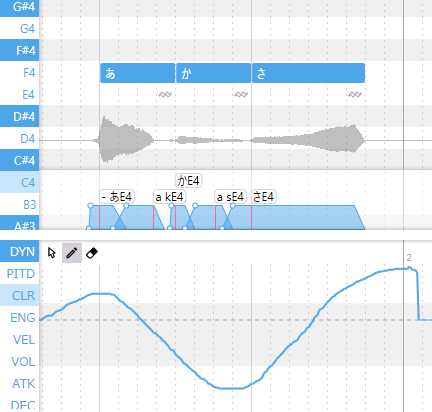
OpenUtauでは複数のエイリアスを細かく繋ぎ合わせる前提の仕様になっているので、音量の調整はエンベロープ単位ではなくダイナミクスカーブを使用して複数の音素・音符にまたがって描画することをおすすめします。
素材の音量差の補正
UTAU音源の場合、収録素材の音量のばらつきによって接続部分の音量に差ができてしまい、不自然な出音になることがあります。
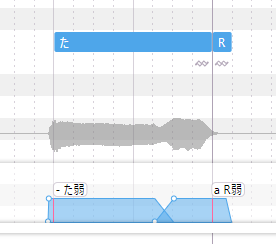
原因の1つとして、エンジンによるノーマライズが過度に働いてしまい音量差を生んでいることがあるため、表情のnormalize(Pフラグ)を下げることで解決する場合があります。
そうでない場合はエイリアスごとのvolumeを1つ1つ調整するか、原音の音量自体をある程度均等にしておくことで改善します。
そうでない場合はエイリアスごとのvolumeを1つ1つ調整するか、原音の音量自体をある程度均等にしておくことで改善します。
アタックとディケイ
単独音の音源であれば、アタックとディケイを使用した音量の調整も有用です。

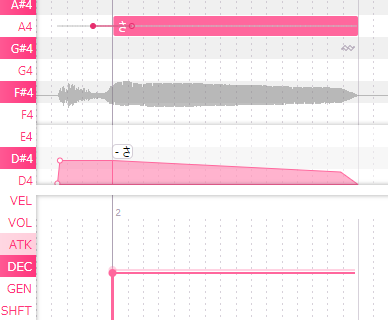
decayを上げると、母音開始から終端までがフェードアウトされます。