




このページは、OpenUtau公式Wiki Getting Startedをもとに執筆しています。
ピアノロールウィンドウ
メインウィンドウで、パートをダブルクリックするとピアノロールが開きます。
- ver 0.1.567以前では、新しいウィンドウでピアノロールが開きます。
- ver 0.1.568以降では、メインウィンドウの下部にピアノロールが開きます。表示 > ピアノロールからピアノロールを別ウィンドウに分離・合体したり、非表示にしたりできます。
ピアノロールのヒント画面
初めてピアノロールを開くと、ヒント画面が表示されます。
Tキーを押すか、ピアノロール上部の?ボタンで表示/非表示を切り替えできます。
Tキーを押すか、ピアノロール上部の?ボタンで表示/非表示を切り替えできます。
音符の作成と編集
編集ツール

- 選択ツール:ピアノロールをドラッグして音符を選択できます。
- ペンツール:ピアノロールをドラッグして音符を作成します。
- ペン+ツール:ペンツールの動作に加え、右クリックで音符を削除できます。
- 消しゴムツール:音符をクリックやドラッグして削除できます。
- ピッチ描画ツール:フリーハンドでピッチを手描きします。描いたものはPITDに反映されます。
- ピッチ上書きツール:フリーハンドでピッチを手描きするときに、MOD+やビブラートを上書きします。
- ラインピッチ描画ツール:ドラッグして直線のピッチを引きます。描いたものはPITDに反映されます。
- ナイフツール:音符を分割します。分割したときの歌詞は「デフォルト値を設定」から編集できます。
音符の選択・移動・長さの編集
選択ツール・ペンツールのときは、音符をクリックして選択、ドラッグして移動、端をドラッグして長さの編集ができます。
また、それ以外のツールを使用しているときでも、Ctrl (Command)を押している間は選択ツールになります。
また、それ以外のツールを使用しているときでも、Ctrl (Command)を押している間は選択ツールになります。
- 音符を選択しているときに、Ctrl (Command)を押しながら他の音符をクリックすると、複数選択に音符を追加・除去できます。
- 音符を選択しているときにShiftを押しながら他の音符をクリックすると、その2つの間にある音符を含めてまとめて選択できます。
- 音符を選択した状態で上下キーを押すと半音単位で音高を動かすことができ、上下キーと同時にCtrl (Command)キーも押すとオクターブ単位で動かすことができます。
- Altキーを押しながら二つの音符の間をドラッグすることで、音符の境界線を動かすことができます。

スナップ
デフォルトでは、音符の位置と長さは16分音符単位でスナップされるようになっています。
スナップのオンオフを切り替えるには、上にあるスナップアイコンを押すか、Pキーを押してください。
スナップとグリッドの幅はピアノロール上部から選択できます。
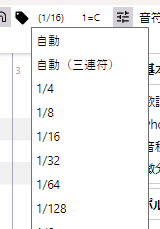
スナップのオンオフを切り替えるには、上にあるスナップアイコンを押すか、Pキーを押してください。
スナップとグリッドの幅はピアノロール上部から選択できます。
歌詞の編集
音符をダブルクリックして歌詞を編集します。Tabキーで次の音符に移動します。


- 日本語の場合、歌詞にはひらがなのみを入力し、連続音化はPhonemizerが自動で行います。
- スラー音符(複数の音符にまたがって歌う音節)を入力するには、最初の音符に単語を入力し、次のノートに+を入力します。

- 連続音化をスキップして歌詞欄にエイリアスを直接入力するには、[]で囲います。

表情パネル
ピアノロール下部の表情パネルで、フラグや子音速度、Voice Colorなどの表情を設定できます。

音符のプロパティパネル
ピアノロール右の音符のプロパティパネルで、複数選択している音符の歌詞や音程、ビブラートの数値、表情などをまとめて調整できます。

一括編集とプラグイン
ピアノロール上部の「一括編集」メニューから、音符や歌詞の一括編集ができます。
また、本家UTAU用のUTAUプラグインも使用できます。
また、本家UTAU用のUTAUプラグインも使用できます。
これらは選択したノートにまとめて(何も選択されていないときはパート全体に)適用されます。
添付ファイル
- 68747470733a2f2f692e696d6775722e636f6d2f424b4b746f46412e676966.gif
- 68747470733a2f2f692e696d6775722e636f6d2f6f494d76326e342e676966.gif
- 68747470733a2f2f692e696d6775722e636f6d2f704e6541384c732e676966.gif
- 68747470733a2f2f692e696d6775722e636f6d2f76675648694a322e706e67.png
- expression.png
- property.png
- slur.png
- snap.png
