




シンガーとは
OpenUtauでは、UTAU音源だけでなくDiffSingerなどの機械学習モデルも使用できるため、それらの音源を総称して「シンガー」と呼びます。
シンガーがOpenUtauで使用できる条件
OpenUtauは基本的に「Singers」フォルダと、「シンガーの場所(追加)」にある音源を読み込みます。
Singersフォルダの場所は、OSやインストール方法(インストーラー版かポータブル版か)などによって変わります。
「シンガーの場所(追加)」のパスは環境設定で指定できます。
Singersフォルダの場所は、OSやインストール方法(インストーラー版かポータブル版か)などによって変わります。
「シンガーの場所(追加)」のパスは環境設定で指定できます。
シンガーの読み込みはcharacter.txtを基準に行います。character.txtが含まれていない音源はシンガーとして認識されません。
UTAU音源の場合、基本的なwav・oto.ini等のフォーマットは本家UTAUに準拠します。
使用できるwavフォーマットは、使用エンジンによって左右されます。
本家UTAUでは、音源の子フォルダにあるwavまでしか読み込みませんでしたが、OpenUtauでは孫フォルダ以降の深い階層にあるwavもすべて読み込まれます。また、エイリアス数の上限が実質ありません。
使用できるwavフォーマットは、使用エンジンによって左右されます。
本家UTAUでは、音源の子フォルダにあるwavまでしか読み込みませんでしたが、OpenUtauでは孫フォルダ以降の深い階層にあるwavもすべて読み込まれます。また、エイリアス数の上限が実質ありません。
シンガーウィンドウ
メインウィンドウのツール→シンガーから、シンガーウィンドウを開くことができます。
シンガーウィンドウでは主にシンガーの設定、原音設定、Voice Color(prefix.mapに相当)を設定できます。
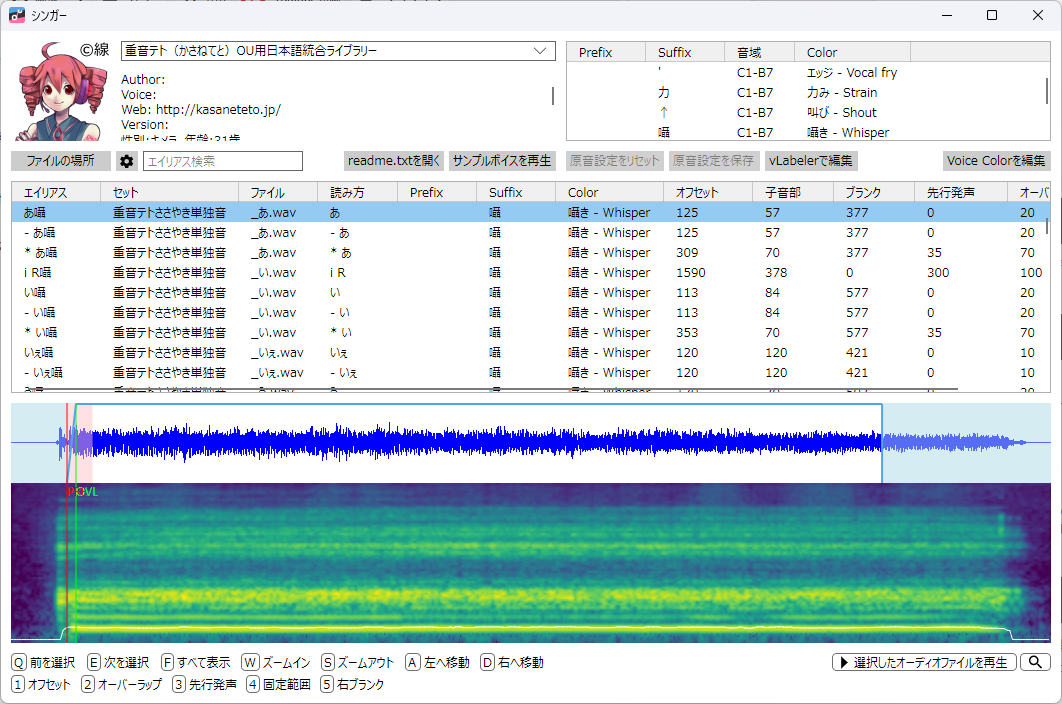
シンガーウィンドウでは主にシンガーの設定、原音設定、Voice Color(prefix.mapに相当)を設定できます。
シンガーの設定
歯車ボタンからシンガーの各種設定を行うことができます。
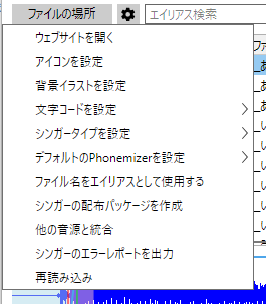
ここで設定したものはcharacter.yamlに保存されます。これはOpenUtau用の独自ファイルであり、音源を本家UTAUに読み込むときの設定には影響しません。
- アイコン・背景イラストを設定:小さいアイコンと、ピアノロールの背景に表示する立ち絵を選択できます。
- ここで設定した立ち絵が表示されない場合は、OpenUtau側の環境設定で「ピアノロール上に背景イラストを表示」をチェックしてください。
- 文字コードを設定:適切な文字コードを設定することで、oto.ini等のテキストファイルがshift-jis以外のフォーマットで作成されていても文字化けせず読み込めるようになります。
- シンガータイプを設定:utau、enunu、diffsinger等のタイプを設定します。誤ったタイプが選択されているとうまく動かないことがあります。
- デフォルトのPhonemizerを設定:ここでデフォルトのPhonemizerを選択しておくと、シンガーを選んだときに自動的にPhonemizerが設定されて便利です。
- ファイル名をエイリアスとして使用する:古い単独音の音源などでは、エイリアスが記入されておらずファイル名をそのまま使う想定で配布されているものがあります。後方互換性のために用意してあるオプションですが、連続音やCVVCではファイル名をそのまま使うことはあまりないのでオフでOKです。
- シンガーの配布パッケージを作成:音源配布用のzipファイルを作成できます。
- 他の音源と統合:メイン音源に表情音源を読み込んで統合することができます。
- シンガーのエラーリポートを出力:原音設定やwavファイルフォーマットに不備がないかどうかチェックできます。
原音設定
簡易的な原音設定エディタがあります。あまり便利ではないです。
外部の原音設定エディタ(vLabelerとsetParam)を呼び出す機能もついているので、慣れたエディタで編集するのがおすすめです。
外部の原音設定エディタ(vLabelerとsetParam)を呼び出す機能もついているので、慣れたエディタで編集するのがおすすめです。
各行を右クリックすると原音のフォルダを開けたり、周波数表の再作成ができます。
Voice Colorの編集
Voice Colorとは、表情音源の管理とprefix.mapが一体化した機能です。
prefix.mapとは
そもそもprefix.mapとは、多音階音源を扱うための仕組みです。
「あ_C4」「あ_F4」などのように収録した音程をエイリアス名の後ろに付けておき(suffix)、音域とsuffixをマッピングしておいて、音符の音域に合わせて自動的に使う音源を切り替えます。
例えば低い音域では「あ_C4」を、高い音域では「あ_F4」を使うように事前に設定しておくことができます。
「あ_C4」「あ_F4」などのように収録した音程をエイリアス名の後ろに付けておき(suffix)、音域とsuffixをマッピングしておいて、音符の音域に合わせて自動的に使う音源を切り替えます。
例えば低い音域では「あ_C4」を、高い音域では「あ_F4」を使うように事前に設定しておくことができます。
prefix.mapファイルにはprefix(C4/あのように前に付くもの)とsuffix(あ_C4のように後ろに付くもの)を入力できますが、prefixはUTAU黎明期の仕様でありほぼ使われていません。
Voice Colorとは
強弱などの表情音源を収録しているUTAU音源では、表情音源ごとに収録音程が違う場合があります。
つまり、表情音源ごとにprefix.mapを用意しておく必要がありますが、これは本家UTAUの仕様にはありません。
そこで、OpenUtau独自の仕様として、表情名と各音域でのsuffixを、表情音源ごとに登録しておくVoice Colorという仕組みがあります。
つまり、表情音源ごとにprefix.mapを用意しておく必要がありますが、これは本家UTAUの仕様にはありません。
そこで、OpenUtau独自の仕様として、表情名と各音域でのsuffixを、表情音源ごとに登録しておくVoice Colorという仕組みがあります。
例えば、以下のような構成の音源が使用できます:
- 通常音源はC4, F4, A4で録っている
- 強音源はC4, F4しか録っていない
- 弱音源はB3とF4とG4を録っている
こういう複雑な構成の音源でも、Voice Colorを適切に設定しておけば、調声時にはVoice Colorの種類を選択するだけで使用する素材がいい感じに切り替えられます。
ちなみに、本家UTAUで使用できる似たような機能としてpresampのmulti-prefix機能がありますが、これが設定されているUTAU音源は自動的にVoice Colorが設定されます(OpenUtau用のVoice Colorが設定されている場合はそちらが優先されます)。
Voice Colorの編集
シンガーウィンドウの「Voice Colorを編集」ボタンで、各音域のSuffixを設定する画面が開けます。
まず右上でColorを選択します。(main)はデフォルトのColorです。
新しいColorを追加する場合は「Colorを追加」をクリックします。
新しいColorを追加する場合は「Colorを追加」をクリックします。
音程を選択(Shiftを押しながら複数選択)して、右のSuffix欄に入力し、「セット」をクリックすると反映されます。
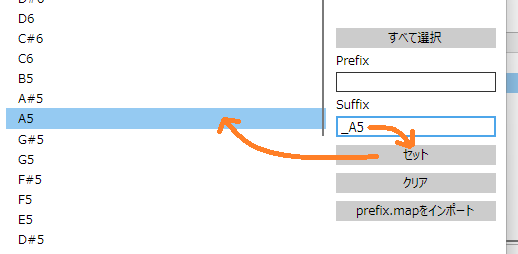
既にprefix.mapファイルがある場合はインポートできます。現在選んでいるColorのマップとしてインポートされます。
右下の「保存」をクリックすると、character.yamlに内容が保存されます。
