




このページは、OpenUtau公式Wiki Resamplers and Wavtoolsをもとに執筆しています。
レンダラーとは
OpenUtauでは、シンガーの種類に合わせた合成システム(Renderer)が用意されています。
レンダラーごとに使用できる表情(フラグ)が異なります。
レンダラーごとに使用できる表情(フラグ)が異なります。
- Worldline-Rレンダラー:UTAU音源
- Classicレンダラー:UTAU音源
- ENUNUレンダラー:NNSVSモデル
- DiffSingerレンダラー:DiffSingerモデル
- Vogenレンダラー:Vogenモデル
- VoiceVoxレンダラー:VoiceVoxモデル(ハミング)
レンダラーの選択
トラックごとにレンダラーが選択できます。
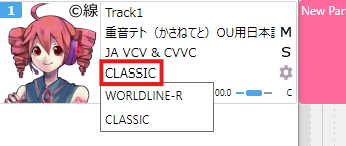
Worldline-Rレンダラー
UTAU音源が使えるレンダラーの1つ。
多機能なレンダラー。カーブ表情が使えます。
例えば、フォルマントを操作し声を男声/女声っぽくするgender(gフラグ)などは、従来のUTAUの合成システムでは音符ごと(エイリアスごと)にしか適用できませんが、Worldline-Rレンダラーならカーブで描くことができます。
例えば、フォルマントを操作し声を男声/女声っぽくするgender(gフラグ)などは、従来のUTAUの合成システムでは音符ごと(エイリアスごと)にしか適用できませんが、Worldline-Rレンダラーならカーブで描くことができます。
ただし、従来のUTAUエンジン(resamplerなど)との互換性がありません。
また、genderやbreathinessなどの一部の表情は、カーブ版のみが使用できエイリアスごとのものは使用できません。
また、genderやbreathinessなどの一部の表情は、カーブ版のみが使用できエイリアスごとのものは使用できません。

Classicレンダラー
UTAU音源が使えるレンダラーの1つ。
従来のUTAUのシステムと互換性があるレンダラー。エイリアスひとつひとつを別々にレンダリングし、結合器で繋げます。
resamplerなどのUTAUエンジンや、wavtoolなどの結合器が使用できます。これにより本家のUTAUとほぼ同じ音を出すことができます。
ただし、一部のカーブ表情などの新機能は使用できません。
resamplerなどのUTAUエンジンや、wavtoolなどの結合器が使用できます。これにより本家のUTAUとほぼ同じ音を出すことができます。
ただし、一部のカーブ表情などの新機能は使用できません。
エンジン(resampler)
Classicレンダラーでのみ使用できます。
エンジンは従来のUTAUシステムで音の合成(長さや音程を加工する工程)を行うソフトウェアです。
エンジンを変えると音質が変わります。また、使用できるフラグはエンジンごとに異なります。
エンジンによっては独自の周波数表ファイルを使用しているものがあるため注意してください。
エンジンを変えると音質が変わります。また、使用できるフラグはエンジンごとに異なります。
エンジンによっては独自の周波数表ファイルを使用しているものがあるため注意してください。
OpenUtauには内蔵エンジン「worldline」が付属しています。内臓機能のため処理が早いのが特徴です。
(worldlineで使用する周波数表は.frqです)
その他、本家UTAUに付属しているresampler.exeや、有志により配布されているmoresamplerなどのエンジンが使用できます。
(worldlineで使用する周波数表は.frqです)
その他、本家UTAUに付属しているresampler.exeや、有志により配布されているmoresamplerなどのエンジンが使用できます。
wavtool(結合器)
Classicレンダラーでのみ使用できます。
従来のUTAUシステムで、エンジンが合成した音を繋ぐソフトウェアです。
従来のUTAUシステムで、エンジンが合成した音を繋ぐソフトウェアです。
OpenUtauには「simple」「convergence」の2つが付属しています。
基本的には「convergence」を使用してください。処理が高速で、位相合わせ機能がついています(wavtool4vcv.exeの完全上位互換です)。
基本的には「convergence」を使用してください。処理が高速で、位相合わせ機能がついています(wavtool4vcv.exeの完全上位互換です)。
有志配布版の各種wavtoolに搭載している機能のほとんどはOpenUtau標準機能で実装されており、また外部wavtoolを使うと処理速度が落ちることから、今のところ外部wavtoolを導入するメリットはあまりないとされています。
エンジンとwavtoolのインストール
エンジン・wavtoolは基本的にWindows用に作られています。macOS・Linuxではそれらを変換して使用するためのWineを追加でインストールする必要があります。
Wineのインストール方法はOpenUtauのバージョンによって異なります。詳しくはOpenUtau Wikiを参照してください。
Wineのインストール方法はOpenUtauのバージョンによって異なります。詳しくはOpenUtau Wikiを参照してください。
ドラッグアンドドロップでのインストール
- ダウンロードしたzipファイルを解凍し、エンジン・resamplerの.exeファイルをOpenUtauにドラッグアンドドロップする
- 表示されたダイアログで、ファイルがresampler(エンジン)かwavtoolかを選択する
手動でのインストール
- トラックにUTAU音源を読み込み、Classicレンダラーに変更する
- レンダラー選択の右にある歯車を押し、トラック設定を開く
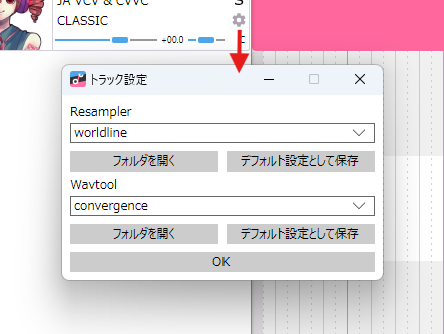
- 「フォルダを開く」からResamplersフォルダ/Wavtoolsフォルダを開く
- エンジン・wavtoolをフォルダ内に配置する
エンジンを選択する
- トラックにUTAU音源を読み込み、Classicレンダラーに変更する
- レンダラー選択の右にある歯車を押し、エンジンを選択して、OKを押す
Resampler Manifest(エンジン設定ファイル)
Resampler Manifestとは、各エンジンで使用できる/できないフラグを設定する管理用ファイルです。
Resampler Manifestでできることは主に2つあります。
Resampler Manifestでできることは主に2つあります。
- エンジンが扱えるフラグを明記することによって、「使用可能な表情をまとめて追加する」機能でプロジェクトにフラグを一括追加する
- エンジンによってフラグの初期値が違う・最大値や最小値が違う・効果が違う場合に備えて、このファイルに記載されていない表情を無効化する
Resampler Manifestを作成する
- 新規プロジェクトを作成する
- プロジェクトの表情設定でResampler Manifestに記載したい表情をすべて追加して、ファイルを保存する
- ファイル名を"resampler名.yaml"に変更する
- 適当なテキストエディタで開く(yamlの編集に対応しているVSCode等がおすすめ)
- expressions:とそれに連なる項目だけを残し、それ以外のすべての行を削除する
- ここにない表情を無効化したい場合は、冒頭または末尾に1行追加し expression_filter: true と記載する
- 該当エンジンの隣に配置する("moresampler.exe"と同じ場所に"moresampler.yaml"、など)
サンプル
- OpenUtau公式Wiki Resamplers and Wavtools に実際のサンプルがあります。
- 有志によって配布されている各エンジン用のフラグテンプレートがあります。
