




このページは、OpenUtau公式Wiki Getting Startedをもとに執筆しています。
概要
OpenUtauの音符上には、ピンクのピッチ線とグレーのピッチ線の2つが表示されています。

ピンクのピッチは、点を掴んで操作することができます(本家UTAUのMode2のようなもの)。音符に設定したビブラートもピンクの線で表示されます。
グレーのピッチは後述するPITD(手描きの線)やMOD+などが全部合わさった最終的なピッチです。
グレーのピッチは後述するPITD(手描きの線)やMOD+などが全部合わさった最終的なピッチです。
ピンクの線とグレーの線は、ピアノロールの上のほうにあるボタンで表示・非表示を別々に切り替えられます。

ピッチ
ピッチを編集する方法はいくつかあります。
ピンクの点を使う
一番基本的な編集方法です。点をドラッグで移動します。新しい点を足すには線の途中をクリックします。


本家UTAU同様に線の形を変えることができます。線を右クリックして種類を選択します。


点を削除するときは点を右クリックしてください。


線を手描きする
「ピッチ描画ツール」を選ぶと、ピアノロール上でフリーハンドでピッチを書くことができます。

フリーハンドで描いた線は、下の表情パネルのPITDに反映されます。逆に、PITDに線を描くと音符上のグレーの線が変わります。

MOD+ (modulation plus)
UTAU音源では、「MOD+」パラメータで原音の音程を調声に反映させることができます。操作方法は表情(フラグ)のページを参照してください。
MOD+はグレーの線に影響するので、どのように効いているかピアノロール上で確認できます。
MOD+はグレーの線に影響するので、どのように効いているかピアノロール上で確認できます。

微分音
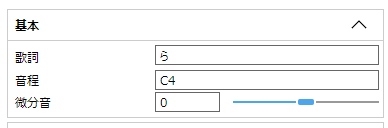
音符のプロパティパネルで、音符の音程を1centごとに微調整できます。
ビブラート
ビブラートは音符ごとに設定できます。ピンクのピッチ線と重なっている場合は上書きされることなく両方とも反映されます。
音符の下にあるビブラートアイコンをクリックすると、オン/オフを切り替えることができます。


ビブラートの開始点、フェードインの長さ、深さ、フェードアウトの長さ、周波数、位相を調整できます。


右にある音符のプロパティパネルで数値を指定して編集できます。
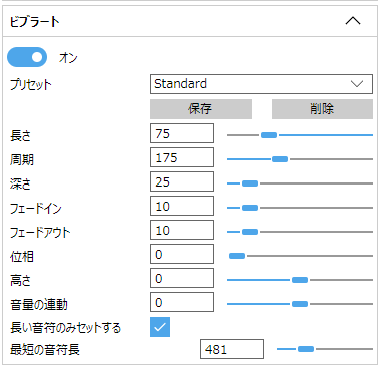
高さと音量の連動はプロパティパネルでのみ設定できます。
高さは本家UTAUと同じく、ビブラート部分のピッチの高さをまるごと上げ下げできます。
高さは本家UTAUと同じく、ビブラート部分のピッチの高さをまるごと上げ下げできます。
音量の連動を設定していると、ピッチの揺れと連動して音量も変わります(tn_fnds等のAフラグと同じ)。
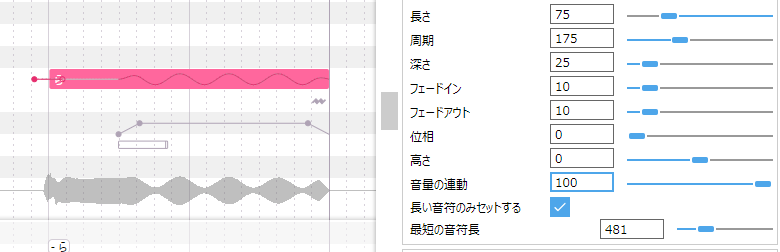
長い音符のみセットすると最短の音符長は、複数の音符をまとめて選択して「オン」を押したとき、すべての音符に設定するのではなく長い音符だけにビブラートを設定できます。
また、「デフォルト値を設定」画面では新しく音符を追加したときのデフォルトのビブラートを設定できますが、これも長い音符にだけ設定することができます。
また、「デフォルト値を設定」画面では新しく音符を追加したときのデフォルトのビブラートを設定できますが、これも長い音符にだけ設定することができます。
添付ファイル
- 68747470733a2f2f692e696d6775722e636f6d2f45756f696d4d6a2e676966.gif
- 68747470733a2f2f692e696d6775722e636f6d2f553168734e656d2e676966.gif
- 68747470733a2f2f692e696d6775722e636f6d2f643267707377672e676966.gif
- 68747470733a2f2f692e696d6775722e636f6d2f687877533857792e676966.gif
- 68747470733a2f2f692e696d6775722e636f6d2f7042764c3273442e676966.gif
- freehand.png
- mod+.png
- pitch.png
- pitd.png
- tuning.png
- vibrato.png
- view.png
- vollink.png
