コモンの本棚: BLUE REFLECTION 非公式wiki (未完成)
夢駿東郡域
最終更新:
raysuntie
-
view
レスレリアーナのアトリエ(Steam版)及びブルリフS(原作)用のMODツール解説及び研究ページ。

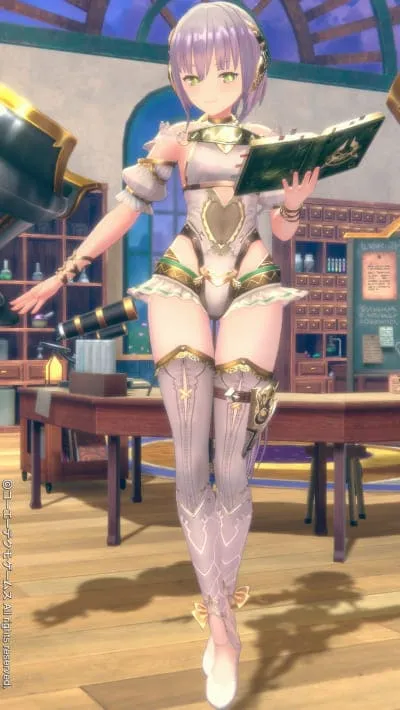
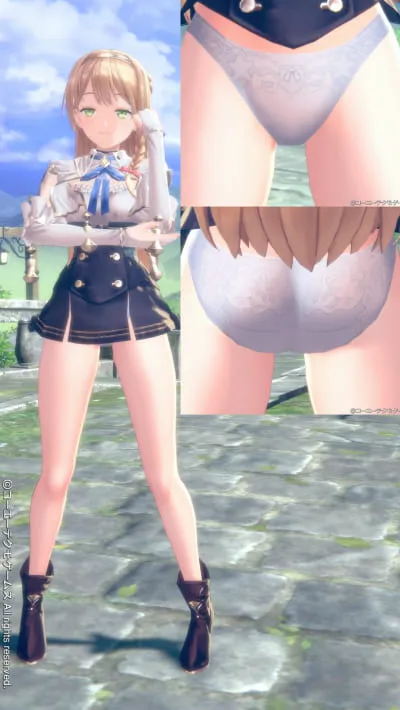
応用して撮影した画像。
- レスレリ MOD導入方法
- はじめに
- 操作方法/一部ウィンドウ解説
- 📕簡易用語解説
- GameObject(キャラモデル)の複製 ⚠️仕様変更により一部情報が異なります
- <上級者向け>複製をせず直接ポーズ変更で揺れ物修正(非複製のオブジェクト)
- <スクリプト>任意のオブジェクトを別の親オブジェクトの子オブジェクトに変換
- ポーズデータの部位一覧 (顔と手は記述途中)
- ポーズデータ(準備中)
- 🔊キャラクターボイスのID/未実装及び没キャラリスト(2026/08/27)
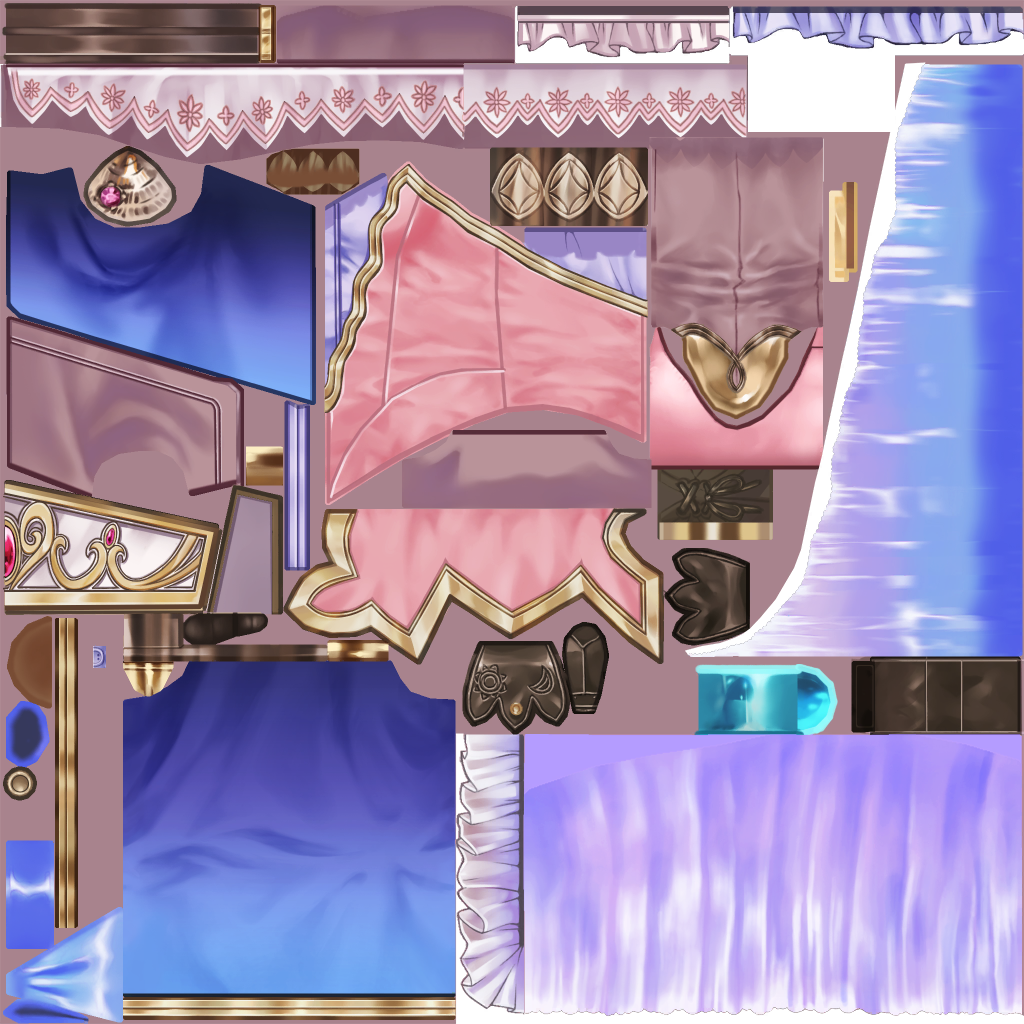
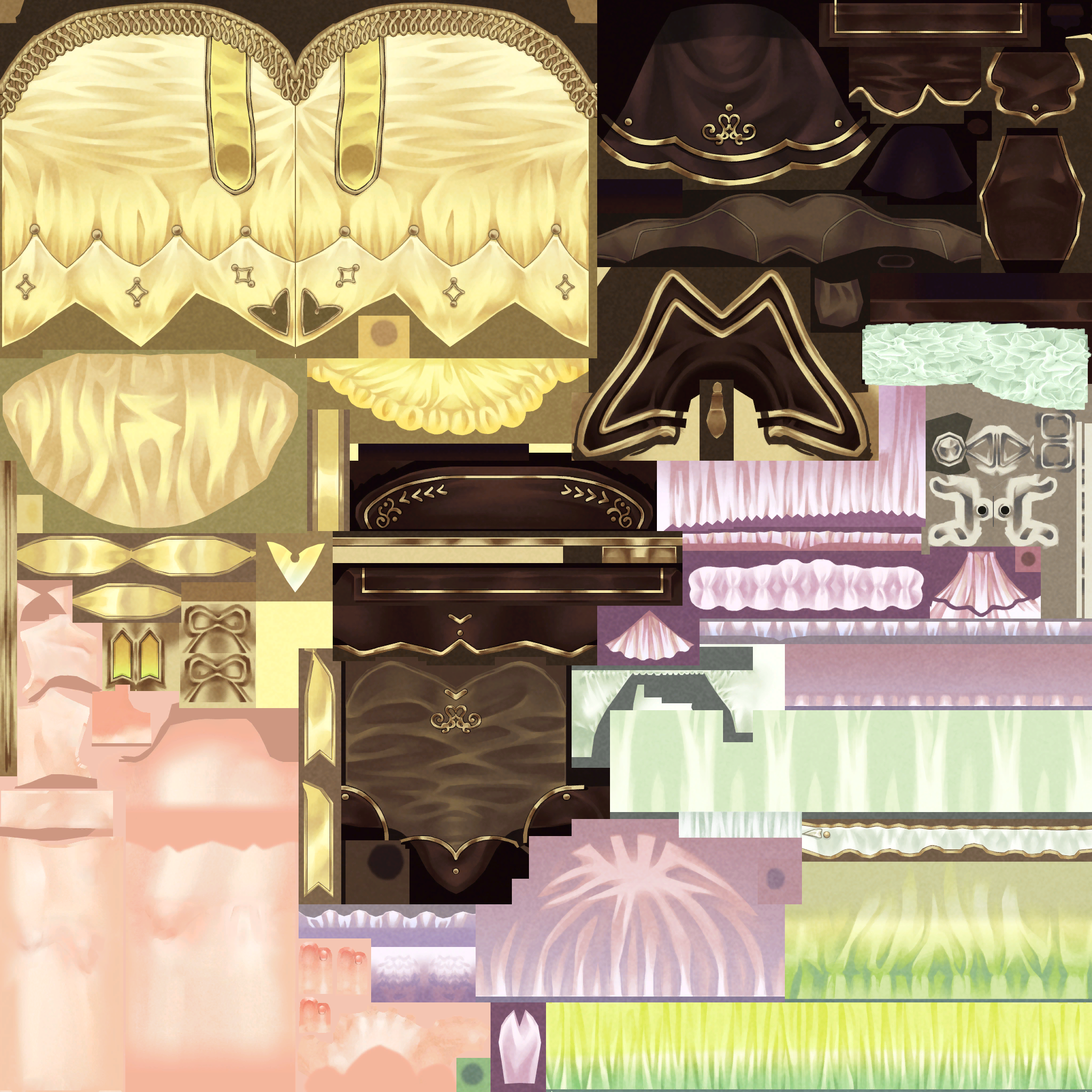
- 📀テクスチャ置換/MOD置き場
- 📷紅白レスレリ用カメラ制限解除
- 特殊スポット(戦闘中のモーション撮影)
- メモ(その他の上級者向けテクニック)
- ⚠️Ver2.15.0(26/0625)以降のオブジェクト複製に関する仕様(検証中)
- 仕様メモ
レスレリ MOD導入方法
PC(Steam)のみ対応です。
MODツール: https://files.catbox.moe/m02mud.7z
※BepinExとCinematicUnityExplorerが同梱
.txtの階層にあるファイルを全て.exeと同じ場所にコピー
初回起動には数分かかります
MODツール: https://files.catbox.moe/m02mud.7z
※BepinExとCinematicUnityExplorerが同梱
.txtの階層にあるファイルを全て.exeと同じ場所にコピー
初回起動には数分かかります
ツールの使い方でわからない事は以下のブログのコメントに投稿してください
https://mcgunpvp.blog.fc2.com/blog-entry-4.html
カメラの操作以外の特殊な方法は当ページに全て掲載していますが、あまり役に立たない情報もあります。
ただし使い方や仕様を覚えるため一通り実際に操作を行ってみることを推奨します。
https://mcgunpvp.blog.fc2.com/blog-entry-4.html
カメラの操作以外の特殊な方法は当ページに全て掲載していますが、あまり役に立たない情報もあります。
ただし使い方や仕様を覚えるため一通り実際に操作を行ってみることを推奨します。
なおこのMODは構成の異なる紅白レスレリでは使用不可能ですが、現在も更新が行われている汎用フレームワークのため
数年後に使用可能になる可能性があり以下が2作品の必要なビルドです
BepinEx BE🛠(IL2CPP) for Windows (x64) games
CUE🎥Unity.IL2CPP.CoreCLR
数年後に使用可能になる可能性があり以下が2作品の必要なビルドです
BepinEx BE🛠(IL2CPP) for Windows (x64) games
CUE🎥Unity.IL2CPP.CoreCLR
はじめに
事実上チート行為であり、アカウント停止の可能性があるため自己責任で使用してください。
※人柱として2025年9月頃からアカウント1本であらゆる操作を行っていますが、
現時点で警告やアカウント停止はなく一部の界隈では翻訳目的で同様のツールを使用している事例があり、
サービス終了も確定した為BANされる事はほぼ無いと思われる。
※人柱として2025年9月頃からアカウント1本であらゆる操作を行っていますが、
現時点で警告やアカウント停止はなく一部の界隈では翻訳目的で同様のツールを使用している事例があり、
サービス終了も確定した為BANされる事はほぼ無いと思われる。
描画に関する操作だけならおそらく安全だが戦闘のダメージ値を操作した場合は
BANの可能性があるためそれらしい数値は操作しないこと。
BANの可能性があるためそれらしい数値は操作しないこと。
SUNでも応用は可能だが仕様が異なるため、スクリプトを用いなければSceneを跨いだ複製は不可能。
ただしSUNはゲーム側の機能で好きな衣装のままストーリー再生が可能である。
ただしSUNはゲーム側の機能で好きな衣装のままストーリー再生が可能である。
ツールで可能な事
- テクスチャの置換(SUNでは不可)
- フリーカメラ(カメラ制限解除)
- 時間停止、減速、加速
- ポストプロセスの調整
- ただしオフにするだけならReshadeが楽
- https://framedsc.com/ReshadeGuides/Addons/shader_toggler_repository.htm
- Step2の方法で被写界深度が無くなる所を探し、保存する
- ポーズ変更、ポーズデータ保存(静止状態に限る)
- 関節の相対座標変更(動的モーション対応)
- キャラモデルや背景の座標操作
- 背景(ステージ)の変更
- キャラモデルやエフェクトの非表示化
- 上記を応用したCS版を超える拡張性のフォトモード(性的な描写も可)
- 仕様改善(Alt+Enter全画面、任意にウィンドウサイズ変更を実装)
- 11月末以降も"25番"としての記録を再生する...
ツール導入中の注意点
導入中は時折ゲームの操作が数秒不能になる場合があり、F7キー(初期設定)でメニューバーを開くことで解消される。
某ゲームの仕様上右クリックがスマートフォン版の戻るボタンの操作と同じ扱いになっており、これによりゲーム終了画面を開くとツールが使用不能となるため再起動が必要となる。
また、ゲームの時間を停止した状態でホーム画面などに移動すると進行不能となる。
某ゲームの仕様上右クリックがスマートフォン版の戻るボタンの操作と同じ扱いになっており、これによりゲーム終了画面を開くとツールが使用不能となるため再起動が必要となる。
また、ゲームの時間を停止した状態でホーム画面などに移動すると進行不能となる。
発生条件は不明だが30fpsにロックされる不具合がありこの場合は再起動が必須となる。
揺れ物精度について
この設定には標準と高があり、高設定のほうが上のように見えるが標準を推奨。
高設定では一部箇所で揺れ物が暴発するが普通設定ではその問題が一部解消され標準と高では変化が微差である。
※リアスの上着等は揺れ物の設定に不具合があるためか、引っ掛かりにより暴発しやすい。
高設定では一部箇所で揺れ物が暴発するが普通設定ではその問題が一部解消され標準と高では変化が微差である。
※リアスの上着等は揺れ物の設定に不具合があるためか、引っ掛かりにより暴発しやすい。
その他の画質設定の差異
某ゲームのレンダリング解像度はウィンドウサイズに依存し、Sizer等のツールでウィンドウサイズ及びアスペクト比の変更が可能。
ムービーシーン(16:9)以外は自動的にアス比に合わせてUI位置や視野角が調整される。
ムービーシーン(16:9)以外は自動的にアス比に合わせてUI位置や視野角が調整される。
- 3D描画解像度
- 標準と極上で目に見えて画質に差があり、負荷は40%程度変化する。(おそらくこの設定はウィンドウサイズに対して何割か描画解像度を低くする機能。)
- UpScaling Filter
- 古いFSRのみしか対応していないが、1%以下程度負荷が変化する、恐らく非常に低い解像度設定でしか効果が見られない(スマホ向け?)
- アンチエイリアス
- ジャギーに関する設定で負荷にほとんど変化は無いためお好み。
- シャドウ品質
- 低では動的オブジェクトの影そのものが生成されず高が高解像度。
- 視覚効果
- 標準以下では一部エフェクトのフェード時にピクセル状の網目が見えてしまう。
シーン撮影について
某ゲームにモデル差し替え機能が2.5周年生放送で公式に開発中であることが発表された。
ボイスは差し替え前と変わらないが、テイザー映像ではレスナの杖を持つソフィー、ライザ3の杖を持つプラフタとなっており後者は差し替え前が1のライザであるため武器を差し替える機能も存在すると思われる。
2026/03/25実装。選択可能なシーンはそれぞれ解除にガチャ1回分となる300の無償石が必要。
解除するまで差し替え不可のキャラを確認できず武器の変更機能や非表示機能が存在しない。
自主規制のためかDOAコラボのマリー・ローズとほのかは事実上使用不可。
徐々にアップデートで選択可能なシーンは増えているが、公式がキャラ崩壊を推奨するようなシーンばかりであるため数回利用したら飽きる内容である。
ブルリフSでは衣装変更を反映させ全イベントが再生できる設計であったため、ノウハウが全く共有されておらずなぜこのような中途半端な機能を実装したのかは不明である。
2026/03/25実装。選択可能なシーンはそれぞれ解除にガチャ1回分となる300の無償石が必要。
解除するまで差し替え不可のキャラを確認できず武器の変更機能や非表示機能が存在しない。
自主規制のためかDOAコラボのマリー・ローズとほのかは事実上使用不可。
徐々にアップデートで選択可能なシーンは増えているが、公式がキャラ崩壊を推奨するようなシーンばかりであるため数回利用したら飽きる内容である。
ブルリフSでは衣装変更を反映させ全イベントが再生できる設計であったため、ノウハウが全く共有されておらずなぜこのような中途半端な機能を実装したのかは不明である。
操作方法/一部ウィンドウ解説
初期設定、Optionsでキーボード単押しのみ変更可
※カメラ上昇に割り当てられているSpaceキーがウィンドウの数値操作や決定ショートカット、フォトモードの停止ボタンと干渉するため、煩わしい場合はマウスのサイドボタン等に設定する事を推奨。
製作者曰く仕様のためSpaceキーの操作を分離することは不可能。
公式の解説は以下のリンク。ただし某ゲームでは使用できない機能も多い。
https://framedsc.com/GeneralGuides/cinematic-unity-explorer.htm
※カメラ上昇に割り当てられているSpaceキーがウィンドウの数値操作や決定ショートカット、フォトモードの停止ボタンと干渉するため、煩わしい場合はマウスのサイドボタン等に設定する事を推奨。
製作者曰く仕様のためSpaceキーの操作を分離することは不可能。
公式の解説は以下のリンク。ただし某ゲームでは使用できない機能も多い。
https://framedsc.com/GeneralGuides/cinematic-unity-explorer.htm
| 効果 | キーバインド |
|---|---|
| メニューの表示切替 | F7 |
| Freecam toggle(フリーカメラの切り替え) | Insert |
| Move the camera forward/left/backward/right(カメラ移動) | W(前)/A(左)/S(後)/D(右) |
| Move the camera upwards(上昇) | Space |
| Move the camera downwards(降下) | LeftControl |
| Speed up movement(押下中に移動速度を上げる) | LeftShift |
| Speed down movement(押下中に移動速度を下げる) | LeftAlt |
| Change freecam orientation(押下中にマウスによる視点ロック解除) | Right mouse click |
| Tilt left(左に傾ける) | Numpad 1 |
| Tilt right(右に傾ける) | Numpad 3 |
| Reset tilt(カメラの傾きをリセット) | Numpad 2 |
| Decrease FOV(画角を狭める) | Numpad - |
| Increase FOV(画角を広げる) | Numpad + |
| Reset FOV(画角をリセット) | Numpad * |
| Pause(時間停止) | PageUp |
| Block Freecam movement and rotation(フリーカメラ操作の無効化) | Home |
| Block games input(ゲーム操作の無効化) | Numpad . |
| Frameskip(1フレーム進めて時間停止) | PageDown |
| HUD Toggle(HUD表示の切り替え) | Delete |
カメラの回転はAltキーを押しながら変更すると90度回転する。
Object Explorerウィンドウ
Scene毎に存在するオブジェクトを表示できる機能。
Inspectorウィンドウ
ゲームオブジェクトの数値を変更可能、カメラの自動追跡設定もここから行える
上のボタンから機能を解説。(記載の無いものは基本的に使わない機能)
上のボタンから機能を解説。(記載の無いものは基本的に使わない機能)

View Parent: 一つ前の階層に戻る
Follow object with: カメラをこのオブジェクトに追跡させる
FreeCamウィンドウのRelease Followから解除可能
一部箇所ではfbxの追跡ができないためその場合はSK_skeletonを推奨。
※座標移動がモーションで行われている場合、fbxの座標は変化せずSkeletonの座標が移動しているためカメラは移動せず。
FreeCamウィンドウのRelease Followから解除可能
一部箇所ではfbxの追跡ができないためその場合はSK_skeletonを推奨。
※座標移動がモーションで行われている場合、fbxの座標は変化せずSkeletonの座標が移動しているためカメラは移動せず。
Look at Object: 対象オブジェクトを常に中心に映すフリーカメラ、操作が難しいため非推奨
Move to Camera: オブジェクトをカメラと同じ座標に移動(Rotationもカメラの向きと同期される)
ActiveSelf: オブジェクトの表示状態、非表示にした場合でもゲーム側で再表示する箇所ではオンとなる
Instantiate: オブジェクトを複製、仕様については後述。
Destroy: オブジェクトを削除する、⚠複製したオブジェクト以外では一部オブジェクトでゲームが進行不能となるため注意。
Show in Explorer: オブジェクトが格納されているSceneを表示する
Instantiate: オブジェクトを複製、仕様については後述。
Destroy: オブジェクトを削除する、⚠複製したオブジェクト以外では一部オブジェクトでゲームが進行不能となるため注意。
Show in Explorer: オブジェクトが格納されているSceneを表示する
- 数値関連(中央部)
マイナスボタンとプラスボタンの移動量は最も右の値を変更することで調整可能
Position: 座標
Local Position: 相対座標、例としてYを1.0にすると(1.0+Positionの値の座標分)空中に浮いた状態となる。
Rotation: 回転軸
Scale: オブジェクトの大きさ。
0 0 0とすることで常時非表示にできる場合がある。
基本的に1 1 1で変更しない事を推奨
Local Position: 相対座標、例としてYを1.0にすると(1.0+Positionの値の座標分)空中に浮いた状態となる。
Rotation: 回転軸
Scale: オブジェクトの大きさ。
0 0 0とすることで常時非表示にできる場合がある。
基本的に1 1 1で変更しない事を推奨
- 最下部
Children: 子オブジェクトの一覧、キャラクターであれば服のパーツ、ボーン、揺れものといったデータが格納されている。
Components: ゲームの動作に関わる箇所のため操作非推奨。
Components: ゲームの動作に関わる箇所のため操作非推奨。
Freecamウィンドウ

フリーカメラの設定。
Camera Mode: 4種類、基本的にNewかGamePlay推奨。
※透明化仕様は後述の方法で解除可能
ForcedMatrix: 光沢が強く違和感が生じるため非推奨
Cloned: ポストプロセスあり、一部箇所でキャラに近づいた際の透明化仕様解除、非フリーカメラの範囲外のキャラモーションが停止する、被写界深度あり、一部キャラで口元等のズレあり
Cloned: ポストプロセスあり、一部箇所でキャラに近づいた際の透明化仕様解除、非フリーカメラの範囲外のキャラモーションが停止する、被写界深度あり、一部キャラで口元等のズレあり
New: ポストプロセス効果を全てオフ、一部箇所でキャラに近づいた際の透明化仕様解除、非フリーカメラの範囲外のキャラモーションが停止する、一部キャラで顎が伸びる不具合あり
GamePlay: ポストプロセスあり、一部箇所でキャラに近づいた際の透明化仕様あり、非フリーカメラの範囲外のキャラモーションが停止しない、被写界深度あり
GamePlay: ポストプロセスあり、一部箇所でキャラに近づいた際の透明化仕様あり、非フリーカメラの範囲外のキャラモーションが停止しない、被写界深度あり
被写界深度はReshade AddonのShaderTogglerでオフ推奨
ShaderHash0=2566084799
ShaderHash0=2566084799
💡カメラ接近時の透明化仕様は戦闘中に起こる場合が多く、その場合は座標をゲーム上のカメラ位置より遠ざける事で解除可能
Move Speed: カメラの移動速度
Freecam Pos: カメラの座標、背景オブジェクトや行方不明になったオブジェクトを探す際などに対象の座標を入力することでカメラを移動できる
Freecam Pos: カメラの座標、背景オブジェクトや行方不明になったオブジェクトを探す際などに対象の座標を入力することでカメラを移動できる
Near clip plane: 値が大きいほどカメラ位置に近いオブジェクトを非表示化(風景の撮影で障害物が邪魔な場合に使用する)
Far clip plane: 値が小さいほど遠くのオブジェクトを表示しない(100は100m以上先のオブジェクトを非表示)
Far clip plane: 値が小さいほど遠くのオブジェクトを表示しない(100は100m以上先のオブジェクトを非表示)
Follow Object Rotation: 現在Followしているオブジェクトの回転をカメラにも適用する
Disable Components/Gameobjects: フリーカメラを有効にした際、特定のComponentsやオブジェクトを無効にする機能。
カメラを解除する事で再度有効化される。
カメラを解除する事で再度有効化される。
戦闘中の透明化仕様を無効化
Disable Components/Gameobjects:に以下の文字列を入力する事で解消可能
BattleCameraControl
SUNでカメラの強制移動を無効化
SUNはCamera ModeがNew以外では強制的にカメラ位置が戻されるため
Disable Components/Gameobjects:に以下の文字列を入力する事で解消可能
Disable Components/Gameobjects:に以下の文字列を入力する事で解消可能
ADV.CameraShake
ただし、この状態でGamePlayに指定するとイベント再生時、会話送りでカメラの位置が適切な位置に戻らなくなるためClonedを推奨。
被写界深度はReshadeのShardertogglerかPost-processingからDepthOfFieldのチェックボックスを外す事で無効化可能
被写界深度はReshadeのShardertogglerかPost-processingからDepthOfFieldのチェックボックスを外す事で無効化可能
Animatorウィンドウ
現在描画している動的オブジェクト(キャラクターや武器)を表示する機能。
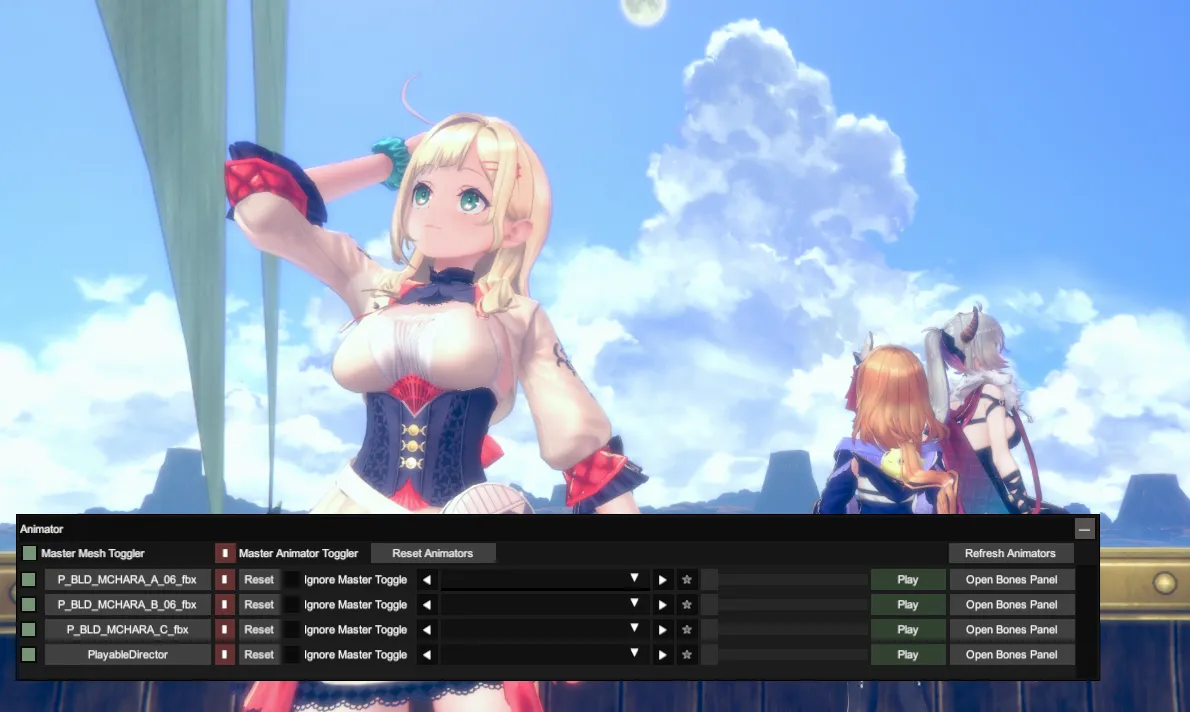
Master Mesh Toggler: 全てのオブジェクトの表示状態を変更
オブジェクト名左のチェックボックス: 表示状態、どのオブジェクトが名称と一致するか確認する場合はこのボックスの操作で確認。
Master Mesh Toggler: 全てのオブジェクトの表示状態を変更
オブジェクト名左のチェックボックス: 表示状態、どのオブジェクトが名称と一致するか確認する場合はこのボックスの操作で確認。
Refresh Animators: 描画中のオブジェクトを再取得、このボタンを押すまで画面内でオブジェクトがアンロードされても表示が変化しない。
Open Bones Panel: ボーン操作用の「Bones Manager」を表示、間接を操作しポーズを自由に変更できるが
クリックすると1分ほどフリーズする。(解説は後述)
クリックすると1分ほどフリーズする。(解説は後述)
未入手キャラを表示する
新規実装のキャラはイベント後編実装かつボスチャレンジが実装されないというケースを除き、
イベントのボスチャレンジからレンタルパーティを開くことでその戦闘のみで編成を借りる事が可能。
ただしメモリア、レベルは固定でアトリエ砲は使用できない。
瀕死モーションは装備やターン調整を行い攻撃を耐える必要がある。
イベントのボスチャレンジからレンタルパーティを開くことでその戦闘のみで編成を借りる事が可能。
ただしメモリア、レベルは固定でアトリエ砲は使用できない。
瀕死モーションは装備やターン調整を行い攻撃を耐える必要がある。
基本的に未入手キャラは最新ガチャの提供割合に恒常入りキャラクター(2~3か月で更新)が表記されているため、
キャラアイコンを開く事で全キャラクターの立ち姿を確認できる。
キャラアイコンを開く事で全キャラクターの立ち姿を確認できる。
コラボキャラやイベントでしか登場していないキャラはタグから確認可能で、こちらも提供割合から同じタグを持つキャラを開き名前右のハンバーガーメニュー(三)を開く事でタグを表示できる。
※マリー・ローズとほのかは「季節の装い」のため水着・着物・クリスマスといったキャラが対象
※マリー・ローズとほのかは「季節の装い」のため水着・着物・クリスマスといったキャラが対象
また、ストーリーに登場しているキャラクターであればストーリーで対象のシーンを開く事でも表示可能。
イベントは期間限定のため復刻されるまで再度再生不可能。
復刻ペースは非常に遅く、基本的に10ヶ月から12ヶ月。
イベントは期間限定のため復刻されるまで再度再生不可能。
復刻ペースは非常に遅く、基本的に10ヶ月から12ヶ月。
📕簡易用語解説
※ゲーム開発用の専門用語をあまり使わずに、撮影用の仕様だけを把握できるよう噛み砕いて説明しています
- GameObject(オブジェクト)
ゲーム上におけるキャラ、背景等の情報を管理するデータ。
観劇で例えるなら役者。
ここでは基本的にキャラデータの事を示す。
座標や角度、ボーン情報に加え、後述の子オブジェクトが格納されている
観劇で例えるなら役者。
ここでは基本的にキャラデータの事を示す。
座標や角度、ボーン情報に加え、後述の子オブジェクトが格納されている
- Scene(シーン)
GameObjectを格納している部分。
観劇で例えるなら舞台(ステージ)。
平原、雪山、火山など全て異なるシーンで管理されておりそのシーン内にGameObjectとして3Dのキャラモデルやマップデータが配置されている。
某ゲームの仕様では戦闘やストーリーに移動した際、古いSceneをメモリからアンロードする。
アトリエ、街道(フォトモードの初期地点)、カフェ(S2ではノーヴァ神聖国)、ホーム画面、ショップは常にメモリにロードされている。
ただし戦闘中断からの復帰時は対象外。
観劇で例えるなら舞台(ステージ)。
平原、雪山、火山など全て異なるシーンで管理されておりそのシーン内にGameObjectとして3Dのキャラモデルやマップデータが配置されている。
某ゲームの仕様では戦闘やストーリーに移動した際、古いSceneをメモリからアンロードする。
アトリエ、街道(フォトモードの初期地点)、カフェ(S2ではノーヴァ神聖国)、ホーム画面、ショップは常にメモリにロードされている。
ただし戦闘中断からの復帰時は対象外。
- 親オブジェクト
子オブジェクトの一つ上の階層。
データファイルで例えるとフォルダ。
データファイルで例えるとフォルダ。
- 子オブジェクト
親オブジェクトの一つ下の階層。
データファイルで例えるとフォルダ内のフォルダ。
子オブジェクトはLocalPosition、Rotation、Scaleの値が親オブジェクトと同期される。
データファイルで例えるとフォルダ内のフォルダ。
子オブジェクトはLocalPosition、Rotation、Scaleの値が親オブジェクトと同期される。
- 複製
CUEの機能、InspectorウィンドウからInstantiateボタンでGameObjectをコピーしもう一つのオブジェクトを同じシーン内に複製できる。
つまり、キャラを複製すれば同じキャラを二人同じ場所に表示ができステージ上の草や木箱などの小物も同様である。
つまり、キャラを複製すれば同じキャラを二人同じ場所に表示ができステージ上の草や木箱などの小物も同様である。
- fbx
例としてNPC○_○の子オブジェクトの事。
「fbxの親」と表記するのはこのため。
「fbxの親」と表記するのはこのため。
※以下の情報は古く、2026/06以降の仕様では読み込み自体が行われません
データ上はNPC○_○_fbxのような名称となっている。
複製後にボーン操作を行うのに適しているが、複製した子オブジェクトはSceneを移動するとテクスチャが全てピンク色となる。(戦闘の再戦含む)
なお、複製した親オブジェクト(NPC○_○)はSceneを移動してもSceneがアンロードされるまではメモリに維持されるが、親オブジェクト側はボーン操作を行うと頭や手足が暴発し不規則に動いてしまう。
対策として複製した親オブジェクトから子オブジェクトを選択し複製することで別Sceneでも複製した子オブジェクトを生成可能。
データ上はNPC○_○_fbxのような名称となっている。
複製後にボーン操作を行うのに適しているが、複製した子オブジェクトはSceneを移動するとテクスチャが全てピンク色となる。(戦闘の再戦含む)
なお、複製した親オブジェクト(NPC○_○)はSceneを移動してもSceneがアンロードされるまではメモリに維持されるが、親オブジェクト側はボーン操作を行うと頭や手足が暴発し不規則に動いてしまう。
対策として複製した親オブジェクトから子オブジェクトを選択し複製することで別Sceneでも複製した子オブジェクトを生成可能。
GameObject(キャラモデル)の複製 ⚠️仕様変更により一部情報が異なります
⚠️Ver2.15.0の仕様変更により、「複製したオブジェクト」は別のSceneに移動すると正しく描画できなくなりました
Animatorウィンドウから複製したいキャラを選択後、InspectorウィンドウのInstantiateでGameObjectを複製可能
複製したGameObjectの仕様は以下の通り。
複製したGameObjectの仕様は以下の通り。
- 複製したfbxはSceneが切り替わるとテクスチャを読み込まない(ピンク化)
fbxを選択し、View Parent(親オブジェクトに移動)で親オブジェクトを選択した状態で複製する。
親オブジェクトはSceneを切り替えても正常動作するため複製した親オブジェクトの子オブジェクト(fbx)を複製する。
親オブジェクトはSceneを切り替えても正常動作するため複製した親オブジェクトの子オブジェクト(fbx)を複製する。
なお、武器は基本的にfbxから更に下の階層のSK_R_Weaponなどの子オブジェクト扱いのため別Sceneを跨ぐ際はfbx(武器ではなく本体キャラ)の親が必須。
⚠️現在fbxの親は複製を行っても別Sceneに移動時に描画ができません
⚠️現在fbxの親は複製を行っても別Sceneに移動時に描画ができません
- Sceneがゲーム側でアンロードされると複製したGameObjectも一緒に消去される
※古い方法だが別の問題の対処法用に掲載。スクリプトを推奨
ホーム画面を撮影地と同じSceneとなる背景に設定することで対処可能。
例として「闇と氷の世界」を設定し29のレプルガルム戦に移動するとSceneは既に読み込まれた状態で戦闘となるためSceneがアンロードされない。
これによりストーリー回想や復刻からミルカやリアーネといった未実装キャラを複製しデータを持ちこむ事が可能。(記述当時)
ホーム画面を撮影地と同じSceneとなる背景に設定することで対処可能。
例として「闇と氷の世界」を設定し29のレプルガルム戦に移動するとSceneは既に読み込まれた状態で戦闘となるためSceneがアンロードされない。
これによりストーリー回想や復刻からミルカやリアーネといった未実装キャラを複製しデータを持ちこむ事が可能。(記述当時)
- 一部のキャラは揺れもの(Magica Cloth)を正しく複製できない
規則性は不明だが例としてプラフタはほぼ全ての衣装にこの現象が発生している。
その場合はChildren内でMagica Clothをオフにした状態で複製。
ただし複製後にMagica Clothを有効にしても尻尾や髪の計算処理が狂っているためこれらのキャラで複製後に揺れものを再現するのは不可能である。
※後述の非複製のオブジェクトで特定の方法により再現可能
その場合はChildren内でMagica Clothをオフにした状態で複製。
ただし複製後にMagica Clothを有効にしても尻尾や髪の計算処理が狂っているためこれらのキャラで複製後に揺れものを再現するのは不可能である。
※後述の非複製のオブジェクトで特定の方法により再現可能
- 複製した子オブジェクトは毒や麻痺のエフェクトも複製する
応用することでエフェクトのみを別のシーンに移植可能(ただしエフェクト本体を複製する方法が確実)
- 複製した親オブジェクトは泥の付着を反映した状態で別Sceneへ転移しても付着状態が続く
この状態で降雪地で子オブジェクト複製をする事で泥と雪を同時に付着できる。(雪は別Sceneに転移時に消滅する)
Bone Managenrで複製したGameObjectでボーンを制御する
Animatorウィンドウから選択が可能、この機能はキャラのボーンをスライダーや数字入力で操作が可能。
ただし親オブジェクトはボーンを外部から制御した時点で頭部や手足が不規則に回転し続ける問題が存在する
これを防ぐためには複製した子オブジェクトのfbx(clone)をAnimatorウィンドウ上でOpen Bones Panelを選択。
複製した子オブジェクトはモーションが停止しているためこの問題が発生しない
複製した子オブジェクトはモーションが停止しているためこの問題が発生しない
仕様は以下の通り。
- Boneウィンドウは仕様上一度ボーン制御を有効にするとAnimatorから表示が消え、Boneウィンドウも同様に一度閉じると再度開くことができない
- Refresh Animatorsボタンで更新した場合の問題であるため、一度撮影する構図を決めた場合は押さない事を推奨
- 万が一押してしまった場合はObject Explorerから該当のオブジェクトを探しInspectorでfbxのComponentsからUnityEngine.Animatorのチェックボックスを有効にする事で再表示可能
- 現在のボーン状態をSaveボタンからファイルに保存可能(ファイル名が重複していると上書きされる)
- 保存時にsearch欄が空欄の場合、全てのボーン情報を保存し、検索を行っている場合は表示中のデータのみが保存される
- 読み込んだポーズデータについては後述。
- 一部のキャラは膝、足首、腰、肘のボーンを保存及び読み込みが不可
- この場合はInspectorから直接関節のオブジェクトのRotationを操作する事で曲げることが可能
- ポーズデータは関節の向きだけでなく揺れものやキャラによって異なる顔パーツのデータも保存する
- 別キャラでデータを使う場合、顔のデータは別で用意する必要あり(キャラによって顔が崩壊する)

例としてリンカの表情をアンペルで使用しようとすると画像のように座標そのものがズレており互換性が無い事がわかる。
同性同士であればここまで酷い崩壊は起きないものの、目・鼻・顎等で違和感が生じる。
- 後述のポーズデータ編集により顔だけのデータを作成することで対処可能。
- 編集を行わず顔だけのデータを保存する場合はsearch欄に「SK_Head」と入力し検索後に保存
※searchを行うと最初にBoneウィンドウを表示した際と同じ読み込み時間となる。(約1分応答なし)
- ポーズを読み込む際、間接部の起点は変更前のモーションに依存する。
複製したGameObjectはキャラによって異なる立ちモーションが強制され、一部のキャラは腕を動かすためズレが発生する。
例としてソフィーは片腕を曲げて胸に当てるポーズが強制されるため、ツールで読み込んだポーズは右腕の軸がズレる。
例としてソフィーは片腕を曲げて胸に当てるポーズが強制されるため、ツールで読み込んだポーズは右腕の軸がズレる。
ポーズデータの編集
保存したポーズはPosesフォルダに配置される。
中身は整形されていないXMLのため編集にはNotepad++のXML Toolsを推奨。
※導入法は別途検索してください。
ポーズデータは整形したまま保存しても読み込みが可能のため、使う機能は「Pretty Print」のみ。
初期設定ではツールバーに配置されるため、このボタンを1回クリックするだけで整形が完了する
不要な記述を削除する場合、表示→すべて畳むを選択することで作業が行いやすい。

中身は整形されていないXMLのため編集にはNotepad++のXML Toolsを推奨。
※導入法は別途検索してください。
ポーズデータは整形したまま保存しても読み込みが可能のため、使う機能は「Pretty Print」のみ。
初期設定ではツールバーに配置されるため、このボタンを1回クリックするだけで整形が完了する
不要な記述を削除する場合、表示→すべて畳むを選択することで作業が行いやすい。
ポーズデータの編集は記述法を守る必要があるが、Notepad++は不備があった場合保存時にエラーメッセージを表示する。
整形後の行数で3行目を除き、部位ごとの記述の最後は必ず「 </Item>」とする必要がある。
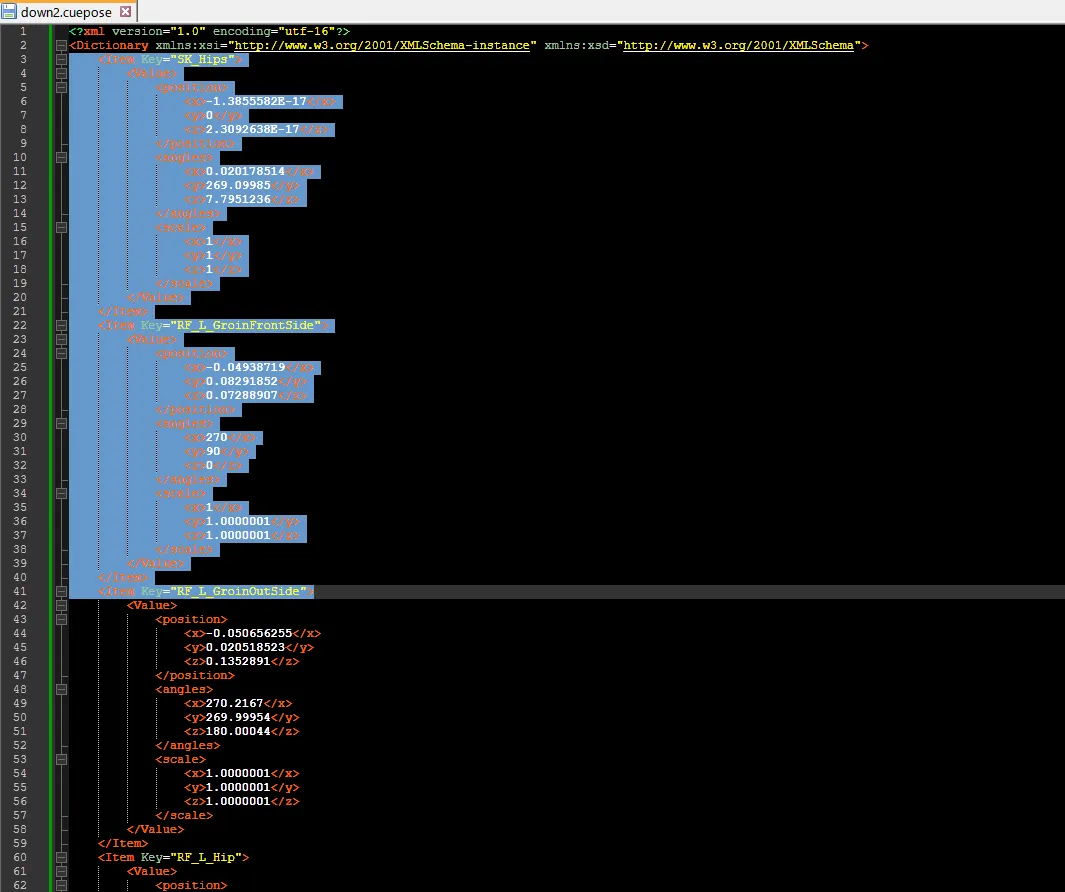
整形後の行数で3行目を除き、部位ごとの記述の最後は必ず「 </Item>」とする必要がある。
ポーズデータからモデル崩壊の原因となる記述を削除する
同キャラ(衣装違い含む)は無編集のポーズデータをロードしても基本的に髪以外は問題なく表示される。
下記の方法は可能な限り表情を他のキャラに移植する方法である。
下記の方法は可能な限り表情を他のキャラに移植する方法である。
3行目からSK_Skeletonの「 </Item>」まで削除(以下も全て同様)
F_L_Dimple ~ F_L_LowCheek を削除
F_Nose_All ~ F_Assistを削除
Temple & Upcheekを削除
SWINGxxx_Hairを削除
F_L_Dimple ~ F_L_LowCheek を削除
F_Nose_All ~ F_Assistを削除
Temple & Upcheekを削除
SWINGxxx_Hairを削除
応用する事で表情用のポーズデータ、顔のボーンを一切変更しないポーズのみのデータに分割する事が可能。
ただし、キャラによって目の大きさや眉の大きさが異なるため一番良いのは各キャラ毎に表情のポーズデータを作成する事。
ただし、キャラによって目の大きさや眉の大きさが異なるため一番良いのは各キャラ毎に表情のポーズデータを作成する事。
フォトモードには被ダメ系の顔が存在しないため、以下の表情からポーズデータを作成することを推奨。
- 火傷(毒)から両目を閉じた表情と閉じた口
- 瀕死から虚ろな目と開いた口
これらの表情データから必要な記述部のみをコピペする事で両目を閉じて口を開けた表情などを作成可能。
<上級者向け>複製をせず直接ポーズ変更で揺れ物修正(非複製のオブジェクト)
複製をせずにポーズ変更する場合、直接GameObjectをBone Managerで指定する前に不具合の原因を取り除く事でも可能。
ただし戦闘中やストーリー中に行うとゲームがフリーズする場合があるため上級者向け。
※例としてスキル使用後などにキャラクターのデータを正しく読み込めずフリーズする
ただし戦闘中やストーリー中に行うとゲームがフリーズする場合があるため上級者向け。
※例としてスキル使用後などにキャラクターのデータを正しく読み込めずフリーズする
非複製でポーズ変更を行うメリットは最も忠実に揺れもの処理が行われる事であるため、プラフタ等の複製時に揺れものを移植できないキャラや風(Directional Wind)の適用を行う際に必須。
なお、非複製の生オブジェクトはスクリプトで別Sceneに移植してもゲーム側の処理で強制的にアンロードされてしまう。
※例外として一部箇所ではスクリプトでSteamManager等の子オブジェクトに指定することで基本的にアンロードされる事が無くなる。
☑戦闘中・フォトモード・調合で1人目に選んだキャラ・調合のサポート3人のオブジェクト
なお、非複製の生オブジェクトはスクリプトで別Sceneに移植してもゲーム側の処理で強制的にアンロードされてしまう。
※例外として一部箇所ではスクリプトでSteamManager等の子オブジェクトに指定することで基本的にアンロードされる事が無くなる。
☑戦闘中・フォトモード・調合で1人目に選んだキャラ・調合のサポート3人のオブジェクト
理論上は上記の方法を繰り返すことで所持キャラクターを全て戦闘フィールドにモデルだけ配置する事が可能である
なおこの仕様はローンチから続いているメモリリークの原因であるため、戦闘を繰り返すとメモリ使用量が増えるのはこのためである。
また、一部のキャラクターは攻撃/回復補助スキルの対象に視線が向く事を利用し対象も同時に移植する事で対象の座標移動で視線移動が可能となる。
なおこの仕様はローンチから続いているメモリリークの原因であるため、戦闘を繰り返すとメモリ使用量が増えるのはこのためである。
また、一部のキャラクターは攻撃/回復補助スキルの対象に視線が向く事を利用し対象も同時に移植する事で対象の座標移動で視線移動が可能となる。
- fbxの親オブジェクトをInspectorで開き、右側のComponentsから「CharacterMotion」と「FaceRigControl」を削除
これによりBoneManagerからポーズ変更を行った際に頭や手足が回転するのを防ぐことが可能
- 非複製の顔は元のキャラのF_Chinのポーズデータが必須。(顎が伸びる)
- ポーズ変更時は一瞬で角度が変わるため、時折揺れものが貫通するがその場合はfbx内のMagia Clothを一度無効にして再度有効化する事で解消される場合あり
スクリプトで移植後の挙動について
- fbxは他Sceneに移動時にテクスチャがピンク化するため、fbxの親に対してScene変換を行う事を推奨。
- 移植後もループするモーションは動いたまま維持されるが、スキルのモーションなどは最後のフレームで停止する
※前述のように戦闘中のオブジェクトだけはアンロードされる事が無いため、状態異常や戦闘不能時のループモーションを維持可能
汗を動かす
ChatacterMotion無効(削除ではない) FaceRigControl削除のままBones Managerでポーズ変更を行うと汗を反映させたままポーズ変更が可能だが表情が変更できない。
ただし、この状態ではフォトモードなどでの表情変更が反映される状態である。
ただし、この状態ではフォトモードなどでの表情変更が反映される状態である。
<スクリプト>任意のオブジェクトを別の親オブジェクトの子オブジェクトに変換
C# Consoleに以下のリンクに記載されたスクリプトを入力し、値を変更することでオブジェクトのScene移動が可能
https://framedsc.com/GeneralGuides/cinematic-unity-explorer.htm#making-objects-parents-from-each-other
※Look at objectの右側のアドレスに直接入力することでも可能だが別Sceneへの変換はスクリプトが必須。
スクリプトを応用し、メモリからアンロードされないSceneに複製した親オブジェクトを移動可能。
これによりゲームを終了するまで消えることが無い。
https://framedsc.com/GeneralGuides/cinematic-unity-explorer.htm#making-objects-parents-from-each-other
※Look at objectの右側のアドレスに直接入力することでも可能だが別Sceneへの変換はスクリプトが必須。
スクリプトを応用し、メモリからアンロードされないSceneに複製した親オブジェクトを移動可能。
これによりゲームを終了するまで消えることが無い。
子オブジェクトの座標や回転は親オブジェクトと同期されるため、エフェクトや小物を固定することも可能。
仮の格納場所としておすすめは「DontDestroyOnLoad」のScene内にあるSteamManagerオブジェクト。
IDが起動時のプラグイン数によって固定され、座標がゲーム側で一切制御されていないためSceneを跨ぐ場合の格納に最適。
※時折起動時にIDが変わる場合があるため、その場合はSceneから直接SteamManagerを開いてID指定
仮の格納場所としておすすめは「DontDestroyOnLoad」のScene内にあるSteamManagerオブジェクト。
IDが起動時のプラグイン数によって固定され、座標がゲーム側で一切制御されていないためSceneを跨ぐ場合の格納に最適。
※時折起動時にIDが変わる場合があるため、その場合はSceneから直接SteamManagerを開いてID指定
int parentID = -262;
子オブジェクトのIDは以下に記述する。
int sonID = 0;
- (例)複製したオブジェクトを特定のキャラのSK_Skeleton(座標)に同期
武器を複製しSK_L(またはR)_Weapon(LorR_Handの子)の子オブジェクトに変換する事で任意の武器に差し替える事が可能。
1. ハイディIIの銃をストーリーで複製後、SteamManager等の適当なオブジェクトの子オブジェクトに変換
2. スールで戦闘開始、左手の銃をScale:0 0 0で非表示とし、複製した銃をSK_L_Weaponの子オブジェクトに変換
3. 武器の座標や回転を手首と一致するようにPositionを微調整、これによりナイフを回すモーションがスピンコックのようになる。
2. スールで戦闘開始、左手の銃をScale:0 0 0で非表示とし、複製した銃をSK_L_Weaponの子オブジェクトに変換
3. 武器の座標や回転を手首と一致するようにPositionを微調整、これによりナイフを回すモーションがスピンコックのようになる。
<スクリプト>📹グリーンバック(GB)作成 /BRSUN用あり
上記は古い方法です
下記のスクリプトをC#Consoleで使用する。
カメラの目の前に緑色のキューブが現在のScene内(背景関連)に生成される。
内側から全方位に緑色の壁が見えるためStageModelを無効化する事でクロマキー撮影に最適。
なお、ブルーム効果(デフォで強制)が有効であると切り抜き時に違和感が生じるためブルームのオフ及び光源の調整必須。
https://img.atwiki.jp/raysuntie/attach/147/1292/gbcube%20set.txt
カメラの目の前に緑色のキューブが現在のScene内(背景関連)に生成される。
内側から全方位に緑色の壁が見えるためStageModelを無効化する事でクロマキー撮影に最適。
なお、ブルーム効果(デフォで強制)が有効であると切り抜き時に違和感が生じるためブルームのオフ及び光源の調整必須。
https://img.atwiki.jp/raysuntie/attach/147/1292/gbcube%20set.txt
SUN用(仕様が異なるためこちらは球体)
https://img.atwiki.jp/raysuntie/attach/147/1295/gbSphere%20set_sun.txt
https://img.atwiki.jp/raysuntie/attach/147/1295/gbSphere%20set_sun.txt
<スクリプト応用>衣装の一部を常時非表示化
テクスチャ置換で対象のパーツを透過する事でも可能だが一部のキャラは黒塗りになるのみで非表示化が不可能なため以下の方法を行う。
例としてフロッケ(学園)の場合、
P_BLD_NPC5_02/P_BLD_NPC5_02_fbx/ModelRoot/Model/Polymesh
にコートなどが格納されているがActiveSelfで直接オフにしてもスキル発動時などで仕様により強制表示となる
P_BLD_NPC5_02/P_BLD_NPC5_02_fbx/ModelRoot/Model/Polymesh
にコートなどが格納されているがActiveSelfで直接オフにしてもスキル発動時などで仕様により強制表示となる
これを回避するためにコートのパーツだけを別Sceneの子オブジェクトに変換し、変換後の親オブジェクトのActiveSelfをオフにすることで常時コートオフが可能。
<スクリプト応用>風(DirectionalWind)を常に発生させる
DirectionalWind(Clone)の複製を行う事で可能。
- ストーリー回想から複製
- 序章→頼もしい背中を選択、フラムが爆発しシュテルネンリヒトが倒れるシーンで一時停止(Overrideを0にする)

- Object ExplorerからScene: StoryRecollectionSceneを選択
- DirectionalWindで検索を行い該当オブジェクトを開く
- DirectionalWind(Clone)をInstantiateボタンで複製
このままでは一部Sceneに移動した際にアンロードされるため以下のスクリプト処理を行う。
https://framedsc.com/GeneralGuides/cinematic-unity-explorer.htm#making-objects-parents-from-each-other
int parentID = 0;の値をScene: DontDestroyOnLoad内のSteamManager等のInstance IDに変更する
int parentID = 0;の値をScene: DontDestroyOnLoad内のSteamManager等のInstance IDに変更する
int sonID = 0;の値を「DirectionalWind(Clone)(Clone)」のInstance IDに変更
これにより複製した風オブジェクトは常に読み込まれた状態となる
オフにしたい場合はDirectionalWind(Clone)(Clone)のActiveSelfを無効化。
オフにしたい場合はDirectionalWind(Clone)(Clone)のActiveSelfを無効化。
ComponentsからMagicaCloth2.MagicaWindZone内の値を変更することで風の強度の調整が可能。
MagicaWindZone.directionAngleX:
MagicaWindZone.directionAngleY: -113で下から吹く風
MagicaWindZone.main: 風の強度、上げすぎると違和感が生じるため5~15が最適。
MagicaWindZone.directionAngleX:
MagicaWindZone.directionAngleY: -113で下から吹く風
MagicaWindZone.main: 風の強度、上げすぎると違和感が生じるため5~15が最適。
暴風域プリセット
MagicaWindZone.directionAngleX: 161
MagicaWindZone.directionAngleY: 0
MagicaWindZone.main: 8
MagicaWindZone.directionAngleX: 161
MagicaWindZone.directionAngleY: 0
MagicaWindZone.main: 8
快晴の海上プリセット
MagicaWindZone.directionAngleX: 0
MagicaWindZone.directionAngleY: 180
MagicaWindZone.main: 4.5
MagicaWindZone.directionAngleX: 0
MagicaWindZone.directionAngleY: 180
MagicaWindZone.main: 4.5
下から吹く風プリセット(地面との貫通対策に有効)
MagicaWindZone.directionAngleX: -7
MagicaWindZone.directionAngleY: -58
MagicaWindZone.main: 63
MagicaWindZone.directionAngleX: -7
MagicaWindZone.directionAngleY: -58
MagicaWindZone.main: 63
ポーズデータの部位一覧 (顔と手は記述途中)
※膝・足首・肘・腰の挙動はキャラによって設定できる場合とできない場合がある。
これはデータ上の名称が重複していることが原因であるため、その場合はBone ManagerではなくInspectorから直接対象のオブジェクトを開きRotationを調整することで関節を曲げることが可能。
これはデータ上の名称が重複していることが原因であるため、その場合はBone ManagerではなくInspectorから直接対象のオブジェクトを開きRotationを調整することで関節を曲げることが可能。
↑[親]
↓/→[子]
↓/→[子]
| SkRootNode | |||
| S_Skeleton | |||
| SK_Hips |
SK_Hips内
| SK_L_UpLeg(左足 | SK_L_Leg(膝から下 | RF_L_FootAdjust(足首より下 | |
| SK_R_UpLeg(右足 | SK_R_Leg(膝から下 | RF_R_FootAdjust(足首より下 |
| SK_Sphine(上半身 | |||
| SK_Spine02(胸から上 |
SK_Spine02内
| SK_L_Shoulder(左肩 | SK_L_Arm(肩より先の手 | SK_L_ForeArm(肘 | SK_L_Hand(手 |
| SK_Neck(首から上 | SK_Head(頭 | F_Face(顔 | |
| SK_R_Shoulder(右肩 | SK_R_Arm(肩より先の手 | SK_R_ForeArm(肘 | SK_R_Hand(手 |
F_Face内
F_Head_Down 顔下半分 F_Chin 顎 F_L_Dimple 左頬 F_L_Temple デコ
F_Mouth_All 口 F_Tongue_Front 舌
F_Mouth_All 口 F_Tongue_Front 舌
F_Head_UP 顔上半分
ポーズデータ(準備中)
未整形と表記されているポーズは表情の記述を修正していないため、素体以外のキャラに互換性が無い場合があります。
ただしキャラごとに表情データを別で作らずに使用できるため顔アップで見ない限りは違和感が発生しません。
ただしキャラごとに表情データを別で作らずに使用できるため顔アップで見ない限りは違和感が発生しません。
| 画像 | 表情_デバフ | Link |
 |
ポーズ_うつ伏せ_左向き 素体:レスナ |
(未整形)15章より、体を丸めて左向きに倒れたポーズ キャラによってはInspectorから腰や膝の関節操作必須 DL |
 |
ポーズ_お米様抱っこ 素体:レスナ |
(未整形)14章より、鴉に気絶した状態で担がれるレスナが元 DL |
未分類(ポーズデータ詰め合わせ05/26)
https://img.atwiki.jp/raysuntie/attach/147/1187/Poses_20260525.7z
https://img.atwiki.jp/raysuntie/attach/147/1187/Poses_20260525.7z
Face_で始まるものは全て表情用データ、末尾が「__」のファイルは未整形
Yakedoが火傷時の表情、dyingが瀕死の表情、「a-、i-、n-」が口の状態
Yakedoが火傷時の表情、dyingが瀕死の表情、「a-、i-、n-」が口の状態
🔊キャラクターボイスのID/未実装及び没キャラリスト(2026/08/27)
| + | ... |

| + | 取り込みテスト |



ボイスの参照先ID(一部)
| + | ... |
📀テクスチャ置換/MOD置き場
ソース(NSFW系の話題のため閲覧注意) /アカウント作成が面倒な場合、以下リンクのミラーからDL
https://img.atwiki.jp/raysuntie/attach/147/1281/Texture_Replacer_v1.3.0.0.zip
このプラグインを導入している間は常にテクスチャを読み込み、数秒毎にスタックが発生するため使わない間は
F11キーでオフ推奨。
なおSUNではエラーにより使用不可。
置換するテクスチャを読み込んだ後はF11でオフにしても適用が維持される。
https://img.atwiki.jp/raysuntie/attach/147/1281/Texture_Replacer_v1.3.0.0.zip
このプラグインを導入している間は常にテクスチャを読み込み、数秒毎にスタックが発生するため使わない間は
F11キーでオフ推奨。
なおSUNではエラーにより使用不可。
置換するテクスチャを読み込んだ後はF11でオフにしても適用が維持される。
- テクスチャをダンプ(抽出)する
ALT+F11キーで現在表示している全てのテクスチャのダンプ開始。
ModImagesDumpフォルダにScene名と同じフォルダが生成される。
※某ゲームでは一度ダンプを始めると無効にしても正常にゲームが動作しなくなるので、抽出完了後はゲーム再起動推奨
背景オブジェクトのテクスチャも全て保存する関係上一度につき300MB以上のストレージ容量を消費
容量が気になる場合は[BN_]でファイルを検索し、背景のテクスチャの削除で削減可能
ModImagesDumpフォルダにScene名と同じフォルダが生成される。
※某ゲームでは一度ダンプを始めると無効にしても正常にゲームが動作しなくなるので、抽出完了後はゲーム再起動推奨
背景オブジェクトのテクスチャも全て保存する関係上一度につき300MB以上のストレージ容量を消費
容量が気になる場合は[BN_]でファイルを検索し、背景のテクスチャの削除で削減可能
ダンプしたファイルから差し替えたいテクスチャを探し、
ModImagesフォルダ内に該当のテクスチャファイルと同じファイル名の.pngをコピーする事で差し替え可能。
F11キーでテクスチャスキャン機能が有効になっていれば起動中もペイントソフトで上書きが可能。
ModImagesフォルダ内に該当のテクスチャファイルと同じファイル名の.pngをコピーする事で差し替え可能。
F11キーでテクスチャスキャン機能が有効になっていれば起動中もペイントソフトで上書きが可能。
- ファイル名の規則性
検索を行う場合は「P_BLD_」で探しやすい。
P_BLD_XXX_Body_alb_(Hash): 衣服
P_BLD_XXX_Body_wet_(Hash): 降雨中の衣服
💡衣服は通常時と降雨版が別々で用意されているため、後者は通常時のテクスチャを差し替えただけでは機能しない。
反対に降雨中のテクスチャを通常時の衣服にファイル名を差し替えることである程度濡れた状態を再現可能。
P_BLD_XXX_Face_alb_(Hash): 顔
P_BLD_XXX_Skin_alb_(Hash): 肌
P_BLD_XXX_Hair_alb_(Hash): 髪
P_BLD_XXX_Eye_hi_alb_(Hash): 目のハイライト
💡ハート目化などを行いたい場合はハイライトのテクスチャにハートマークを追加する事で再現可能。
P_BLD_XXX_Body_wet_(Hash): 降雨中の衣服
💡衣服は通常時と降雨版が別々で用意されているため、後者は通常時のテクスチャを差し替えただけでは機能しない。
反対に降雨中のテクスチャを通常時の衣服にファイル名を差し替えることである程度濡れた状態を再現可能。
P_BLD_XXX_Face_alb_(Hash): 顔
P_BLD_XXX_Skin_alb_(Hash): 肌
P_BLD_XXX_Hair_alb_(Hash): 髪
P_BLD_XXX_Eye_hi_alb_(Hash): 目のハイライト
💡ハート目化などを行いたい場合はハイライトのテクスチャにハートマークを追加する事で再現可能。
XXXはAnimatorと同じID。
主人公3人はMCHARA_(アルファベット)
オリキャラはNPC(番号)
ヴィランはVILLAIN_(アルファベット)
異邦人はA(ナンバリング)_(名前)
別衣装は実装順で二桁の番号が割り振られる。(P_BLD_XXX_02_Body_)
末尾のハッシュ値はランダムで、こちらもファイル名に必ず含める必要有り。
主人公3人はMCHARA_(アルファベット)
オリキャラはNPC(番号)
ヴィランはVILLAIN_(アルファベット)
異邦人はA(ナンバリング)_(名前)
別衣装は実装順で二桁の番号が割り振られる。(P_BLD_XXX_02_Body_)
末尾のハッシュ値はランダムで、こちらもファイル名に必ず含める必要有り。
💡スパッツについて
原作に下着があるキャラであってもスカートの下は共通の黒スパッツ、タイツも透けた下着は塗り潰しによる規制が行われている。
これはメッシュ単位で変更されているためテクスチャの差し替えで下着を再現するのは困難。
アイラやレイニャなど原作ではドロワーズが黒ではなかったキャラも黒となっている。
ただし例外的にトトリ(A12)は直接レオタードの上にスパッツを追加しているためスパッツの非表示テクスチャで原作再現が可能である。
💡衣服の非表示化について
対象のパーツに対しアルファチャンネルの透過にする事で非表示化が可能であるが、キャラによっては透明化ではなく黒塗りとなる。
スクリプトによる非表示化が有効な場合有り。
原作に下着があるキャラであってもスカートの下は共通の黒スパッツ、タイツも透けた下着は塗り潰しによる規制が行われている。
これはメッシュ単位で変更されているためテクスチャの差し替えで下着を再現するのは困難。
アイラやレイニャなど原作ではドロワーズが黒ではなかったキャラも黒となっている。
ただし例外的にトトリ(A12)は直接レオタードの上にスパッツを追加しているためスパッツの非表示テクスチャで原作再現が可能である。
💡衣服の非表示化について
対象のパーツに対しアルファチャンネルの透過にする事で非表示化が可能であるが、キャラによっては透明化ではなく黒塗りとなる。
スクリプトによる非表示化が有効な場合有り。
📥MOD置き場
| + | ... |

 ロロナ、クーデリア、エスティ、イクセル、ステルク
 エスカ、ロジー
 ソフィー(いつものあたし・改)、プラフタ(背伸びをしたいお年頃)




📷紅白レスレリ用カメラ制限解除
カメラ感度/移動速度
x0.1倍速 = 1500/10
x0.01倍速 = 1500/100
x0.1倍速 = 1500/10
x0.01倍速 = 1500/100
※ツールがアップデートで使用できなくなった場合はこの方法で代用が可能であった。
紅白レスレリは現時点でツール非対応のためこのdllをCheat Engineで注入する事でフリーカメラが使用可能。
ただし戦闘中にフリーカメラを有効にした状態ではターン行動後、進行不能となる。
紅白レスレリは現時点でツール非対応のためこのdllをCheat Engineで注入する事でフリーカメラが使用可能。
ただし戦闘中にフリーカメラを有効にした状態ではターン行動後、進行不能となる。
特殊スポット(戦闘中のモーション撮影)
状態異常やボス戦で「特定のモーション」を鑑賞するための最適化手段。
眠り: 14-1,16-2(バースト)
※湯けむりイベントボスは補助のため回避スキルで避けることはできず1回分の付与のため一度でもターンを拾うと起きてしまう。
ループ部分の鑑賞には眠っている味方より先に行動し眠りを防ぐキャラが必須のため、配布キャラであればメインストーリーで入手できるレジナを推奨。
アビリティに眠り耐性30%を持つため、寛ぎのうちわ(武器)と妖精の羽衣・風(防具)を装備する事で状態異常耐性により無効化可能。
キャラを所持している場合、状態異常無効を持つ決戦衣装の誰かも最適。
※湯けむりイベントボスは補助のため回避スキルで避けることはできず1回分の付与のため一度でもターンを拾うと起きてしまう。
ループ部分の鑑賞には眠っている味方より先に行動し眠りを防ぐキャラが必須のため、配布キャラであればメインストーリーで入手できるレジナを推奨。
アビリティに眠り耐性30%を持つため、寛ぎのうちわ(武器)と妖精の羽衣・風(防具)を装備する事で状態異常耐性により無効化可能。
キャラを所持している場合、状態異常無効を持つ決戦衣装の誰かも最適。
スタン: マリーの招福
鳥魚 バースト 20-1
墓場の主 バースト29-2
ツォルンフルク 雷耐性-25%(通常攻撃) 取り巻き撃破必須
カロストン
鳥魚 バースト 20-1
墓場の主 バースト29-2
ツォルンフルク 雷耐性-25%(通常攻撃) 取り巻き撃破必須
カロストン
麻痺: 6等ララの麻痺パネル、13-1など 花の精カウンター
毒: 10-2 クラゲ, 12-1 クラゲ
ウェーブ式戦闘: タワー30、1周年ボス
毒: 10-2 クラゲ, 12-1 クラゲ
ウェーブ式戦闘: タワー30、1周年ボス
ジェロン: 16-3
状態異常無効の突破(決戦衣装も可能)
- 敵
麻痺=王の威光で代用可能(ララ必須)
睡眠はブレイクやスタンと共通モーション
睡眠はブレイクやスタンと共通モーション
- 決戦衣装(状態異常無効)
あらゆる状態異常が効かないが敵のバーストを利用してモーションを再現可能。
スクリプト移植でメニューに戻った場合は必ず時間停止を解除すること。(ホーム画面などに戻ると進行不能)
スクリプト移植でメニューに戻った場合は必ず時間停止を解除すること。(ホーム画面などに戻ると進行不能)
- 麻痺
- ウェルテックス(最後)が最初のターンで行うバースト攻撃で重力に引き寄せられ始めた瞬間に一時停止し、キャラをスクリプトで別Sceneに変換し再戦やリタイアをする事で麻痺モーションがループされる。
- 眠り
- 敵のワルターのバーストで「期待外れでしたね」の後にファンネルが直撃する直前で一時停止し、キャラをスクリプトで別Sceneに変換し再戦やリタイアをする事で眠りモーションがループされる。
- ※最初の拘束は頭しか動かないため、ワルターが歩き出した後にキャラが動き出すシーンである必要がある。
- 火傷/毒
- 17-4等のスリップダメージは状態異常ではないため、麻痺と毒のダメージモーション。
墓場のヌシ(スタン&麻痺)
29章ボスで、数少ないスタンと麻痺が一度の戦闘で発生する敵。
スタン中にFacicalControlを削除し麻痺を受けると目を閉じた状態で麻痺のモーションとなるが
難易度ノーマルでも攻撃力が高いためパーティの工夫が必要。
スタン中にFacicalControlを削除し麻痺を受けると目を閉じた状態で麻痺のモーションとなるが
難易度ノーマルでも攻撃力が高いためパーティの工夫が必要。
- 味方のおすすめ構成

- 対象のおすすめ装備

メモリアはHPや物防順で高いものを推奨。
スタンはバーストの単体攻撃のため
狙われやすくなるディフェンダーは非推奨。
味方のアビリティで防御力を上げ敵が対象にスタンを当て、麻痺の状態になりターンが回るまで再戦する。
無事ターンを得て麻痺が発生しなければ攻撃・回復対象に視線が向き眠り顔で麻痺のモーションがループしたオブジェクトを取得可能。
ただしこのターン調整は非常に難しく運も絡むため視線移動を諦めてスタン攻撃を耐えた時点で表情を固定し、麻痺のモーションの段階でスクリプトで変換するのも手。
レプルガルム
- 6回攻撃命中で吹雪解除、吹雪の間は別のバースト演出が発動後、一時的に吹雪が解除される
吹雪解除時のバーストがウーデ・ニヴルヘイム
バーストは全体だが攻撃対象を狙うためDF以外のロールは再現が困難。
敵の攻撃力はS2基準のため装備や育成が不十分なDFは最初の2撃で戦闘不能となる。
更に吹雪の間は50%の確率で回避されるため、攻撃アイテムの持参も必須。
バーストは全体だが攻撃対象を狙うためDF以外のロールは再現が困難。
敵の攻撃力はS2基準のため装備や育成が不十分なDFは最初の2撃で戦闘不能となる。
更に吹雪の間は50%の確率で回避されるため、攻撃アイテムの持参も必須。
- フロッケとバースト生成系キャラを用いた効率化:
※フロッケ必須、ニオかランツェを所持していなければ再戦前提で別のDFやそれ以外のロールでも可。(初動で2回フロッケへの攻撃を狙う)
- 素早さ
フロッケの後ろに必ず2人、それ以外の人数では上手く腕までバーストパネルがズレない
フロッケ=素早さ285~289
ララ礼装、ヴァレリアII、カロリン等で後方にバーストパネル生成、かばう用にランツェまたはニオを後部に配置
フロッケの後ろ2人は264~280(ニオ/ランツェは279推奨)
ララ礼装、ヴァレリアII、カロリン等で後方にバーストパネル生成、かばう用にランツェまたはニオを後部に配置
フロッケの後ろ2人は264~280(ニオ/ランツェは279推奨)
上手くズレない場合(対象の素早さが標準で264以上の場合)はフロッケの素早さを290以上とし撮影対象のキャラは284~289(先手のフロッケでは無く後ろのキャラにバーストを生成する)
全体攻撃はおおよそ1400ダメージ、誰も戦闘不能でなければ中断で復帰可能?
ヘルト
単体攻撃がDOAのような連続攻撃。
31章中編実装時点ではトトリ(船乗り)、ザスキア、アイラ、フロッケ(学園)、クリセルダ(水着)、鏑矢が
「対象のパネル全てを弱体+パネルに変換」によりバーストを無効化可能。
素早さは約300以上で先に行動が可能のため、これによりバーストを無効にすると最初に必ず特殊演出の単体攻撃を放つ。
※VeryHardでは更に素早さが必要で、おそらく316以上であり鏑矢はノーマルでも装備で先手を取るのは不可能。
「対象のパネル全てを弱体+パネルに変換」によりバーストを無効化可能。
素早さは約300以上で先に行動が可能のため、これによりバーストを無効にすると最初に必ず特殊演出の単体攻撃を放つ。
※VeryHardでは更に素早さが必要で、おそらく316以上であり鏑矢はノーマルでも装備で先手を取るのは不可能。
メモ(その他の上級者向けテクニック)
戦闘中の座標操作でダッシュモーションを見る
fbxの親オブジェクトは敵味方問わず戦闘中に座標移動をするとゲーム側の仕様で定位置に自動的に戻るようにプログラムされている。
※それ以外の箇所では瞬間移動で座標を戻される
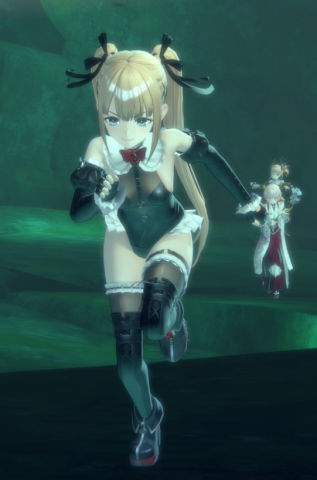
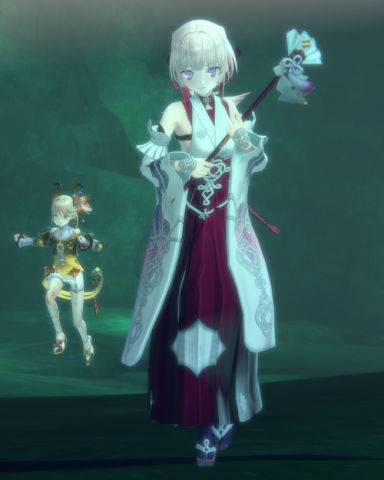
定位置の後方であればダッシュ、前方か左右であればバトル作品で空を飛んでいるかのようなモーションで戻る。
ダッシュモーションはキャラによってある程度異なり、ダンジョンでの走りモーションとは全く違うもの。
フリーカメラを使用しない場合、現在ターンが回っているキャラに対してカメラが移動する仕様となっている。
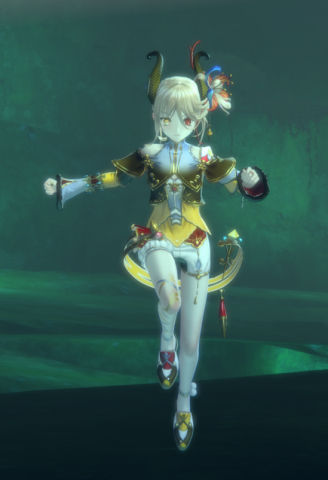
※それ以外の箇所では瞬間移動で座標を戻される
定位置の後方であればダッシュ、前方か左右であればバトル作品で空を飛んでいるかのようなモーションで戻る。
ダッシュモーションはキャラによってある程度異なり、ダンジョンでの走りモーションとは全く違うもの。
フリーカメラを使用しない場合、現在ターンが回っているキャラに対してカメラが移動する仕様となっている。
※ウェーブ開始時や一部戦闘のウェーブ移動時にもこのモーションは鑑賞可能
なおこの仕様はバニラでもレプルガルムの非吹雪でのバーストを受けた際、稀に発生する。
戦闘中の状態異常・バフ&デバフエフェクトを削除
エフェクト発生中は対象オブジェクトのSK_Skeleton内のどこかにエフェクトが格納されている。
SklRootNode/SK_Skeleton/SK_Hips/SK_Spine01/SK_Spine02/SK_Neck/の順番で辿っていくと基本的に発見可能。
スタンや睡眠といった頭上のエフェクトはSK_Neck/SK_Head/F_Face
SklRootNode/SK_Skeleton/SK_Hips/SK_Spine01/SK_Spine02/SK_Neck/の順番で辿っていくと基本的に発見可能。
スタンや睡眠といった頭上のエフェクトはSK_Neck/SK_Head/F_Face
Scene: BattleSceneの SceneRoot/EffectPoolに対しDestroyを行う事でその戦闘中は全てのキャラにバフやデバフのエフェクトが生成されなくなる。
ただし状態異常やキャラスキル固有のエフェクトは対象外。
ただし状態異常やキャラスキル固有のエフェクトは対象外。
🙁口パク操作
親オブジェクト内LipSyncControlを喋っている間に削除する事で常時口パクが可能
ただし一度削除すると再度戦闘、再度ストーリーの再生等で対象のオブジェクトを再読み込みするまで戻せない。
ただし一度削除すると再度戦闘、再度ストーリーの再生等で対象のオブジェクトを再読み込みするまで戻せない。
🙁表情固定
特定の表情で固定したままにしたい場合はその表情の状態で一時停止を行い、fbxの親オブジェクトからFacicalControlを削除する
ただし一度削除すると再度戦闘、再度ストーリーの再生等で対象のオブジェクトを再読み込みするまで戻せない。
ただし一度削除すると再度戦闘、再度ストーリーの再生等で対象のオブジェクトを再読み込みするまで戻せない。
戦闘中に瀕死の表情で固定する場合は表情が変化しているダメージを受けた瞬間でこの方法を使う。
※例としてジェロン(ビースト)の単体攻撃は固有モーションの関係上全体攻撃のみでしか瀕死の表情とならない。
※例としてジェロン(ビースト)の単体攻撃は固有モーションの関係上全体攻撃のみでしか瀕死の表情とならない。
睡眠やスタンの状態で行うと眠った顔となり、Eyelidを空オブジェクト(関節操作)へ変換しY座標を0.001単位で移動すると
目の開き具合を調整可能。
目の開き具合を調整可能。
武器で衝突判定を操作
一部の子オブジェクト扱いの武器などを別オブジェクトの親としても揺れ物の衝突判定が反映される。
※SklRootNode/SK_Skeletonにcolliderがある場合のみ
手足のcolliderは付近の衣服や髪のみにしか判定が無いため、胸の衝突判定を意図的に起こせるのは武器のみ。
※SklRootNode/SK_Skeletonにcolliderがある場合のみ
手足のcolliderは付近の衣服や髪のみにしか判定が無いため、胸の衝突判定を意図的に起こせるのは武器のみ。
基本的に長物で振り回す事の多い武器が対象であるため、錬金術士の杖等。
関節操作(相対座標を設定)
一例としてフォトモード内で鬼門の上半身の関節(SK_Spine01)を調整する方法。
「P_BLD_NPC14」の文字列はキャラクターによって異なる。
「P_BLD_NPC14」の文字列はキャラクターによって異なる。
- PhotoSceneMain/P_BLD_NPC14/P_BLD_NPC14_fbx/SklRootNode/SK_Skeleton/SK_Hips/の階層をInspectorで開く(SK_Spine01の親オブジェクト)
- Add Childボタンで子オブジェクトを作成しuntitledを開く、GameObject名が空欄なので「a」と入力(判別用なので何でも良い、複数を操作する場合は別名に設定する)
- ※Enter a nameの欄に予め入力しておくと次に生成するとき自動的に名前を付ける事が可能。
- Local Position,Rotationの値を0 0 0、Scaleを1 1 1に変更🔴この工程を行わないと全ての座標がズレます
- View Parentボタンで一つ前の階層(SK_Hips)に移動し、SK_Spine01を開く
- GameObject名より上のアドレスの末尾に「a」と入力しEnter「PhotoSceneMain/P_BLD_NPC14/P_BLD_NPC14_fbx/SklRootNode/SK_Skeleton/SK_Hips/a」
- Add Childボタンで子オブジェクトを作成しuntitledを開く、GameObject名が空欄なので「a」と入力(判別用なので何でも良い、複数を操作する場合は別名に設定する)
これにより「a」というオブジェクトがSK_Spine01の親オブジェクトとなり、「a」から相対座標の設定が可能となる。
例として「a」のRotationを「0 0 270」とすると腰が90度前に倒れる。
例として「a」のRotationを「0 0 270」とすると腰が90度前に倒れる。
この方法であらゆる関節の相対座標を操作可能で、基本的にはRotationの値を操作し位置を見失った場合は0 0 0で初期位置に戻す事が可能。
ただし一部の関節はLocal Positionで微調整が必要
⚠️注意点としてAdd Childで作成したオブジェクトのLocal Position,Rotationの値を0 0 0、Scaleを1 1 1に
設定しない状態で関節の親オブジェクト化すると関節の座標が大きく移動してしまい、この状態で上記の操作を行っても関節操作が困難となる。
ただし一部の関節はLocal Positionで微調整が必要
⚠️注意点としてAdd Childで作成したオブジェクトのLocal Position,Rotationの値を0 0 0、Scaleを1 1 1に
設定しない状態で関節の親オブジェクト化すると関節の座標が大きく移動してしまい、この状態で上記の操作を行っても関節操作が困難となる。
なお、肘や膝を操作する場合は予め肩(shoulder)や足本体(Leg)に上記の操作を行ってからでないと肘や膝の微調整が困難となる。
複数の関節操作を行う場合は親から順番に変換していく事を推奨。
複数の関節操作を行う場合は親から順番に変換していく事を推奨。
上記の方法で関節を変更した状態では別の親オブジェクト化したパーツに対して
正しくモーションが適用されなくなるため、無限ループされたモーションで行うことを推奨。
正しくモーションが適用されなくなるため、無限ループされたモーションで行うことを推奨。
- 肘と膝は大量のパーツが格納されている親オブジェクトのRotationだけを変更すると上手く変更ができないため、以下のように一纏めにする。
- 肘の操作
- [a]内=RF_R_ForeArm_00、RF_R_ForeArm_01、RF_R_Hand、RF_R_ForeArmSlide
- 膝の操作(仮)
- [a]内=RF_R_Leg_00、RF_R_Leg_01、SK_R_Foot、SK_R_FootAdjust、RF_R_LegSlide
- キャラによってSWINGなど衣装の一部パーツも必須
爪先立ち(仮)
- SK_R_Foot
Lp:-0.1 -0.25 0
R: 0 0 320
R: 0 0 320
<スクリプト>一括関節操作スクリプト
SK_L_UpLeg
SK_R_UpLeg
SK_Spine01
SK_Spine02
SK_R_Arm
SK_L_Arm
SK_R_UpLeg
SK_Spine01
SK_Spine02
SK_R_Arm
SK_L_Arm
上記は「A_<元オブジェクト名>」の子オブジェクト化
それ以外の肘より下、膝より下は「a」の子オブジェクト化
それ以外の肘より下、膝より下は「a」の子オブジェクト化
A_<元オブジェクト名>やaのRotationを操作することで間接を操作可能
TitleをロードしてSceneの読み込み挙動を変える
Object Explorerの下部、Scene Loaderは任意のシーンを読み込むことができるが、TitleScene以外は進行不能となる。
ただし進行不能状態でもTitleSceneをLoadすると復帰できる。
ただし進行不能状態でもTitleSceneをLoadすると復帰できる。
TitleSceneをLoad(Single)した場合の挙動は以下の通り。
- ホーム画面やカフェ等でのマップが読み込まれない(ホーム変更で再読み込み可能)

- フォトモード背景変更、ストーリー再生でマップが読み込まれなくなる
- バースト演出でマップの読み込み解除が無くなり、謎空間ではなくその戦闘のマップでバースト演出が行われる。
※Additiveは現在読み込んでいる要素を引き継いだままSceneを読み込むため非推奨。
戦闘中に汗や雨を有効化
Load(Additive)を用いると現在表示しているSceneを維持したまま別のSceneを強制読み込みができるため、
この仕様を利用する事で背景の変更が可能。
この仕様を利用する事で背景の変更が可能。
戦闘中にCharaListMenuSceneをAdditiveでLoadするとホーム画面の背景が読み込まれ、キャラ育成画面をロードする。
更に戦闘は中断されず、ターン行動を開始しても問題がない。
なお、操作にはObject ExplorerからCharaListMenuSceneのオブジェクトを全て無効にする必要あり。
更に戦闘は中断されず、ターン行動を開始しても問題がない。
なお、操作にはObject ExplorerからCharaListMenuSceneのオブジェクトを全て無効にする必要あり。
バースト後は背景が解除され雨や汗の挙動がなくなるため再度上記の操作を行う。
PlayableDirectorから時間を巻き戻す(研究中)
UnityEngine.Playables.PlayableDirector の項目を編集することで時間の巻き戻しが可能。
PlayableDirector.playableAsset クリップボードからシーン指定可能?(指定するとフリーズ)
PlayableDirector.extrapolationMode: Loopで無限ループ、シーンによっては不具合あり
シーン撮影ではLoopに指定する事で万が一最後まで再生してしまってもメニューに戻らず最初から再生され、
スクリプトで武器の差し替えを行った状態が反映され続ける。
シーン撮影ではLoopに指定する事で万が一最後まで再生してしまってもメニューに戻らず最初から再生され、
スクリプトで武器の差し替えを行った状態が反映され続ける。
Holdはゲーム自体が進行不能となるため非推奨。
PlayableDirector.time: 0.1で最初から再生、updateで現在の時間表示
数字で特定個所にジャンプ可能、モーションの起点の直前の時間を指定しないとモーションが適切に再生されない。
数字で特定個所にジャンプ可能、モーションの起点の直前の時間を指定しないとモーションが適切に再生されない。
0が0フレーム目となっており、小数点まで設定可能。
スクリプトで移植した場合、0を指定して最後まで再生するとオブジェクトが消滅する?
0からの再生は不具合が多いため0.1を推奨。
ApplyボタンはSpaceキーで代用可能
0からの再生は不具合が多いため0.1を推奨。
ApplyボタンはSpaceキーで代用可能
📕フレームリスト
🟩16章 首絞め起点: 80
🟩ジェロンビースト バースト: 2.3
🟩ジェロンビースト バースト: 2.3
🟩レプルガルム
バーストA 地面に擦り付け: 3.1
バーストA 地面に擦り付け: 3.1
バーストB 連続攻撃開始: 4.59
パンチ2回目: 9.15
パンチ2回目: 9.15
🟩ゴゥ
[覚悟を決めろ]の直後: 7.9
[覚悟を決めろ]の直後: 7.9
🟩ポルターガイスト
燃える舌: 1.8
燃える舌: 1.8
研究中
✅戦闘演出をスクリプトで移植:PlayableDirector.timeは停止するが、対象のキャラオブジェクトを移植後、特定の時間でモーション再生_再度再生する場合は別のモーションを一度再生する必要あり_再生終了部分まで時間を進めるとモーションが二度と再生されない
🔺Titleに戻ってもエフェクト等のオブジェクトはアンロードされ、Playableの再生データ自体がアンロードされる。
✅戦闘演出をスクリプトで移植:
🔺Titleに戻ってもエフェクト等のオブジェクトはアンロードされ、Playableの再生データ自体がアンロードされる。
✅ストーリーをスクリプトで移植: Titleに戻る事で保持可能、キャラやエフェクト以外のカメラやUIに関するオブジェクト(5番目まで)を無効にしないとUIが表示されない。
🔺背景のSceneが正しく読み込まれなくなるが、素材クエストやカスタムシーン背景変更により読み込まれる。
この仕様を利用し、直前に降雪や降雨の背景にした状態でストーリーを再生するとストーリーでも雪や雨を反映可能?
✖ストーリーを再生するとスクリプトに移植したPlayableはそのフレームで停止する
🔺背景のSceneが正しく読み込まれなくなるが、素材クエストやカスタムシーン背景変更により読み込まれる。
この仕様を利用し、直前に降雪や降雨の背景にした状態でストーリーを再生するとストーリーでも雪や雨を反映可能?
✖ストーリーを再生するとスクリプトに移植したPlayableはそのフレームで停止する
fbxの親のBattleunit〇〇を全て削除すると待機モーションを無効可能
待機モーションに戻る起点はターン?
次モーションへの移行を停止させループさせる
✅PlayableDirectorExtensionを削除するとタップで会話送りするストーリーでは停止が可能
🔺白フェードなどのシーン直前に行うと進行不能
キャラの目線はカメラ位置におそらく依存しているためキャラの座標操作である程度指定可能だが、
元のモーションで視線が固定されている場合は不可能?
🔺白フェードなどのシーン直前に行うと進行不能
キャラの目線はカメラ位置におそらく依存しているためキャラの座標操作である程度指定可能だが、
元のモーションで視線が固定されている場合は不可能?
エフェクト無効&ActiveSelf無効対策
✅TimelineLateUpdaterを無効にすることでエフェクトの生成を無効にでき、強制的にActiveSelfが無効化される現在表示していないオブジェクトの表示が可能となる
オブジェクトのアンロードを非複製のオブジェクトの移植で防止(研究中)
キャラオブジェクト等をスクリプトで別Scene化しても特定のタイミングでアンロードされるが、それを回避する手段は以下の通り。
- ダンジョンでExplorationMenuSceneMainを別Sceneに移植
- 沼地で泥汚れを付着した状態で行うことで泥汚れ状態で揺れ物を忠実に再現可能
- キャラプレビューでCharaLisMenuSceneMainを別Sceneに移植
- 1体につき1対ずつしか収穫できないのが手間だが、未入手キャラの揺れ物を忠実に再現可能
- エフェクトとキャラ以外のオブジェクトはストーリーのオブジェクトをスクリプトで移植後にPlayableDirectorのUnityEngine.Playables.PlayableDirectorを削除してストーリーを強制スキップすることでアンロードされない。
- 別のストーリーを再生する場合は一度ホーム画面などに戻ってから回想を選択する必要あり。(進行不能となる)
- ストーリー再生中にPlayableDirectorを別Sceneに移植後、Scene LoaderからTitleSceneを読み込み一度タイトルに戻る
- Title以外は移動に成功しても無限ロードで進行不能となるため必ずタイトルを経由する(直接ストーリーの再生を停止するとPlayableDirector自体がアンロードされる)
- CAMのオブジェクトなど(0から5番目まで)の無効化を行わないとUIが表示されない
- ループによるモーションの保持は不可能のため、定期的に手動で1に戻す必要あり
- 0にすると再生が停止する
- 背景(Scene)はホーム画面の変更やクエストの開始を行うと表示される
⚠️Playabledirector内のエフェクトを移植(実験中)
- これまでの方法では新仕様によりエフェクトはアンロードされ、Playableも一切動作しなくなるため複数のイベントを組み合わせる事が不可能。
- 強制スキップではエフェクトがピンク化する
新仕様後のエフェクト複製
基本的に別Sceneへ移植するとエフェクトはピンク化する。
- イベントストーリーを移植後Titleに移動
- 問題なし、ただし特殊操作でDirectorだけの時間停止必須
- 最終工程を戦闘とし、バースト等から複製
- 事前にホーム画面を設定し、最終工程で背景の水滴などのエフェクトを複製
吹き飛ばしモーションを任意で発動させる
戦闘中に味方キャラは全員が特定条件で攻撃前に敵を吹き飛ばす場合があり、そのモーションは武器によって異なり一部は完全新規。
詳細な発生条件は不明だがツールで発動させる方法は以下。
詳細な発生条件は不明だがツールで発動させる方法は以下。
fbxの親オブジェクトの座標を操作するとカメラの位置もある程度移動するが、その際にキャラが映らない位置で発生しやすい
空中や30m後方ではほぼ確定で発生し、吹き飛ばし用モーションで高速移動をする。
空中や30m後方ではほぼ確定で発生し、吹き飛ばし用モーションで高速移動をする。
顔を入れ替えて表情変更
特定のモーションに対して表情を別のものに変更したい場合に有効。
素体となるオブジェクトのF_FaceのScaleを0 0 0とし非表示化
入れ替えるキャラのF_Faceをスクリプトで素体のF_Faceの親(SK_Head)に変換
入れ替えたfbxの位置が遠すぎると顔が描画されず、更に削除不可能な首が残るため残ったオブジェクトの座標やScaleを調整する
- 首のはみだし修正
入れ替えたfbxを頭の中に入るよう座標調整、HeadかNeck内の子オブジェクトに変換
胸揺れ(検証中)
ゴースト系の魔物のScaleを0.1、対象の体内の座標に移動
右腕をSwingBustと同じ座標に変更、SwingをArmの子オブジェクト化
右腕をSwingBustと同じ座標に変更、SwingをArmの子オブジェクト化
lust(シチュエーションメモ)
普通のサイトでは公開できないようなシチュエーションの撮影法。
鷲掴み
獣化の右肩を予め空オブジェクトの子に設定し、何らかのモーションを再生させ右腕の動きを固定する
(ブレイク前に両肩に対して行い、ブレイク状態にするとなお良い)
腰と腕の座標を微調整
(ブレイク前に両肩に対して行い、ブレイク状態にするとなお良い)
腰と腕の座標を微調整
対象はバーストのポーズで角度0に対して足を下向きに修正
腕の修正が必要な場合は最初にバーストを受ける時に肩か腕を変換後、
2回目で本体を変換か、掴まれる直前にモーションが再生される直前に変換を行う事で腕の動きが停止する。
腕の修正が必要な場合は最初にバーストを受ける時に肩か腕を変換後、
2回目で本体を変換か、掴まれる直前にモーションが再生される直前に変換を行う事で腕の動きが停止する。
突き刺し
- アンチュ戦闘不能を変換(charalisetmenuの読み込み等での転移不要)
- シーン撮影「自主的荒療治」で表情を固定し座り込みでExを削除
- 互いの関節を微調整
262
- ホーム画面を水濡れ用エリアに設定(背景変更の一番下の海岸)
- 対象キャラのモーション及び視線誘導用キャラを変換
- ゴースト系の魔物(ポルターガイスト)を瀕死状態にして変換
- 砂漠の戦闘にハイディ(球体)・決戦ヴァレリア(糸)・水着アンチュ(水)で出撃
- 上記キャラの道具を全て複製し、微調整(球体はスキル2で靴から出した直後に停止、水はバースト発動直後のエフェクト)
- charalistmenuをload(additive)し水濡れ状態にする
- テクスチャ置換ツールで顔を赤面テクスチャにする
- 道具の座標を微調整してシチュエーションを作る
- ※EOS後の手順は複雑のため、ハイディの球体は代用としてフォトモードでポーズ3にしてジョゼの本体を使用するか最終工程でキャラメニューを強制的に読み込み装備画面を開く。
P_BLD_NPC21/P_BLD_NPC21_fbx/SklRootNode/SK_Skeleton/SK_Hips/SK_Spine01/SK_Spine02/SK_R_Shoulder/SK_R_Arm/SK_R_ForeArm/SK_R_Hand/SK_R_Weapon/W_BLD_NPC21_BOM/
※普段は見えないが手甲の中に爆弾が埋め込まれている。
- アンチュのバーストエフェクトはアトリエサマー2025の最終ストーリーから使用。
⚠️Ver2.15.0(26/0625)以降のオブジェクト複製に関する仕様(検証中)
Ver2.15.0では仕様変更により以下の問題が発生している。
- 複製したオブジェクトは別Scene移動時に表示(描画)されない
- 衣装の影は表示されているがcombined(肌)の影が非表示となっている
- fbxのみ複製するとピンク化するが以前のように肌を複製していない
- 親の複製を別Sceneで確認すると、衣服に新しく読み込んだキャラのテクスチャだけが張り付けられている

- 別Scene移動時、複製したオブジェクトのActiveSelfが強制的に無効となっている
- SceneRoot(背景)は複製に問題がないが、Effectが全てピンク化している

- 麻痺などのエフェクトも同様にピンク化
- ✅戦闘からキャラオブジェクトの複製は問題なし(ただし武器のテクスチャが正しくない)
- 敵の複製は不可能。

おそらく軽量化のためか、描画の仕様が変更されており
画面に表示していないオブジェクトは描画をしない仕様となったと思われる。
画面に表示していないオブジェクトは描画をしない仕様となったと思われる。
代替手段
キャラ: 本体の移植
静的オブジェクト: 本体移植後、ストーリー強制スキップ
エフェクト: ディレクター移植後、ストーリー再生中にタイトル移動
静的オブジェクト: 本体移植後、ストーリー強制スキップ
エフェクト: ディレクター移植後、ストーリー再生中にタイトル移動
複製を使う場合は別Sceneに移植してもアンロードされない箇所で本体そのものをスクリプトで移植する。
対象のオブジェクトが複数必要な場合は移植→再度再生→移植を繰り返す。
※撮影するSceneに移動した後は複製しても問題が無いが、Sceneを移動すると複製したオブジェクトは非表示となる。
対象のオブジェクトが複数必要な場合は移植→再度再生→移植を繰り返す。
※撮影するSceneに移動した後は複製しても問題が無いが、Sceneを移動すると複製したオブジェクトは非表示となる。
ストーリーのオブジェクトを移植する場合、例として避雷のペンダントであればSTR_ANTI_LIGHTNING_PENDANT(同名の親)を移植後にPlayableDirectorのUnityEngine.Playables.PlayableDirectorを削除してストーリーを強制スキップすることでアンロードされない。
別のストーリーを再生する場合は一度ホーム画面などに戻ってから回想を選択する必要あり。(進行不能となる)
※この方法は静的オブジェクトのみ可能、エフェクト・キャラ・キャラの子扱いのオブジェクトは描画不具合あり
連続再生がオンになっていると暗転で進行不能となる。(イベントは強制的に赤の戦闘まで連続再生)
別のストーリーを再生する場合は一度ホーム画面などに戻ってから回想を選択する必要あり。(進行不能となる)
※この方法は静的オブジェクトのみ可能、エフェクト・キャラ・キャラの子扱いのオブジェクトは描画不具合あり
連続再生がオンになっていると暗転で進行不能となる。(イベントは強制的に赤の戦闘まで連続再生)
背景を移植する場合はフォトモードから使用するか、ホーム画面を指定してcharalistmenuをLoad(additive)。
※ただしSceneを複数跨ぐとエフェクトはピンク化する
※ただしSceneを複数跨ぐとエフェクトはピンク化する
エフェクトや武器を複製する場合、本体である最も親のキャラオブジェクトを移植する
フォトモードのポーズや戦闘から移植を推奨
フォトモードのポーズや戦闘から移植を推奨
仕様メモ
- 瀕死ボイスは瀕死状態で99999ダメージを受けても発声せず、非瀕死状態で一定数のダメージを受けることが条件。
- グータッチは攻撃スキルで敵を倒し、元の位置にジャンプで戻る進路に味方がいると発生する。
- 異性では絶対に発生せず、異性でのみ発動する。