本当に最低限の要素だけのキャンペーンを作ってみましょう。
テキストエディタを使って作成していきます。
英語ばかりで何となく難しそうに見えるかもしれませんが、全体で30行程度ですのでがんばってください。
なお、これは極限までシンプルにしたために、いくらか「お約束」を無視してます(たとえば、シナリオは本来別ファイルとすべきです。)。
実際にキャンペーンを作るときには、きちんとしたものにしましょう。
作るものは、キャンペーンを入れるフォルダが1つとテキストファイルが2つです。
ファイルは、1つにはキャンペーンの設定とシナリオを書き、もう1つにはマップデータを書きます。
フォルダを作ります。
パソコンのアドオンが入っているフォルダ(「
最低限必要なフォルダとファイル」を参照してください。)に新たに「small_campaign」フォルダを作ります。
マップデータ用のファイルを作ります。
テキストエディタを開いて、次のとおり打ちます。
このとき、必ず文字コードを UTF-8 、改行コードはを LF に設定しておいてください。
border_size=1
usage=map

Gg,Gg,Gg,Gg,Gg
Gg,Gg,Gg,Gg,Gg
Gg,Gg,1 Gg,Gg,Gg
Gg,Gg,Gg,Gg,Gg
Gg,Gg,Gg,Gg,Gg
打ち終わったら、「small.map」と名前をつけて、「small_campaign」の中に保存します。
キャンペーンの設定とシナリオ用のファイルを作ります。
テキストエディタを使って、次のとおり打ちます。
[campaign]
   id=small campaign
   name= _ "small_campaign"
   define="CAMPAIGN_SMALL_CAMPAIGN"
   first_scenario=small
[/campaign]


[scenario]
    id=small
    next_scenario=null
    map_data="{~add-ons/small_campaign/small.map}"
    turns=-1

    [side]
        side=1
        controller=human
        team_name=human
        type=Sergeant
        id=XXX
        canrecruit=yes
    [/side]

[/scenario]
打ち終わったら、「_main.cfg」と名前をつけて、先ほどの「small.map」と同様に、「small_campaign」の中に保存します。
以上で作業は終わりです。
実際にプレイ(?)してみましょう。
では、さっそく Wesnoth を起動して、今作ったキャンペーンがきちんと動くか確認してみましょう。
Wesnoth のメインメニューの「キャンペーン」を開くと、「small campaign」が追加されているはずですので、選択します。
通常なら、ここでキャンペーンの概要が示されるはずですが、今回はそこまで作成してないので何も出ません。構わずに「OK」ボタンを押します。
次のような非常にあっさりした画面が表示されたでしょうか?
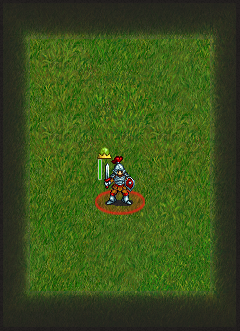
「目標がありません」とか言われるかもしれませんが、兵士を適当に動かして(と言ってもほとんど動けませんが)、「ターン終了」をクリックしてください。
何もしなくても勝利(敵がいないので当然ですが。)すれば、無事キャンペーンが作れています。おめでとうございます。
うまく動かなかったら、フォルダ名やファイル名が間違ってないかや文字の打ち間違いがないか確認してください(フォルダ名や「_main.cfg」の「_(アンダースコア」のつけ忘れに注意してください。)
最終更新:2016年05月05日 10:25



