



MinecraftForgeの導入と起動構成ができている方は3.MODの導入からご覧ください
1.MinecraftForgeの導入
MinecraftForgeはWebサイトからダウンロードしてインストールします。
以下のURLからWebサイトへどうぞ。
URL:https://files.minecraftforge.net/net/minecraftforge/forge/index_1.12.2.html
①URLの先はこのような画面になります。この黄色丸の部分「+Show all versions」をクリックしてください。

―――――――――――――――――――――――――――――――――――――――――――――――――――――――――――――
②「14.23.5.2855」というバージョンが出てくるのでinstallerをクリックしてください。

―――――――――――――――――――――――――――――――――――――――――――――――――――――――――――――
③ダウンロードの待機時間が表示され、数秒たつとSKIPのボタンが右上に表示されるのでクリックするとインストーラがダウンロードされます。

―――――――――――――――――――――――――――――――――――――――――――――――――――――――――――――
④ダウンロードしたMinecraftForgeを起動します。
(起動しない時はJavaを入れてください)
Install cliantにチェックを入れたままOKボタンを押してください。

―――――――――――――――――――――――――――――――――――――――――――――――――――――――――――――
⑤この画面でSuccessfullyと表示されたらMinecraftForgeの導入成功です。

―――――――――――――――――――――――――――――――――――――――――――――――――――――――――――――
2.起動構成
①バニラのワールドデータが破損してしまうことを防ぐためMOD専用のMinecraftForge専用の保存先を作る必要があります。
そのためにアボカドロコモコ丼サーバー専用の起動構成を作ります。
―――――――――――――――――――――――――――――――――――――――――――――――――――――――――――――
②Minecraftを起動して起動構成を選択します。

―――――――――――――――――――――――――――――――――――――――――――――――――――――――――――――
③先ほどダウンロードしたMinecraftForgeがあるのでそこにカーソルを持ってくる。

―――――――――――――――――――――――――――――――――――――――――――――――――――――――――――――
④一番右端の「・・・」をクリックして設定画面を開く。

―――――――――――――――――――――――――――――――――――――――――――――――――――――――――――――
⑤編集を選択する。

―――――――――――――――――――――――――――――――――――――――――――――――――――――――――――――
⑥名前をアボカドロコモコ丼サーバーに書き換える。

―――――――――――――――――――――――――――――――――――――――――――――――――――――――――――――
⑦導入したMinecraftForgeになっているか確認する。
release
1.12.2-forge-14.23.5.2855になっていれば大丈夫。

―――――――――――――――――――――――――――――――――――――――――――――――――――――――――――――
⑧ゲームディレクトリの下のここをクリックしてくださいを押して参照をクリックすると.minecraftフォルダが見れます。


―――――――――――――――――――――――――――――――――――――――――――――――――――――――――――――
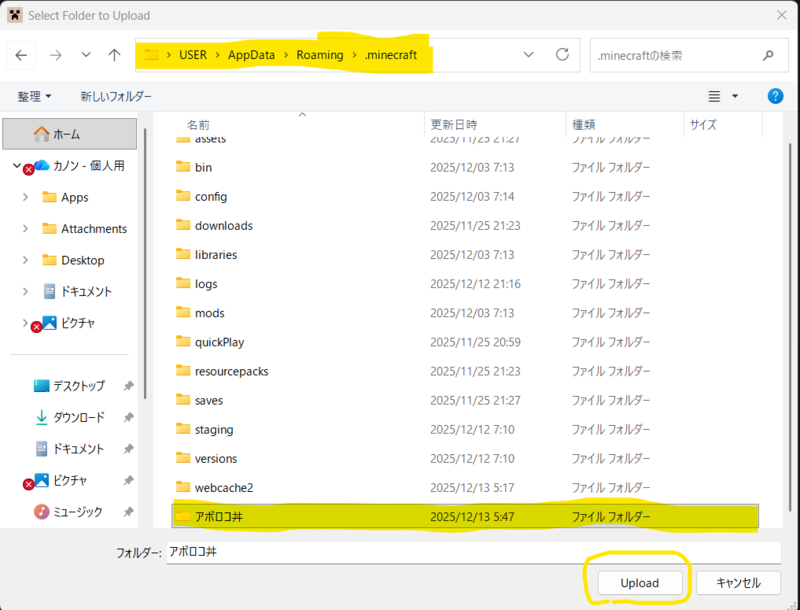
⑨適当に新しいフォルダ(ここではアボロコ丼と名前を付けました)を.minecraftフォルダ内に作りUploadを押す。
作り方は表示された.minecraftフォルダの余白をクリックして新規作成してフォルダをクリックすると新しいフォルダが作成されるのでその名前をアボロコ丼に変更してください。
参照を押しても下記の画像のように.mincraftのフォルダの中身が表示されない場合はC:\Users\USER\AppData\Roaming\.minecraftをコピペして
Serect Folder to
Uploadのアドレスバー(画像一番上の黄色で塗りつぶしてあるところ)に打ち込んでください。そうすると下記のように.minecraftフォルダの中身が表示されます。
―――――――――――――――――――――――――――――――――――――――――――――――――――――――――――――
⑩ゲームディレクトリの保存先がアボカドロコモコ丼フォルダになっているのか確認する。

―――――――――――――――――――――――――――――――――――――――――――――――――――――――――――――
⑪その他のオプションをクリックする。

―――――――――――――――――――――――――――――――――――――――――――――――――――――――――――――
⑫JVMの引数の黄色下線の2Gを4Gに書き換えてください。メモリが16GB以上のPCの場合は8Gでも大丈夫です。

―――――――――――――――――――――――――――――――――――――――――――――――――――――――――――――
⑬保存を押してください。

―――――――――――――――――――――――――――――――――――――――――――――――――――――――――――――
⑭そのままプレイを押してください。

―――――――――――――――――――――――――――――――――――――――――――――――――――――――――――――
⑮警告が表示されるのでチェックを入れてプレイを押してください。
 ―――――――――――――――――――――――――――――――――――――――――――――――――――――――――――――
⑯プレイを押すとゲームが起動してメニュー画面が表示されます。メニュー画面の左下に14.23.5.2855と表示されます。
確認後に終了を押してクライアントを閉じてください。

⑰
⑱
―――――――――――――――――――――――――――――――――――――――――――――――――――――――――――――
3.MODの導入
①以下のリンクからMODをダウンロードしてください。
mods.zip:ライセンスにより二次配布できるMODを1つのフォルダに入れました。
⇒ https://uu.getuploader.com/abokadolocomoco/download/130
MirageFairy2019_for_avocadolocomoco.zip:
⇒ https://ux.getuploader.com/abokadolocomoco/download/37
その他MOD:ライセンスにより二次配布ができないためリンク先からダウンロードしてください。
1.OreExcavation:https://www.curseforge.com/minecraft/mc-mods/ore-excavation/files/2897369
2.Vendingblock:https://files.9minecraft.net/index.php?act=dl&id=1507697075
Vendingblockの前提MODはライセンスがあるためmodsフォルダの中にあります。
3.CustomNPCs:https://www.curseforge.com/minecraft/mc-mods/custom-npcs/files/2996912
4.oceanic-expanse:https://www.curseforge.com/minecraft/mc-mods/oceanic-expanse/files/7009970
5.MoarSigns:https://www.curseforge.com/minecraft/mc-mods/moarsigns/files/2649212
6.Idō (Deprecated):https://www.curseforge.com/minecraft/mc-mods/ido/files/3096693
7.Obfuscate:https://www.curseforge.com/minecraft/mc-mods/obfuscate/files/2916310
8.RandomPatches (Forge):https://www.curseforge.com/minecraft/mc-mods/randompatches-forge/files/3133651
②PCのフォルダの検索欄で「%appdata%」を検索をかけてそのフォルダを開く。

③.minecraftフォルダから先ほど作ったアボカドロコモコ丼フォルダをクリックしてmodsフォルダを開いてください。


①でダウンロードしたmodsフォルダのzipは解凍して③のmodsフォルダに入れて置き換えてください。
ここまで完了したら一度マインクラフトランチャーを起動してゲームをプレイしてください。scriptフォルダが生成されます。
4.configファイルを上書きしてレシピファイルを導入
configファイルを公式DISCORDの#配布物チャンネルからダウンロードして解凍後アボカドロコモコ丼サーバーフォルダのconfigフォルダに入れて置き換えてください。
公式DISCORDの#配布物チャンネル

5.scriptsフォルダにZSファイル(レシピファイル)導入
ZSファイルを公式DISCORDの#配布物チャンネルからダウンロードしてアボカドロコモコ丼サーバーフォルダのscriptsフォルダに入れて置き換えてください。
公式DISCORDの#配布物チャンネル

