




goodgames
サルにも出来るGGCストリーミング設定 - 2
最終更新:
goodgames
-
view
※恐ろしく縦長のページでごめんなさい。
2.ゲームサーバの登録
2.1.トップページからサーバ登録ページへ遷移
一度トップページへ戻ります。

画面左側のペインより"Register Server"リンクをクリックし、サーバ登録ページへ遷移します

2.2.サーバ情報の登録
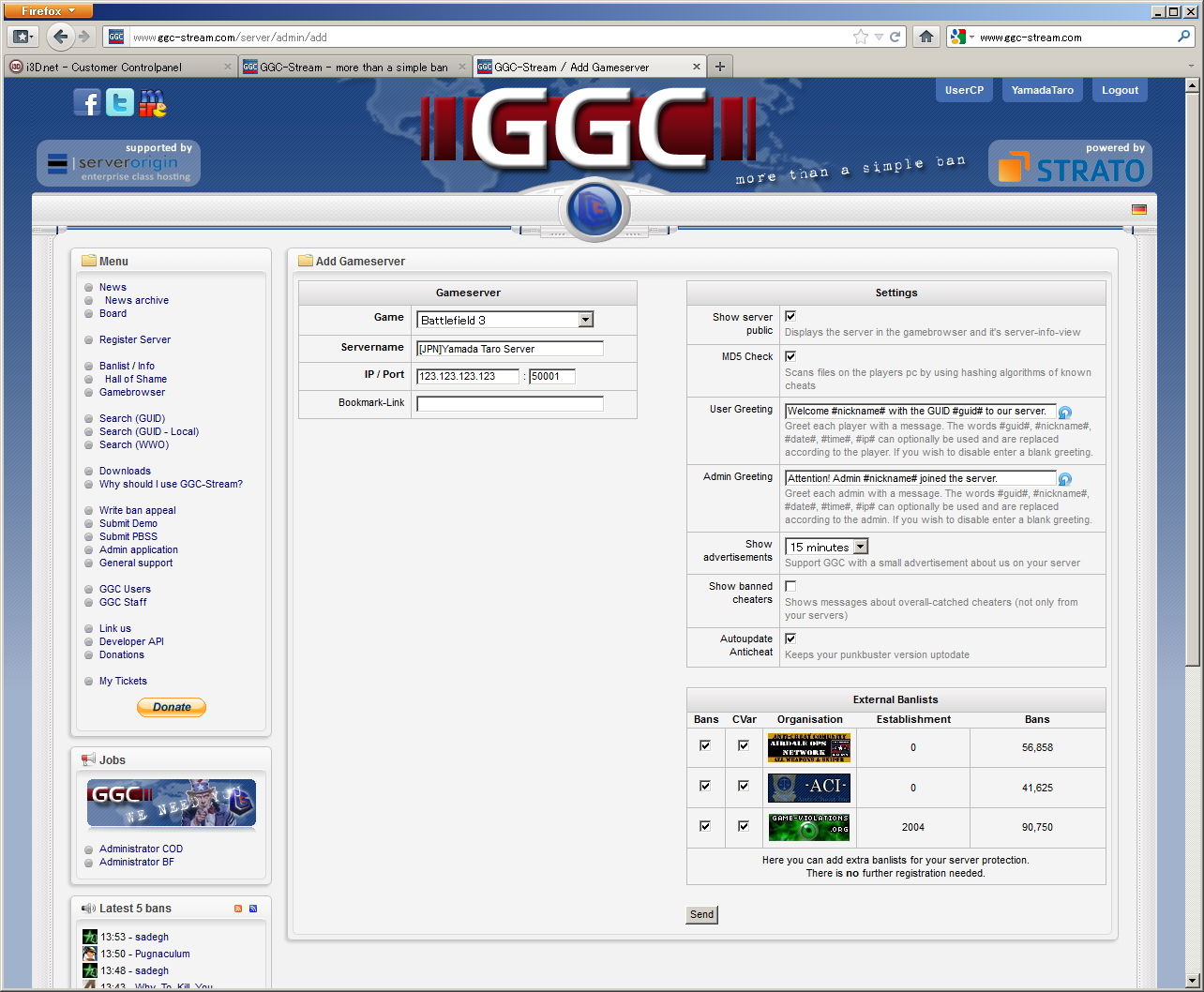
画面中央のGameserver欄を下記の通り入力してください。
Game ... "Battlefield 3"または"Battlefield 4" を選択する
Servername ... 適宜入力 (これは本当のゲームサーバ名と一致していない無くても登録できます)
IP/Port    ... IPアドレスはProconに入力している値をそのまま設定します

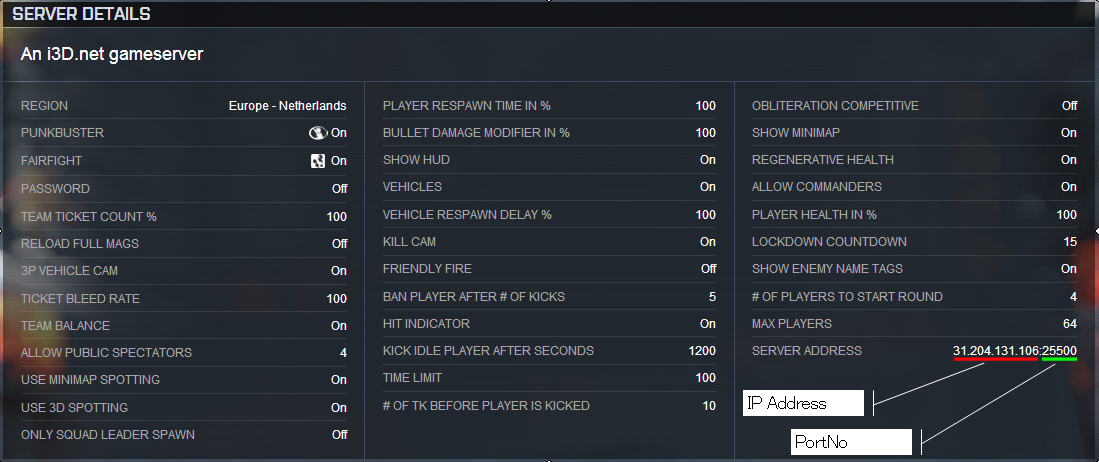
               PortNoは2種類存在しますがRSPによって呼称が異なります。

               Battlefield4の場合には、下のScreenShotを参考に設定して下さい。

               Battlefield3の場合には、下記の手順でPortNoを設定して下さい。

               1.RSPから通知されたPortNoが1つのみの場合
                 そのPortNoを設定して下さい。

               2.RSPから通知されたPortNoが2つあるが、同じPortNoの場合
                 そのPortNoを設定して下さい。

               3.RSPから通知されたPortNoが2つあり、異なるPortNoの場合
                 Proconに設定して「いない」PortNoを設定して下さい。
※このPortNo指定を誤るとハマります。特にi3Dを使用している方は要注意です。
(参考)Battlefield4ゲームサーバのIPアドレスとPortNoについて
2.3.オプションの選択
画面右側のSettings欄はディフォルトのままで接続可能ですが、ポイントになりそうな箇所だけ解説します。
(後で変更可能ですので最初はディフォルトで良いかもしれません)
(後で変更可能ですので最初はディフォルトで良いかもしれません)
UserGreeting ... これは見たことのある方も多いと思いますが、プレイヤー接続時にここに設定した文字列がチャット欄に表示されます。
         但し、あまり頻繁に表示されると邪魔なので適宜選択しましょう。(後で変更することも可能です)

Show Advertisements ... 「このサーバはGGCと接続されています」と定期的にチャット欄に表示されます。その間隔をここで設定します。
                           これは項目名通り「宣伝」ではあるものの、家の玄関先に貼るALSOKやSECOMのシールと同じ役目を果たしてくれます。
                           あのシールを見て宣伝広告だと思う人は居ないでしょう...
               尚、"Disabled"を選択すれば表示されません。

Show banned cheaters ... これも見たことのある方が多いでしょう。文字通りBANされたチータを晒し者にする見せしめ機能です。
             ディフォルトではOffになっていますが、Onにしても良いと思います。(ここは鯖管さんの考え方次第ですね)
※GameにBattlefield3を選択すると入力欄が一つ増えますが未入力で問題ありません。
(参考例)
入力が終わったら"Send"ボタンをクリックするとサーバ登録が完了します。
2.4.ゲームサーバ側設定解説画面へ自動遷移
サーバ登録が終わると下のようなゲームサーバへの設定に関する説明が記載されたページへ遷移します。

※ここでは画面に記載されている設定内容の詳細について気にする必要ありません。すぐに次へ進みましょう。
2.5.登録されたゲームサーバの確認
画面左側やや下のペインより"My Servers"リンクをクリックすると、下のような画面に遷移します。

無事登録できました。
まだゲームサーバ側の設定が済んでいないためストリーミング接続は開始されていません。
実際に接続されると"Version"及び"Stream"の欄に具体的な値が表示されますので、
ゲームサーバ側の設定後、上記2項目の表示が確認出来れば全て完了になります。
実際に接続されると"Version"及び"Stream"の欄に具体的な値が表示されますので、
ゲームサーバ側の設定後、上記2項目の表示が確認出来れば全て完了になります。
