



配信画面に載せるもの
本ページでは「OBSの配信画面でSandstormと一緒に出しそうなコンテンツ」を紹介していく。
以下目次
Insurgency Trackerの戦績表示
LiveSplitのAutoSplitter使用
以下目次
Insurgency Trackerの戦績表示
LiveSplitのAutoSplitter使用
Insurgency Trackerの戦績表示
Kami氏のInsurgency: Trackerの戦績をOBSのブラウザソースを用いて表示するCSSを制作した。
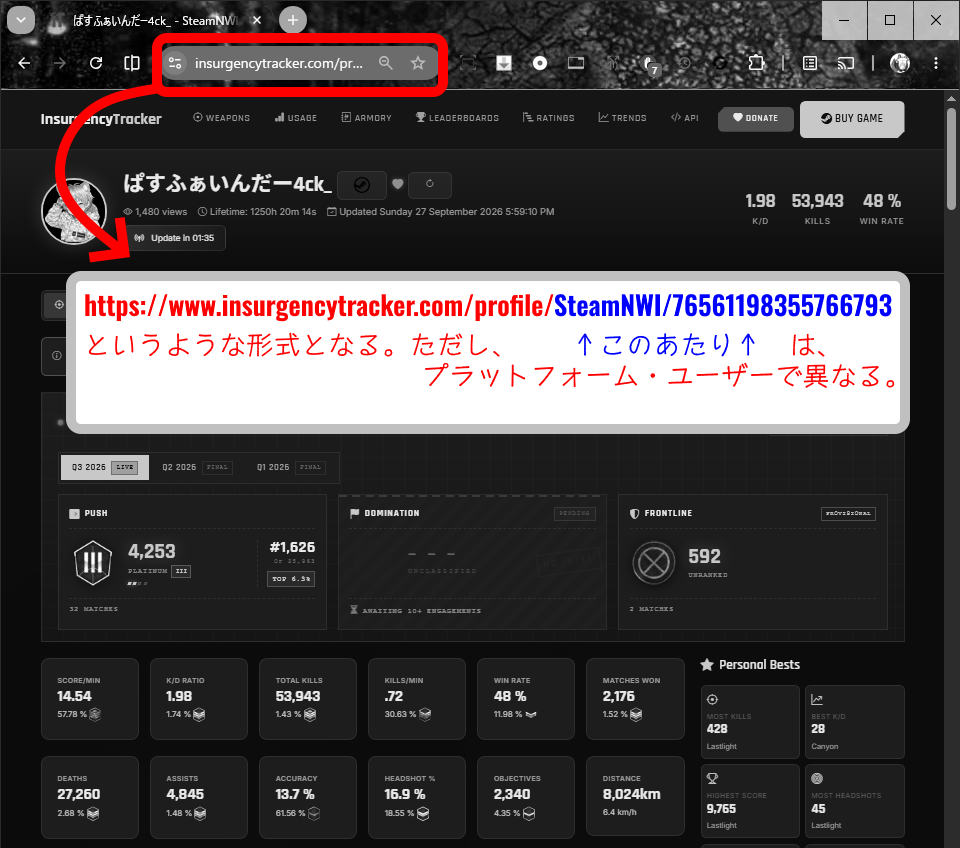
手順1: 自身のInsurgency: Trackerページを見つける

発見した自分のページのURLをコピーする。
OBSのブラウザソースに、URLを貼り付ける。その際、TrackerのURLの末尾に注意する。
- VERSUS(PvP)の戦績を参照したい場合、URL末尾が/Pvp
- COOP(PvE)の戦績を参照したい場合、URL末尾が/Coop
- Community(カスタムサーバー)の戦績を参照したい場合、URL末尾が/Community
となっている必要がある。未指定の場合デフォルト(Versus,Coop,Communityの順に履歴が存在するもの)に充てられる。
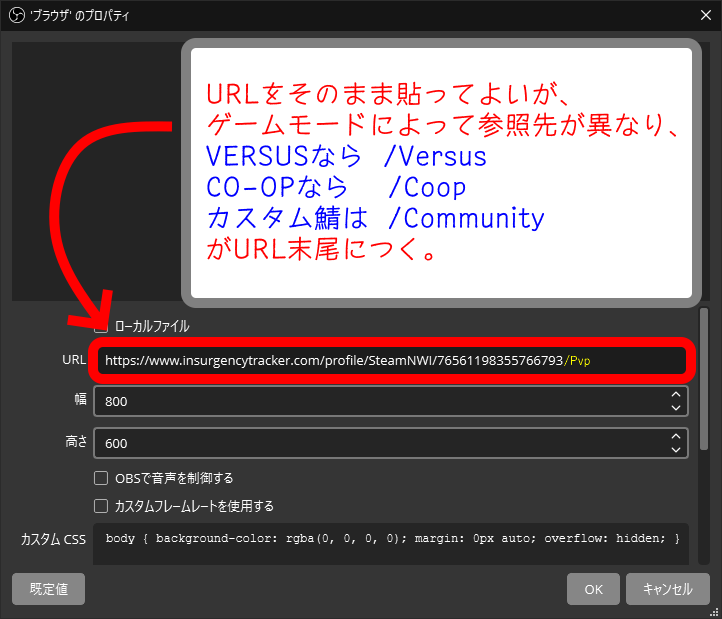
なお、次の手順で「全体統計」と「武器毎統計」に分かれるが、両方とも表示したい場合は、ブラウザソースを2つ作って、別々に編集する必要がある、その際1枚目のブラウザソースをコピーペーストすると失敗することがあるので注意。
手順2-A: 全体統計の表示
ここからは「全体的な統計データ」を表示するための手順。
まず、以下から表示させたいものを選ぶ。すべて選んでもよい。
| + | ... |
そして、選んだものの総サイズ数を数える。サイズ1のものは「1」として数え、サイズ2のものは「2」として数える。例えば、サイズ1を4つ選び、サイズ2を3つ選んだ場合、1×4+2×3より総サイズ10とする。そして、総サイズの値に176をかけた値を、ブラウザソースの横幅に入力する。縦幅は172でよい。
次に、ブラウザソースのCSSに、以下のコードをコピーペーストする。ただし、その際、コードの終盤にある「表示するもの」から、自分が選んだ表示させたいもののみを残し、それ以外を消しておく。
| + | ... |
表示枚数が多い場合、OBSのフィルタ機能からスクロールを選び、スクロール速度を設定しつつ、一度に表示する枚数×176を「表示する幅」に設定する。
手順2-B: 武器別統計の表示(武器を選択)
ここからは「武器毎の統計データ」を表示するための手順。
まず、表示させたい武器を選ぶ。1つでもよいし、全部でもよい。表示させたい武器の情報をクリックし、URL末尾から「武器のID」をコピーして回収しておく。
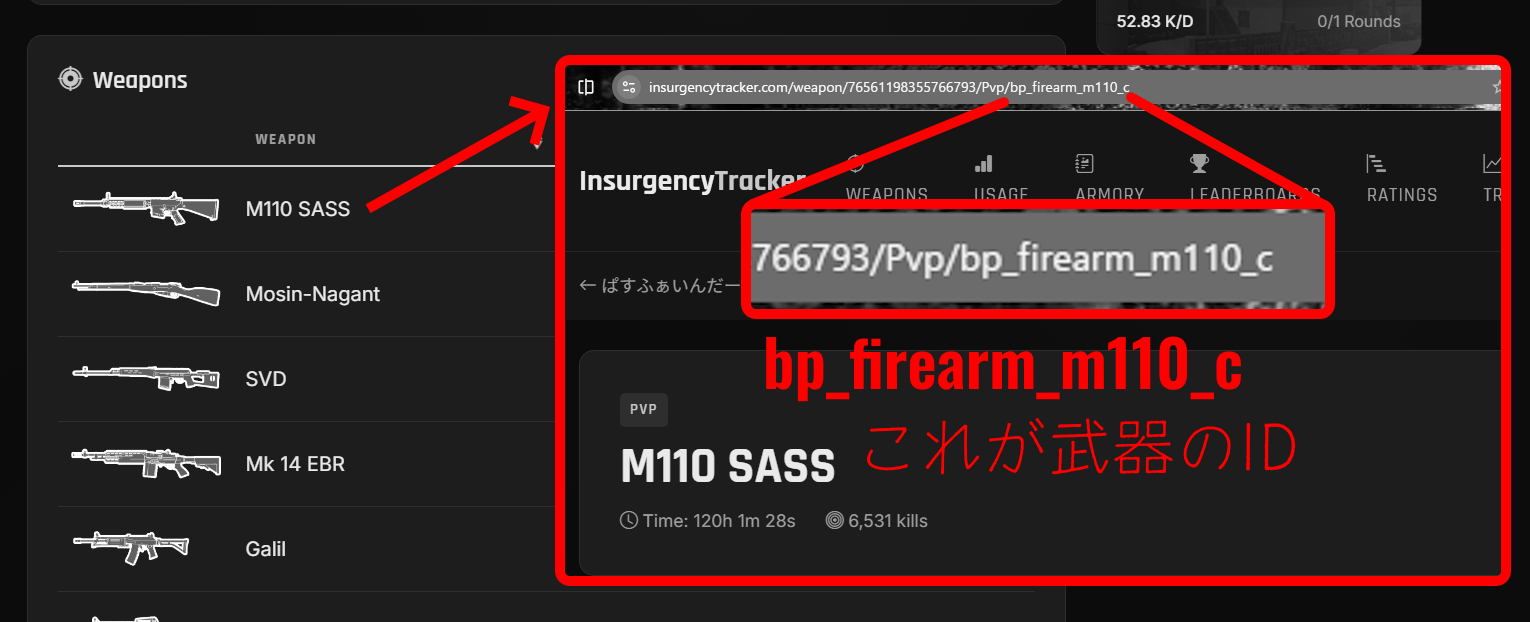
そして、選んだものの個数に352をかけた値を、ブラウザソースの横幅に入力する。縦幅は300でよい。
次に、以下のコードの末尾にある「#weaponTable tbody > tr[onclick*="/bp_firearm_m110_c'"] { display: grid !important; }」を、表示させたい武器の数だけ行ごと複製する。なお1行につき1つのコードにする(同じ行に二重に書かない)。そして途中に書かれている武器IDを、表示させたい武器のものに置き換える。それらが終わったら、CSSに貼り付ける。
まず、表示させたい武器を選ぶ。1つでもよいし、全部でもよい。表示させたい武器の情報をクリックし、URL末尾から「武器のID」をコピーして回収しておく。
そして、選んだものの個数に352をかけた値を、ブラウザソースの横幅に入力する。縦幅は300でよい。
次に、以下のコードの末尾にある「#weaponTable tbody > tr[onclick*="/bp_firearm_m110_c'"] { display: grid !important; }」を、表示させたい武器の数だけ行ごと複製する。なお1行につき1つのコードにする(同じ行に二重に書かない)。そして途中に書かれている武器IDを、表示させたい武器のものに置き換える。それらが終わったら、CSSに貼り付ける。
| + | ... |
手順2-B2: 武器別統計の表示(トップ10武器)
表示させたい武器を選ばず「いまの統計でトップ10の武器」だけを表示する場合、以下の手順でよい。
まず、ブラウザソースの横幅を3520に、縦幅を300にする。そして、CSSに以下をコピーペーストする。
まず、ブラウザソースの横幅を3520に、縦幅を300にする。そして、CSSに以下をコピーペーストする。
| + | ... |
最後に、OBSのフィルタ機能でスクロールをかけ、一度に表示させたい武器の数×352を横幅に設定する。
LiveSplitのAutoSplitter使用
RTA/スピードラン用タイマーであるLiveSplitのAutoSplitterの使用方法
LiveSplit配布元
Speedrun.com上のリソースから、AutoSplitterをダウンロードしておく。
LiveSplitの画面を右クリックし、レイアウト編集(Edit Layout)から、プラスボタン、コントロール(Control)と進み、Scriptable Auto Splitterを追加。左下のレイアウト編集ボタン(Layout)を押し、Scriptable Auto Splitterタブから、ダウンロードしたAutoSplitterファイル(.asl)を選択する。その際、プレーするカテゴリーやレギュレーションに合わせたものを選択する。
カテゴリーやレギュレーションに合わせたスプリットファイル(.lss)をLiveSplitで開く(LiveSplitに対してドラッグアンドドロップでよい)。
LiveSplit画面をもういちど右クリックし、比較対象(Compare Against)をゲーム内タイム(Game Time)にする。
またLiveSplit画面を右クリックし、レイアウトを保存(Save Layout 名前を付けるならSave Layout As...)する。
Sandstormを起動したら、LiveSplitのレイアウトを再度表示し直す、つまり保存したレイアウトを読み込みなおすか、LiveSplitそのものを再起動する。
LiveSplit配布元
Speedrun.com上のリソースから、AutoSplitterをダウンロードしておく。
LiveSplitの画面を右クリックし、レイアウト編集(Edit Layout)から、プラスボタン、コントロール(Control)と進み、Scriptable Auto Splitterを追加。左下のレイアウト編集ボタン(Layout)を押し、Scriptable Auto Splitterタブから、ダウンロードしたAutoSplitterファイル(.asl)を選択する。その際、プレーするカテゴリーやレギュレーションに合わせたものを選択する。
カテゴリーやレギュレーションに合わせたスプリットファイル(.lss)をLiveSplitで開く(LiveSplitに対してドラッグアンドドロップでよい)。
LiveSplit画面をもういちど右クリックし、比較対象(Compare Against)をゲーム内タイム(Game Time)にする。
またLiveSplit画面を右クリックし、レイアウトを保存(Save Layout 名前を付けるならSave Layout As...)する。
Sandstormを起動したら、LiveSplitのレイアウトを再度表示し直す、つまり保存したレイアウトを読み込みなおすか、LiveSplitそのものを再起動する。


