




概要
原音(wavファイル)の音程を記録したファイルです。wavごとに同名の周波数表ファイルが作成されます。
例えば、「あ.wav」に対して「あ_wav.frq」のようなファイルが作成されます。
例えば、「あ.wav」に対して「あ_wav.frq」のようなファイルが作成されます。
UTAUでは音符を再生するときに音源に対応した周波数表ファイルを作成します。
予め周波数表をすべて作成しておくと、周波数表の作成をスキップしてスムーズに歌わせることができます。
予め周波数表をすべて作成しておくと、周波数表の作成をスキップしてスムーズに歌わせることができます。
周波数表について知っておくべきこと
- 周波数表がない場合、音源を初めて再生する時に自動的に生成されます。このとき生成にちょっと時間がかかるため、音源を配布するときは周波数表を同梱することが推奨されています。
- エンジンによっては周波数表ファイル配布禁止のものもありますので注意してください。
- 基本的には.frqファイルだけ同梱してあれば十分ですが、音源の推奨エンジンがある場合はその周波数表ファイルも入れても良いでしょう。
- 音程の推定には誤差が出ることがあります。これを「周波数表の破綻」などと呼びます。
- 周波数表が破綻していると、再生時にノイズが乗ったり部分的に1オクターブ違う音が鳴ったりします。原音にないノイズが再生時だけ現れる場合は、周波数表を修正しましょう。
周波数表を利用した調声
周波数表には原音の音程が記録されているため、UTAUやOpenUtauで歌わせるときにこれを利用して原音の音程を調声に反映させることができます。
- UTAUでは「モジュレーション」を上げることで、原音の音程のぶれが再生時(エンジン合成時)に調声したピッチに足し引きされます。
- UTAUエディタ上ではZキーを押すとモジュレーションやフラグが表示されるようになります。
- ただし、連続音やCVVCではクロスフェード部分の音程が完全に一致していないと音が二重に聞こえてしまうため、基本的には「mod0」が推奨されています。
- OpenUtauでは「MOD+」機能があります。これは調声時のピッチに反映されるため、本家モジュレーションのようなクロスフェードエラーが発生しません。また、調声中にグレーの線で表示されるため、MOD+がどのように効いているか目で確認しながら調声できます。
以前は、あえて周波数表を一直線にすることで一部分だけmod100のような状態を再現する、といったセオリーもあったようですが、クロスフェード部分が二重に聞こえてしまう問題や短い音符で音痴になりやすいなどトラブルのもとになりますので、基本的には周波数表にはwavファイルの音程が正確に記録されていることが望ましいです。
エンジンごとの周波数表
- .frq
UTAUのデフォルト周波数表。
resampler, fresamp, doppeltler, f2resamp などの飴屋製エンジンがこれを使用します。
OpenUtauのWorldlineエンジン、Worldline-Rレンダラーは、frqファイルがある場合は参照しますが、ない場合は内部処理でピッチを抽出するのみでfrqの保存は行いません。
resampler, fresamp, doppeltler, f2resamp などの飴屋製エンジンがこれを使用します。
OpenUtauのWorldlineエンジン、Worldline-Rレンダラーは、frqファイルがある場合は参照しますが、ない場合は内部処理でピッチを抽出するのみでfrqの保存は行いません。
- .mrq、.llsm
いずれもMoresamplerエンジンの周波数表。
- .pmk
TIPSエンジンの周波数表。
- .vs4ufrq
VS4Uエンジンの周波数表。
- .frc
model4エンジンの周波数表。
- 周波数表を使用しないエンジン
tn_fnds
周波数表の作成
声と周波数表作成ツールの相性
声質が特殊な場合、とくに収録音程が非常に高い・低い場合や、ウィスパー・がなり・エッジボイスなどは周波数表の破綻が多くなります。
声とエンジンとの相性によって、うまく生成できたり破綻しやすかったりすることがあります。
声とエンジンとの相性によって、うまく生成できたり破綻しやすかったりすることがあります。
また、
Speedwagon
という周波数表作成の専用ツールがあります。
resamplerよりも精度が良いとされていますが、やはり音源との相性に左右されます。
resamplerよりも精度が良いとされていますが、やはり音源との相性に左右されます。
一括生成する
speedwagon_DandD.exe をダブルクリックで実行し、wavファイルを黒いウィンドウにドラッグ&ドロップすることで一括生成できます。
周波数表編集ツールですが、一括生成機能もあります。生成時にエンジンを指定できるのが特徴です。
「編集」メニューから生成できます。
「編集」メニューから生成できます。
- UTAU
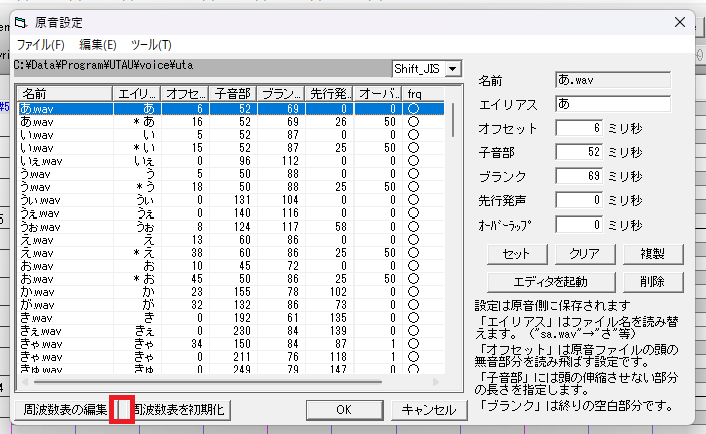
原音設定画面で、「周波数表の編集」と「周波数表を初期化」の間をダブルクリックすると一括生成できるという隠しコマンドがあります。
周波数表の編集
frqeditor
を使用して周波数表を編集できます。
- ツール→オプションから、使うエンジンを選択します。このとき、選択したエンジンに合わせて自動的に周波数表の種類が切り替わります。
- デフォルトは音程表示ですが、「s」ボタンをクリックしてスペクトル表示にします。

- 一番白い線が音程なので、それに合わせてペンで修正します。参考資料:https://x.com/cetanol/status/1873497644133478615
- 周波数表の破綻でよくあるのが、1オクターブ上に誤推定してしまうケースです。Controlキーを押しながらドラッグすることで範囲選択し、「x2」「/2」のボタンをダブルクリックで2倍・2分の1にできます。または左の数字の表から、明らかに数字が半分・倍になっている部分を選択して同様に2倍・2分の1にします。
- 音程のない子音部分の周波数を消したい・発声していない無音部分の小さいノイズを読み取って周波数が設定されている、などの場合、「-」ボタンをダブルクリックすると「音程なし」にできます。
- wav全体の平均音程を修正するには「avg」をダブルクリックするか、「選択範囲の平均をキーに」を使用します。これはmod・mod+に影響します。
- 「元に戻す」で保存前の状態にリセットします。
frqeditorはUTAUプラグインのフォルダに入れておけば、プラグインとして呼び出すことができます。
調声中に修正したい音符を選択し、frqeditorをプラグインとして起動することで、その音符で使用しているwavファイルのみを修正できます。
調声中に修正したい音符を選択し、frqeditorをプラグインとして起動することで、その音符で使用しているwavファイルのみを修正できます。
周波数表を他エンジンのものから変換する
frqeditorでは、他のエンジン用の周波数表から変換する機能も搭載しています。
前述の通り声質とエンジンの周波数表作成機能には相性があるため、相性の良いエンジンを使用して周波数表を生成し、使いたいエンジン用に変換することができます。
前述の通り声質とエンジンの周波数表作成機能には相性があるため、相性の良いエンジンを使用して周波数表を生成し、使いたいエンジン用に変換することができます。
関連資料
UTAU周波数表資料
周波数表に関する知識やfrqeditorの使い方などが解説されている資料
周波数表に関する知識やfrqeditorの使い方などが解説されている資料
添付ファイル
