




はじめに確認すること
きみがためtools - UTAU wav最適化
原音(wavファイル)に異常がある場合は、とりあえずこのツールに通すことで解決する場合が多いです。
原音のファイル名に異常があってうまく読み込まれない場合もこのツールで解決できます。
規定のwavファイルフォーマットで出力したつもりでも、特定のDAWからエクスポートすると不要なメタデータが付加されてうまく動かないなどのレアケースもあります。
原音(wavファイル)に異常がある場合は、とりあえずこのツールに通すことで解決する場合が多いです。
原音のファイル名に異常があってうまく読み込まれない場合もこのツールで解決できます。
規定のwavファイルフォーマットで出力したつもりでも、特定のDAWからエクスポートすると不要なメタデータが付加されてうまく動かないなどのレアケースもあります。
よくわからなければ一旦これを行なっておきましょう。
OpenUtauでシンガーのエラーレポートを作成する
何がおかしいかわからないがとにかく何かおかしい!というときは、OpenUtauからエラーリポートを出力してみましょう。
OpenUtauはこちらを参考に導入してください: OpenUtau Wiki 日本語版 - インストール
OpenUtauはこちらを参考に導入してください: OpenUtau Wiki 日本語版 - インストール
「シンガーのエラーレポートを出力」機能では、wavファイルフォーマットのエラーや原音設定の不備、エイリアスの重複などをチェックすることができます。
そもそも音源が読み込まれていないとき
OpenUtauで音源のエラーチェックを行うには、そもそも音源がOpenUtauに読み込まれている必要があります。
「voiceフォルダの見つけ方」を確認して、音源が正しい場所に置かれているか確認してください。
また、音源内に「character.txt」が誤字無く配置されていることを確認してください。
「voiceフォルダの見つけ方」を確認して、音源が正しい場所に置かれているか確認してください。
また、音源内に「character.txt」が誤字無く配置されていることを確認してください。
出力の手順
1. OpenUtauを起動します。
(プロジェクトを選択する画面が表示される場合は、適当な新規プロジェクトを作成してください)
(プロジェクトを選択する画面が表示される場合は、適当な新規プロジェクトを作成してください)
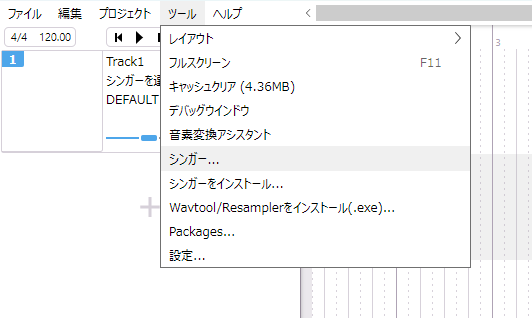
2. ツール→シンガー... からシンガーウィンドウを開きます。
3. この時点でエイリアスが読み込まれていない場合は、wavファイルとoto.iniの配置が間違っているか、oto.iniの中身が空かもしれません。
エラーレポートを出す前に音源フォルダ内を確認することをおすすめします(「ファイルの場所」ボタンから音源フォルダを開けます)。
エラーレポートを出す前に音源フォルダ内を確認することをおすすめします(「ファイルの場所」ボタンから音源フォルダを開けます)。
4. 歯車のボタンから「シンガーのエラーレポートを出力」を選択します。
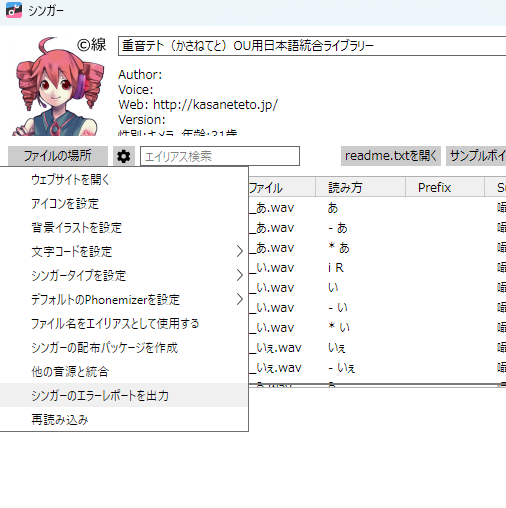
5. しばらく待つとエラーレポート(テキストファイル)が音源フォルダ内に作成され、フォルダが自動的に開きます。
テキストファイルを開いて内容を確認してください。
(現状のバージョンでは日本語化されていないので、先行発声がPreutter、左ブランクがOffset、右ブランクがCutoffなどと表記されます)
テキストファイルを開いて内容を確認してください。
(現状のバージョンでは日本語化されていないので、先行発声がPreutter、左ブランクがOffset、右ブランクがCutoffなどと表記されます)
oto.iniまとめて改造ましーんでエラーチェックを行う
oto.iniまとめて改造ましーん
にも、OpenUtauとほぼ同等のエラーチェック機能があります。
oto.iniまとめて改造ましーんを起動し、チェックしたいoto.iniを指定して「エラーチェック」を実行すると、原音設定とwavファイルを検査します。
oto.iniまとめて改造ましーんを起動し、チェックしたいoto.iniを指定して「エラーチェック」を実行すると、原音設定とwavファイルを検査します。
