voiceフォルダとは
UTAU音源を置く場所、かつUTAUやOpenUtauなどのソフトウェアが読み込む場所です。
なので基本的には、UTAUやOpenUtauが指定する場所を使用します。
設定を行うことで、自分が指定したフォルダをvoiceフォルダとして使用することもできます。
なので基本的には、UTAUやOpenUtauが指定する場所を使用します。
設定を行うことで、自分が指定したフォルダをvoiceフォルダとして使用することもできます。
OpenUtauではvoiceではなく「Singers」という名前です。どちらも用途としては同じようなものだと思ってOKです。
voice・Singersフォルダの場所
UTAUの場合(Windows)
デフォルトの場所
古くは「utau.exeの隣」と言われていましたが、それはWindows XPまでの話です。
今のバージョンでは、「C:\Users\自分のユーザー名\AppData\Roaming\UTAU\voice」が標準の場所になっています。
音源のzipファイルをドラッグ&ドロップするとここにインストールされます。
今のバージョンでは、「C:\Users\自分のユーザー名\AppData\Roaming\UTAU\voice」が標準の場所になっています。
音源のzipファイルをドラッグ&ドロップするとここにインストールされます。
実行ファイルの隣
UTAUをインストールするとき、デフォルトの場所ではないパスにインストールしている、つまり C:\Program Files (x86)\UTAU 以外の場所にインストールした場合は、utau.exeがあるフォルダにある「voice」フォルダ(デフォ子が居る場所)に音源を置くことが可能です。
C:\Program Files (x86)\UTAU にUTAUをインストールしてしまった場合はこのvoiceフォルダは使わないでください。ここには書き込み権限がありません。
C:\Program Files (x86)\UTAU にUTAUをインストールしてしまった場合はこのvoiceフォルダは使わないでください。ここには書き込み権限がありません。
指定したフォルダを読み込む
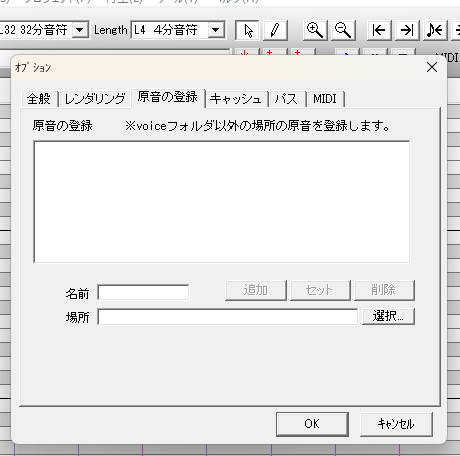
自分で任意の場所に音源置き場を作り、そこをUTAUに読み込ませることができます。
ツール>オプション>原音の登録>選択 からフォルダを指定します。
ツール>オプション>原音の登録>選択 からフォルダを指定します。
OpenUtauの場合
OpenUtauのSingersフォルダは、OpenUtauを初めて起動したときに自動的に作成されます。
デフォルトの場所(Windows)
Windowsでは、どのようにインストールしたかによってSingersフォルダの場所が変わります。
- インストーラーを使用した場合
インストーラーを使用した場合は、「ドキュメント>OpenUtau>Singers」がデフォルトの場所になります。実際のパスは「C:\Users\自分のユーザー名\Documents\OpenUtau\Singers」です。
この場所はOneDriveの自動バックアップ対象フォルダです。つまり、ここに入れたデータがOneDriveにアップロードされると、ローカルからファイルが削除されて大変バグります。
ここを使用する場合は必ずOneDriveのバックアップを切ってください。下手にOneDriveをアンインストールしたり、ドキュメントフォルダを削除すると余計ややこしいことになりますので、単にバックアップを切ってください。
この場所はOneDriveの自動バックアップ対象フォルダです。つまり、ここに入れたデータがOneDriveにアップロードされると、ローカルからファイルが削除されて大変バグります。
ここを使用する場合は必ずOneDriveのバックアップを切ってください。下手にOneDriveをアンインストールしたり、ドキュメントフォルダを削除すると余計ややこしいことになりますので、単にバックアップを切ってください。
- ポータブル版(zip)を使用した場合
zipファイルを展開した場所、つまり OpenUtau.exe がある場所にSingersフォルダが作成されます。
OpenUtau.exeをドキュメントやデスクトップなどの場所に置いている場合は、上記の「インストーラーを使用した場合」と同様にOneDriveの自動バックアップの対象になるため大変バグります。
また、「ダウンロード」フォルダに入れっぱなしにする等も、誤って消す可能性が高いためおすすめしません。
そもそもOpenUtau.exe自体を、そのような場所に置かないほうが良いです。
OpenUtau.exeをドキュメントやデスクトップなどの場所に置いている場合は、上記の「インストーラーを使用した場合」と同様にOneDriveの自動バックアップの対象になるため大変バグります。
また、「ダウンロード」フォルダに入れっぱなしにする等も、誤って消す可能性が高いためおすすめしません。
そもそもOpenUtau.exe自体を、そのような場所に置かないほうが良いです。
デフォルトの場所(macOS)
「ライブラリ>OpenUtau>Singers」がデフォルトの場所になります。基本的にはここをそのまま使うようにしてください。
実際のパスは「~/Library/OpenUtau」=「/Users/自分のユーザー名/Library/OpenUtau」です。
(「/Library/OpenUtau」ではない)
実際のパスは「~/Library/OpenUtau」=「/Users/自分のユーザー名/Library/OpenUtau」です。
(「/Library/OpenUtau」ではない)
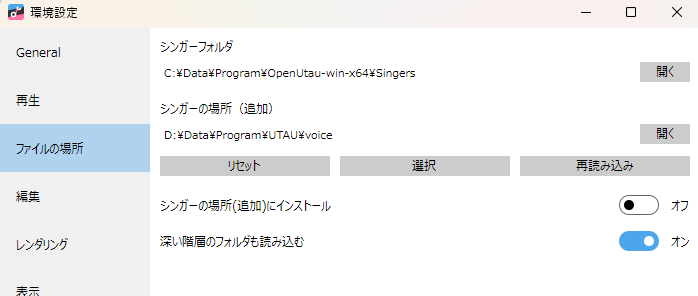
シンガーの場所(追加)
OpenUtauでは、デフォルトの場所に加えて任意のフォルダをもうひとつ登録することができます。
例えば、UTAUで使っていたvoiceフォルダをそのままOpenUtauでも使いたい場合などに便利です。
また、Windowsでデフォルトの場所を避けたい場合は、追加シンガーフォルダをメインで使う人も多いでしょう。
例えば、UTAUで使っていたvoiceフォルダをそのままOpenUtauでも使いたい場合などに便利です。
また、Windowsでデフォルトの場所を避けたい場合は、追加シンガーフォルダをメインで使う人も多いでしょう。
ツール>設定>ファイルの場所 で「選択」をクリックしてフォルダを選択します。
その後、「再読み込み」をクリックしてシンガーフォルダを再読み込みします。
その後、「再読み込み」をクリックしてシンガーフォルダを再読み込みします。
voice・Singersフォルダの開き方
UTAU
エクスプローラーで開く
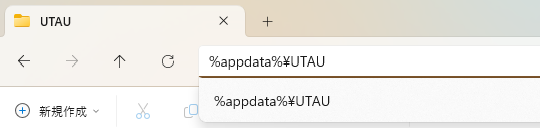
パスバーに「%appdata%\UTAU」と入力してEnterを押せば標準の場所にジャンプできます。
UTAUのエディタから開く
プロジェクトの設定を開き(左上の音源名をクリック)、原音>voiceフォルダを開く を押すと、今UTAUで読み込んでいるすべてのvoiceフォルダが同時に開きます。

使用中の音源を開く
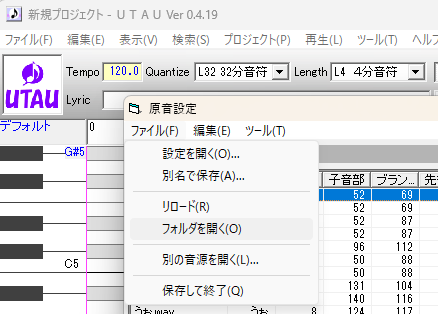
UTAUの ツール>原音の設定>ファイル>フォルダを開く でその音源のフォルダを開くことができます。
OpenUtau
OpenUtau v0.1.566 beta以降
- シンガー選択メニューから開く
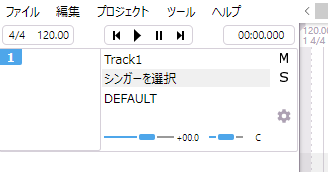
適当な新規プロジェクトを作成し、トラックの「シンガーを選択」をクリックします。
「Singersフォルダを開く」をクリックするとデフォルトのSingersフォルダが開きます。
シンガーの場所(追加)が設定されている場合は、同じメニューからそちらも開くことができます。
「Singersフォルダを開く」をクリックするとデフォルトのSingersフォルダが開きます。
シンガーの場所(追加)が設定されている場合は、同じメニューからそちらも開くことができます。
- 設定から開く
ツール>設定...>ファイルの場所 から、シンガーフォルダと追加シンガーフォルダの場所を開くことができます。
OpenUtau v0.1.565以前
音源が1つもインストールされていないと、OpenUtau内からSingersフォルダを開くことができません。
まずは適当に重音テトなどのメジャーな音源をダウンロードし、zipファイルをOpenUtauの画面にドラッグ&ドロップしてインストールします。
まずは適当に重音テトなどのメジャーな音源をダウンロードし、zipファイルをOpenUtauの画面にドラッグ&ドロップしてインストールします。
適当な新規プロジェクトを作成し、トラックの「シンガーを選択」をクリックします。
「Singersフォルダを開く」をクリックするとデフォルトのSingersフォルダが開きます。
シンガーの場所(追加)が設定されている場合は、同じ方法でそちらも開くことができます。
「Singersフォルダを開く」をクリックするとデフォルトのSingersフォルダが開きます。
シンガーの場所(追加)が設定されている場合は、同じ方法でそちらも開くことができます。
インストールされているシンガー(音源)のフォルダを開く
ツール>シンガー... で、シンガーウィンドウを開きます。
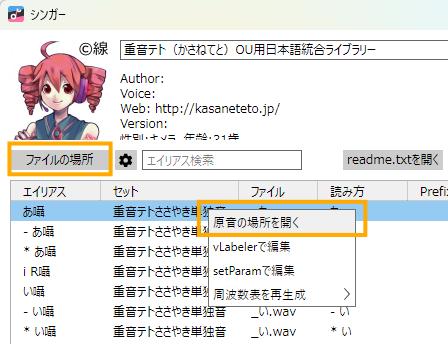
「ファイルの場所」ボタンで音源のフォルダにジャンプできます。
また、各エイリアスを右クリックして「原音の場所を開く」を選ぶと、そのwavファイルの場所にジャンプできます。
また、各エイリアスを右クリックして「原音の場所を開く」を選ぶと、そのwavファイルの場所にジャンプできます。
シンガーウィンドウは、調声中にCtrlを押しながらエイリアスをクリック(macOSはCommand)すると、シンガーウィンドウを開いてさらにそのエイリアスが選択された状態になります。