




ここでは設定画面について記述する
設定画面とは
タイトル画面でSETTINGSを選ぶと行ける画面。メインメニューのMISC>SETTINGSからも行ける。
要求スペックギリギリの場合
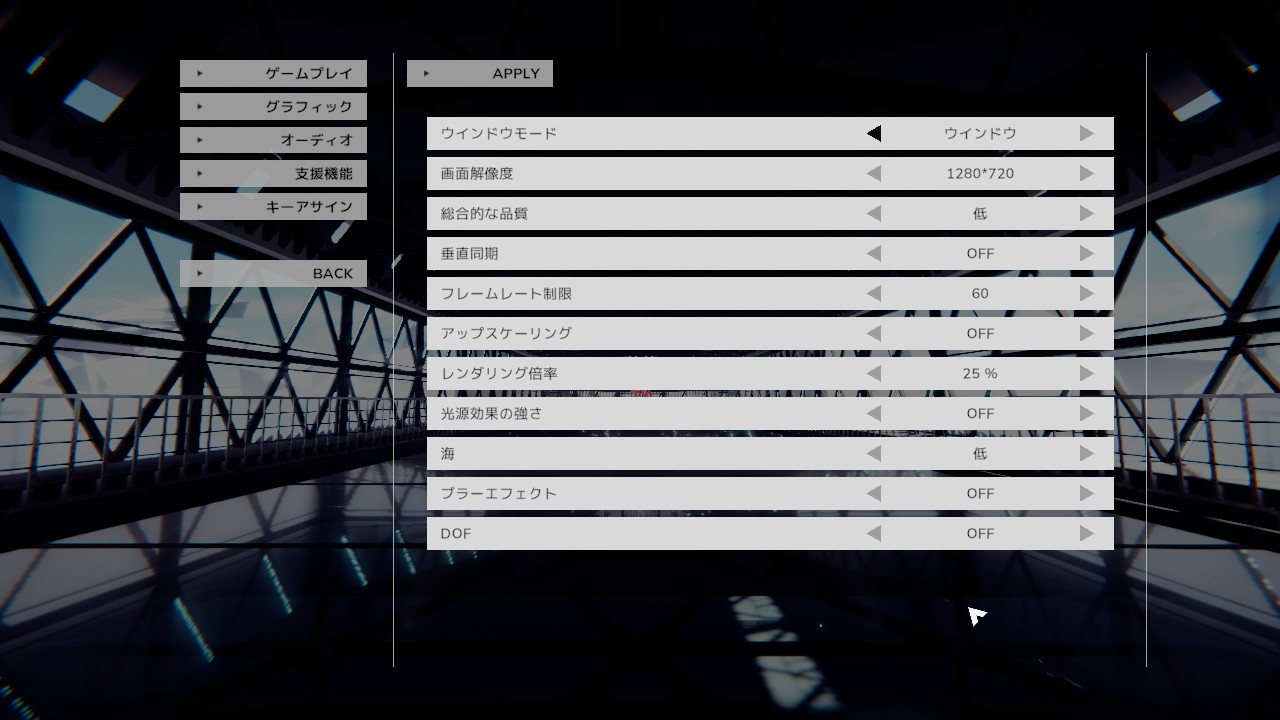
要求スペックギリギリのPCでは、60FPSを維持することを目標に、画像のような設定をするとよい。
あと、メールアプリのように時々サーバと通信したりする重いアプリは終了させておくこと。
あと、メールアプリのように時々サーバと通信したりする重いアプリは終了させておくこと。
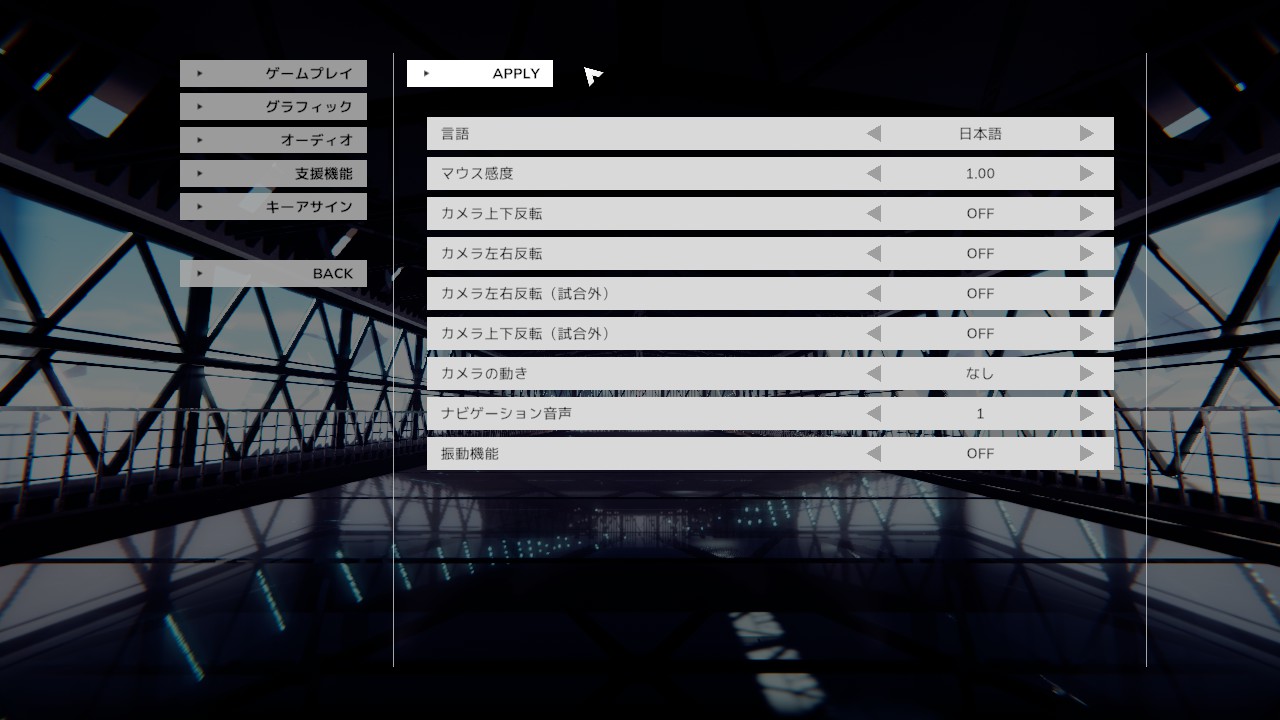
ゲームプレイ
カメラ操作はこちらから設定する
グラフィック
DiscordとChromeと本作を切り替えたりするため、ウィンドウモードにしている。没入感ではフルスクリーンに負ける。
レンダリング倍率はよく分からない。25%だと画質を犠牲に60FPS行けるのかもしれない。
60FPSで動かしてみて、どうしてもカクカクするなら30FPSを試そう。
レンダリング倍率はよく分からない。25%だと画質を犠牲に60FPS行けるのかもしれない。
60FPSで動かしてみて、どうしてもカクカクするなら30FPSを試そう。
オーディオ
- ここは好みが分かれるところ。
- もしDiscordで通話しながらプレイしたい場合、マスタ音量を0.5、BGMとSEと音声を0.1~0.2に設定すると良いだろう。

支援機能
- 自動攻撃は基本的に「なし」でよい。
- バトルレースでレースに集中したいなら「レースのみ」はアリ。
- 操作がどうしても苦手な人は、自動攻撃「すべて」を試そう。
- コーナリング補助は、走っていてフラフラするので「なし」がよい
- コースアウト補助は「あり」が良い(これを「なし」に出来たら上級者だ)

キーアサイン
- いわゆるキーコンフィグ。
- NCプラグインのほうがよく使うので、NCプラグインをAボタンに、ORプラグインは右スティック押し込みに入れ替えたほうがいい。
- 敵機体のロック固定も多用することになるので、ロック固定をBボタンに、アクションCを左スティック押し込みに入れ替えたほうがいい。

OSの再起動を試す
- 描画設定をどう変えても重い・ラグがある場合、WindowsOS自体が重くなっていることが原因である可能性がある。OSの再起動を試そう。
- WindowsOSの再起動を行い、自動的に立ち上がるゲーム以外のアプリを全て終了し、タスクトレイに常駐するタイプのアプリも終了させ、(背後にデスクトップ画像しか無い状態で)ゲーム単体で遊んでみよう。
- 特に、画面の色を管理するツールがタスクトレイに常駐している場合、必ず終了させること。
- PCのスペックがギリギリでも、再起動後は60FPSが出るケースもある。
デフォルト設定
準備中です。
高スペックPCでの設定
準備中です
以上が設定画面となる。
